三角洲行动剪映超燃剪辑教程
粉丝13.1万获赞282.0万
相关视频
 02:03查看AI文稿AI文稿
剪辑时突然发现,如果你有一段鎏金卡牌的剪辑素材,恰好又有一张毕业季的合照,你不妨在鎏金翻转的位置点击分割,删除后面多余的部分,并在视频末尾点击定格, 然后画中画图。曾导入毕业回忆合照,缩小图片与卡牌大小贴合重叠,给他添加上白色边框特效。接着点开蒙版, 选择矩形蒙版并拉至刚好完全展露照片。把圆角拉到十五左右,再把主轨的定格画面复制一份,放到最上面给它进行抠像。用自定义画笔抠出右手捏着的大拇指,于画拉到十五边缘缩放。拉到五,找到预览窗口右上角的三条杠,点击导出竞争画面。继续点击导出。 接着把后段素材一并删除,添加上刚刚导出的竞争画面到画中画轨道。再次点击抠像。依旧用自定义抠像。将手与照片一起抠出 羽化,拉至二十五左右,勾选抠向描边,选择发光描边颜色改为白色,大小拉到十五。接着将你毕业前美好的真真回忆导入进去,图片时长缩短到零点二秒,向后复制多份,挨个将它们替换为不同图片。转场处添加闪回,记得点击应用全部,但要将第一个转场给删除。 再去素材库中找到透明图层。在关键的衔接处点击分割,添加上震动。二、转场效果时常控制在零点五秒左右。接着再抠出的鎏金卡牌素材,开头打上一个位置大小,关键帧时间轴往后移动到下一个转场衔接处。将预览窗口居中的位置拖动至右下角 右键关键帧选择缓动效果,把回弹摇摆特效单独拖给画中画图层,速度拉至十五大小拉到二十。特效整体添加上丁达尔悬胶,把纹理和模糊都拉为零, 范围拉到四十二。滤镜添加上电影油光强度拉到八十左右,后面图片这里加入暗角特效,范围拉到七十左右,继续加入丁达尔悬胶,把范围拉到六十左右。最后右键鎏金卡牌片段选择分离音频稍微往后拉长一点。阴鬼,那么看看效果。
3000老弟想做技术大佬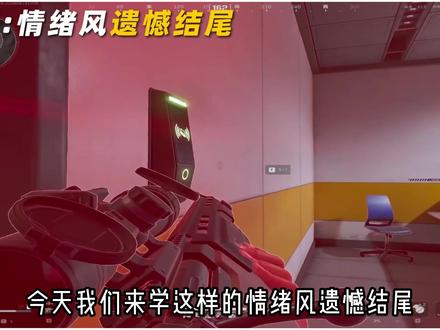 02:28查看AI文稿AI文稿
今天我们来学这样的情绪风,一、焊结尾 首先我们导入素材,找到结尾起跳的位置,给素材裁断,按住 alt 键给结尾复制一份,拖到后面去。然后我们找到开枪的前一帧,按 w 删掉后面的素材,选择这几帧素材,找到右上角的变速,给速度拉到最低,选择光流法补帧。我们右键选择这个素材, 新建复函片段,继续选择右上角的变数,把速度拉到最低,依旧选择光流法补帧。然后我们删掉慢动作两秒之后的多余素材,然后我们特效栏里搜索暗角,拖到时间线上,删掉多余的特效时间,我们找到第一帧的位置,给暗角范围打上关键帧,给数值拉到零, 时间线拉到结尾处,给按脚拉满,按住 alt 键给特效多复制几份,增强效果强度。接着效果栏里搜索旋转变焦,给效果拖入时间线,在开头的地方给大小打上关键帧,数值设置为零。时间线拉到结尾位置,大小设置为四十, 按 w 删掉多余的特效时间,找到右上角的素材,找到官方素材,拖入这个纯黑的素材,大致裁剪一下,找到转场里的向左,给他添加到转场的地方,右上角时间设置成零点。二, 找到顶部特效栏,搜索斜向模糊,拖入时间线,并且要覆盖到转长的位置,给右上角两个数字都拉满,按住 alt 键给他多复制几份 增强效果的强度。这里我们删掉没用的素材,把后面这段素材拉过来,我们找到开始开枪的那一帧,按 q 删掉前面没用的素材,找到右边的混合里的不透明度,在这个位置给不透明度打上关键帧,数值设置为零, 找到后面大概一秒的位置,可数值拉到一百。接着我们找到被击倒的位置,裁剪开,删掉后面多余的素材,找到右上角的变数,速度拉到零点。一,选择光流法补帧依旧右键新建复换片段,速度拉到最低, 就光流法进行二次补帧,添加闪黑效果,拖入时间线,延长效果,时间给强度还大小都拉低,速度设置为三十。我们找到这个渐影闭幕,拖到结尾的位置,删掉多余的效果,导入转场音效,对准前面转场的地方。最后我们导入音乐,看一下最终的效果, 锁定目标位置。
2.2万Sehun(代剪) 02:20查看AI文稿AI文稿
今天我们学这种紧身雨天的结尾效果, 首先我们导入素材,找到结尾换弹的位置,给素材打上一个定格,删掉后面多余的画面,给定格画面稍微拉长一点,然后我们拖入我们的下雨素材,先给他的缩放拉大一点, 调整一下画面的位置,然后我们先隐藏掉这个素材,删掉后面多余的素材,然后我们选择右上角的蒙版,勾选蒙版,选择这个钢笔效果,然后我们要把这个地面给描一圈,记住描的时候不要描到别的地方,钢笔工具必须头连尾, 这里要注意,我们必须选择我们的下雨素材, ok, 然后我们打开我们的下雨素材,可以看到它已经贴在我们的地面上了,然后我们给雨化拉一点点,然后我们选择上面的基础, 找到这个混合,给它展开,把这个模式改成绿色,这样我们就去掉了这个黑色的底,然后我们拖入第二个下雨叠层,给画面放大,调整一下它的位置,我们只需要雨似的效果就行, 需要地面的效果依旧找到混合模式里的绿色,扣掉黑底部分,删掉后面多余的画面,然后我们按住 alt 键,复制一份最下面的素材,依旧选择右上角的蒙版,依旧找到钢笔工具,然后我们给枪身的部位大致的描一圈,给他扣下来, 然后我们拉大右边的羽化,然后我们找到顶部的特效栏,搜索模糊效果,给模糊效果拖到中间层,调整一下图层的长度,可以让他先出来一点,然后我们再开始位置,给模糊度打上关键帧,数值拉到零,再大概一秒的位置,数值稍微拉高一点, 然后我们在这个位置给最下面的素材打上一个标记,按 m 键是打标记,然后我们选择叠层素材,选择右上角的基础,找到混合模式,你的不透明度在这个位置给一百,打上关键针,给下面的雨滴叠层也打上一个关键针,然后把时间线移到开始的地方,给两个叠层素材的不透明度都拉到零,这样就有一个渐出的效果。 然后我们找到顶部的滤镜,找到这个港风夜景滤镜,拖入时间线延长时间,给下面的模糊度的时间也延长。我们选择滤镜,在开头位置打上关键帧,数值拉到零,找到标记处,数值调为一百,然后我们按住 alt 键,给素材复制一份,给这个数值设置为五十。 然后我们找到特效栏,搜索晃动,给这个左右晃动效果拖进去,给他的强度拉低一点,速度也拉低一点。 ok, 我 们看一下完整的效果。 it's not so bad, it's not so bad。
1954Sehun(代剪) 01:27查看AI文稿AI文稿
如果你也有一段鎏金卡牌的素材和一张爱妃的照片,那就在卡牌翻转的一瞬间,点击定格,并把后面多余的部分删除掉。一不小心又在画中画里添加了一张爱妃的照片,把它缩小放到鎏金卡牌上面,看起来还差点意思。于是我手一抖,点到了蒙版, 选择矩形蒙版,调整一下蒙版的大小,让蒙版框住照片,再拉一点圆角。手一抖,又把上面定格的图片复制了一份,并接入画中画,拖动与上面对齐, 发现鎏金卡牌把我爱妃的照片挡住了,吓得我赶紧点击抠像,选择自定义抠像,把红狼的手指抠出来,发现我爱妃又回来了,手机一抖,截了一张图, 把图片裁剪成十六比九,手又一抖,把转场后面的素材全部删除,点击新增画中画,导入刚才的截图,一不小心点到了抠像。自定义抠像,把图片和手抠出来,然后点抠像描边,选择发光描边,再选择一个你喜欢的颜色, 然后点这个白色加号,添加一张爱妃的照片,把时长缩短到零点二秒。点击动画,添加一个缩小的入场动画,手疯狂抖动,复制了好多爱妃,再用替换功能给它们替换成别的爱妃, 手一滑,点到了中间的小白块,添加叠画转场,并点击大局应用,又一不小心在转场处添加了丁达尔悬胶和暗角特效,把作用对象全部调整为大局应用。恭喜你学会了流金卡牌回忆转场效果。我听见敲鼓的流年任风吹,冬日的白雪在纷飞。
6.8万大胆剪辑 06:26查看AI文稿AI文稿
ok, 教程开始啊,首先我们得准备好我们要做效果的两段素材,这是第一段素材,找到我们要做换弹的位置,给他做个变速,这边我已经变速好了,不会变速的同学可以去看我往期的教程。然后我们同时找到第二段素材换弹的位置, 找到第一针,我们按住 ctrl 加 d 给它复制一层,然后我们按住鼠标右键时间冻结针,然后我们回到这里分割的位置,把素材往前挪,对齐第一段素材换弹的位置,然后把这边多余的给它裁掉,按住 ctrl 穴位的加 d 删除,然后我们把这个枪用钢笔工具给它抠出来,选择钢笔工具把这个分辨率改成完整,不然素材太糊抠不清楚,我这里就大概的抠一下。 好,抠完了以后我们给这段素材打个玉合成,然后我们双击进入到玉合成里面,把玉合成时间给改为三秒, 然后我们右键新建一个纯色层,把背景切换成透明背景啊,这样我们就能看得清楚一点,搜索效果限行叉除这个,把第一帧的过渡完成给改为一百, 第二针过渡完成给改为零,然后我们把信息插处的角度给改到一百五十度,这样子他就能朝枪的方向这么一个过渡了。 接着我们选中底下的素材,在轨道遮罩这一栏可以看到有个小螺丝,我们长按它鼠标拖着不放,连接到第一个调整图层。好,现在枪就有一个从无到有的过渡效果了,看一下, 然后我们把现行删除的羽化给改为五十,我们按住 u 打开现行删除的关键帧,然后我们把现行删除的最后一针给挪到图层最后面, 接着我们框选出两个关键帧,我们按 f n 加九,然后我们进入曲线编辑器,我们点一下最右边这个关键帧,可以看到现在画面有个黄色线,我们长按最后面这一根往左边挪, 拉到最死,再把右边这根线往左边挪,拉到最死,现在他就有一个快慢的曲线,我们看效果,然后我们再点一下曲线编辑器,回到原来的面板,然后我们选中纯色层,我们再给他添加一个效果,毛边 双击,我们给毛边边界给改为一百,边缘锐度给改到一点二,我们再给演化打一个表达式,按住 at 点演化旁边的小闹钟,把底下这一串字母给他删了,输入 time 乘以一百。 好,可以看到现在边缘他就有一个毛边的效果了。然后我们选中第一个纯色层,按 s 调出他的收放,把第一个纯色层给稍微放大一点,这样子底下他就不会出现边缘的情况。然后我们给纯色和视频图层再打一个域合成, 接着我们选中这个视频图层,按住 ctrl 加 d 复制三层,然后我们给中间这个图层反转遮罩第一个图层,我们还是在轨道遮罩这一个小螺丝,我们选中长按鼠标,不要放手连接第一个图层,然后我们给旁边反转打开,我们给中间这一段素材读写一下, 好,我们把透明背景先关了,这样看的更明显一点,可以看到现在边缘就已经被提取出来了。把中间这个图层 往左边挪一针,好,现在过渡的范围就稍微大一点了,但是现在还有一点细节需要处理一下,可以看到这边缘是有点边的,我们再添加一个效果,简单主色工具,在效果栏里面搜索, 简单这个双击,然后我们拉一下主色遮罩,拉到边缘看不见了为止就行。 好,然后我们现在给第一个视频和第二个视频打一个预合成,我们按住 shift, 同时选中两段素材,鼠标右键预合成,将所有属性移动到新合成,确定好给他读写一下,我们再添加一个效果。 dp glow, 我们把曝光改个三吧。好,我们再添加一个效果, vc color, do you think about me? 把颜色给改成火焰的颜色, 把 vc color 给挪到 tiktok 上面,这个发光有点太亮了,我们把半径给改小一点吧,现在半径是一千,我们改成五百, 我们把读写给关了,可以看到现在大概的效果就已经出来了。好,我们现在再给他打一个 u 合成,将所有属性到新合成添加效果。贪流置换 这一个,我们把它数量给改到八十,大小给改成二,然后给演化打一个表达式,按住 at 点演化旁边的小闹钟,然后把这里的数字给它删了,我们输入 time 乘以一百, 然后我们再添加一个置换图,在空白处新建一个调整图层,搜索置换图, 我们把置换图给选择到下面发光的图层,就第二个,把这个圆给改成,效果很蒙版,上面这一个数字不用动,把下面这个垂直置换给改为五十。好,可以看到现在火焰过度的一个效果就更有质感,更真实一点了。接着我们回到原图层,预览一下效果。 好,本期教程就先到这里,咱们下期见,拜拜!
1284川(代剪✂️) 06:02查看AI文稿AI文稿
为什么你的剪辑总是差点感觉,为什么你的转场衔接枯燥乏味?本期视频依旧是剪一条视频教学, 教给大家更实用的技巧,给大家分布就解析操作。教学分为三个部分,分别是剪辑感觉技巧、动画转场教学以及学习方法。先看案例,仔细观察。 好,我们先拖入音乐这里,随便找一下音乐的鼓点,再走上一点点,选择采节拍。一 接着我们拖进狙击素材,找到他开枪的一瞬间, 把右边音乐拖过来,将打好的标记点与鼓点对齐, 就是所谓的一枪打在鼓点上, 所以剪辑感觉就是将狙击枪声与音乐古典重合。这里我们找到想转场的地方,在左上一点点,找到定格按钮, 删去多余部分,拖入我们的子弹转场素材,找到子弹转场的下一帧衔接的地方, 打上标记是一个好习惯,将后面要衔接的移动过来, 这样比较单调,拖入我们的数字叠层来增加画面的复杂度。拖到数字较多的地方,给他的缩放拉到铺满整个屏幕。混合模式,选择绿色, ctrl 加 b 裁剪低立的删除不需要的部分,删除标记后面的,所以说打标记非常重要。 接着在特效里搜索电影感化符,它的作用是压缩画面。 再开头打上零的关键针,按住线,双击两下右键,往后二十针打上五十的关键针, 再后标记这里打上五十的关键针,起到延长的作用, 往后十针打上零的关键针。 坐到这里就很丝滑了,但是还不够,我们这里去做一个过渡,让它自然在最左上方,我们添加调节, 给它的亮度,打上二十高光,打上十的关键针, 往后二十针 高光和亮度都给到零, ctrl 要加闭山去多余。 接着我们搜索模糊, 打上五十到零的关键针,间隔依旧是二十针,删去多余部分, 这样一个柔光模糊过渡就做好了。按住 ctrl 键,依次点击这两个效果, ctrl 加 c 复制, ctrl 加 v 黏贴到结尾处,这个时候就非常好看。 接着我们还需要去添加音效,因为声音是表达画面的桥梁,这里我添加了三个, 分别是入场、转场、中转场后, 接下来我们欣赏下成品 就到这里,这个子弹转场动画也是搞定了。本期教学属于进阶较难,需要小伙伴去反复操作,多去尝试, 那么这节课就到这里,我们下期再见。
851Tender.?(代剪) 01:16查看AI文稿AI文稿
剪辑的时候突然发现,当你得到一段魔术卡牌的剪饰素材,还有鎏金卡牌和非洲之星的剪饰素材, 以及与非洲之星适配的光效素材,那你不妨试着全部按照顺序导入进来,删掉魔术卡牌收牌后面的片段,这时你又发现两段素材不在一个方向。聪明的你在编辑里选择镜像, 这样两个素材才能正常衔接。你要删掉鎏金卡牌晃动后的部分,与非洲之星抬手的动作衔接,然后在展示的位置点击定格, 在素材衔接处转场,选择亮点。模糊添加发光 h d r 特效,铺满所有片段,发光改为十,范围五十,大小三十,锐化十五分为六十,模糊零。再给非洲之星片段添加一轴模糊特效,开头打关键真像,模糊改为零, 后面定格的位置再改为五十,再把光效素材导入进来,随后打关键针,非洲之心移动到哪,这个光效就跟着移动到哪。再添加一个见显的动画,让我们来看看效果吧!
519杰拉尔德 01:04查看AI文稿AI文稿
当你有一段这样的简式素材,又恰好有班级的毕业照片,那你不妨在素材结尾点击定格,然后切换中画,用智能抠像抠出手部, 然后再导入毕业照,放在卡牌上面,调整一下旋转角度,打开蒙版,选择矩形,再拉高圆角,直到完全覆盖卡片。重新点击定格素材,打开自定义抠像,把卡牌给擦掉,保留手部,然后把其他毕业素材导入到主轨道, 将每一份都调整到零点二秒转场里。选择闪回,点击全屏应用,添加丁达尔悬胶特效, 铺满后作用对象,全局纹理零滤镜八十,发光零模糊二十,复制一份只给闪回片段,滤镜改为零模糊四十纹理调整至一百,添加回弹摇摆特效, 这里是同样步骤,大小改为二十,速度改为十,添加震动频闪特效,这个特效缩短特效强度,最高的位置放到转场处。最后让我们看看成品吧!
121杰拉尔德 01:13查看AI文稿AI文稿
剪辑师突然发现,如果你不小心录制了这样一段非常帅气的游戏素材,还不知道怎么去剪辑的话,不妨我们尝试着找到切武器的地方,给他右键找到基础编辑里面的定格,把后面多余的给删除掉,接着选中这一份定格, 再按住 l t 键往上复制一份,接着给这一份点击抠像里面的自定义抠像,把智行者涂抹出来,再点击上应用效果,然后再找到动画里面的马赛克入场,给它加入,时长修改到零点四秒,再从素材里拖入一个雪花叠层到中间 多余的按 w 删除掉,然后选中素材,再点击上基础,找到混合模式,修改为绿色,再全选这三份素材,进行右键新 建复合片段,然后再找到动画里面的信号干扰加入,接着给时长修改到零点三秒,再从特效里拖入一个 流,冲击到上方,继续把音量和模糊拉到零,然后 w 裁剪掉一些长度,最后从特效里拖入一个交叉震闪效果,再把多余震闪裁剪掉,只保留一个。然后选中第一份素材,右键分离出音频,把音频拉长,那么我们就做完了,我们来看看成片展示。
163是小秋夕呀✂️ 02:04查看AI文稿AI文稿
今天学这种餐饮曝光转场, 首先准备好两段素材,一段切刀后一段转场素材,找到切刀位置进行分割,只保留你觉得最好的几帧。选中分割素材,把音频关掉, 变速拉到零点一倍速,智能补帧,选择光流法,右键变速素材选择新建复合片段,变速拉到零点一倍速智能补帧,选择光流法,删除多余的只保留三秒左右。全选素材,再新建一个复合片段,在变速前一帧给缩放添加关键帧, 按住 shift 加方向键,右键往后移动四次,把缩放拉到和刀身的位置就差不多,右键关键帧全部预设,选择三次方返出给第二段素材开始添加关键帧,把缩放参数拉大,再按住 shift 加方向键,右键按四次缩放调回一百, 右键关键帧选择三次方缓出,关闭主轨磁吸。我们把前面素材拖到上面,在变速后一秒位置给不透明度打上关键帧,按住 shift 加方向键,右键移动三次,把不透明度拉为零。我们把下面的素材拖到不透明度开始,这里添加一个调节, 拖到不透明度开始,这里点亮度,打上关键帧,按住 shift 加方向键,右键移动一次,把亮度拉到四十。按住 shift 加方向键,右键移动两次,把亮度调为零,右键第一个关键帧缓入 右键最后一个关键帧缓冲。选中全部素材,再新建复合片段,在变速前一帧点击分割,在第二段素材放大完的位置再点击分割。给分割素材添加运动蘑菇,融合程度调为一百。再添加一个转场音效, 给所有素材新建复合片段。最后添加一个动态模糊,模糊程度调为六十,融合程度七十,模糊次数两次。这样一个残影曝光,转场就做好了。喜欢别忘了点赞、关注加收藏,我们下期见!
1087初晨(剪辑导师) 00:46查看AI文稿AI文稿
谁能告诉我怎么不用来回导啊?视频素材加工导出放到主视频,每次弄都好麻烦。这就告诉你好多人不知道的好用的东西,那就是新建时间线。当你想给某个素材加工,然后放到主视频使用的时候,不用新建草稿导出再导回来浪费时间。我们只需要新建时间线, 在这里肆无忌惮的加东西做包装处理,完成后复合片段直接退回主视频,不仅省去导出的等待时间,还能让你的主轨保持干净。同理,当你想对原视频做一些大胆的创新,直接复制一份到新时间线里面去折腾,不管剪成什么样子, 只要不满意直接删掉,你的主视频依然不受影响,容错率直接拉满。 ok, 学会了记得关注我!
72游戏剪辑-大黑 01:10查看AI文稿AI文稿
我在剪辑时突然发现,如果在猪猪侠变身握拳的那一瞬间切了一刀,删除后面多余部分。接着又导入一段红狼捏碎玫瑰的视频,一样,在捏碎玫瑰的瞬间切了一刀,删除前面多余部分。点击这个小白块,选择微震转场,此时播放,感觉平平无奇。 接着在红狼手炮爆炸的位置进行截屏,相册,调整到合适大小,然后打开剪映图片设计里的智能设计,在这里上传刚刚才剪好的图片,输入这段提示词,点击生成,会生成四张图片,选择一张最帅的进行导出,接着不小心点到这个加号,将做好的图片重新导入进来, 下面添加这三个特效,手一抖,又在画中画添加破碎的素材,手一滑,点到混合模式,不小心选择绿色,此时我发现黑色部分竟然被去除掉了。接着给破碎素材点变速,曲线变速,选择这个闪进分割,删除后面多余部分,最后添加这段音乐,那么恭喜你学会了神人转场。
13玲子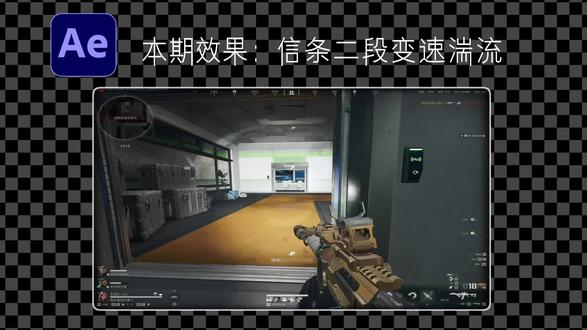 03:51查看AI文稿AI文稿
导入素材和 bgm, 选择要卡点的地方,右点标记一下, 找到快切刀的部分, ctrl shift 加 d, 裁断一下, 加入 twext 插件,把勾取消掉,改一下帧率。如果你的素材是六十帧,加 d 帧键,把勾取消掉,改一下帧率。如果你的素材是六十帧的,给速率加入关键帧,隔二十左右改为零点五, 往后再打一个零点五的关键针,让它停顿一下, 再往后打一个一百的关键针,最后打一个零点五的关键针,变速就完成了。锁了锁了锁了! 新建调整图层,加入吞流置换, 数量改为一百,大小改为四十,打上关键针 向后二十帧,数量改为零,大小改为八十。对手臂和刀部分往外扣个蒙板, 将端流偏移中心改为刀中心。蒙板打开反转 这里我去除一下素材后面的声音。 加个 shift, 数量改为一点五,打上关键针, 数量改为零点四,打关键针往后调为零, 往前二十帧。新建图层,加入曝光变换, shift shake, 数量改为零点四,打上关键针,往后调为零, 变换缩放打关键针两边关键针一百,中间拉高一些, 再微调一下 曝光,打关键针中间为一,两边为零。 调整 shake 关键针的距离,最后记得给蒙版拉个羽化。
22Hang_、 01:13
01:13 01:03查看AI文稿AI文稿
当你有一段面对玩喷气的素材,还有一段喷气赶路的素材,却不知道如何衔接,该怎么办?今天主播就教你们上方同款喷气回速转场。首先我们找到第一片段刚要喷气的位置,点击裁剪, 再找到喷气结束的位置才剪出来,删除后面多余部分。接下来点击变速,找到曲线变速,选择闪出,将中间两个点删除, 将最后部分拉到最低,勾选智能补帧,选择光流法,补帧好之后,我们点击 l t 复制一份, 将复制那一份,右键新建复合片段,点击倒放,让它有回速效果,这样第一段喷气回速效果就做好了。 接下来找到第二片段喷气的位置,点击裁剪,去掉前面多余部分,然后给第二个片段加入动画里的展开效果,这样就会有一个震动的效果。最后再把第一片段的音频分离出来往后拉,这样一个简单的喷气回速,你学会了吗?
1.6万玉子


