lunapic去除马赛克教程

粉丝84获赞1174
相关视频
 00:5738风起软件开发
 03:11查看AI文稿AI文稿
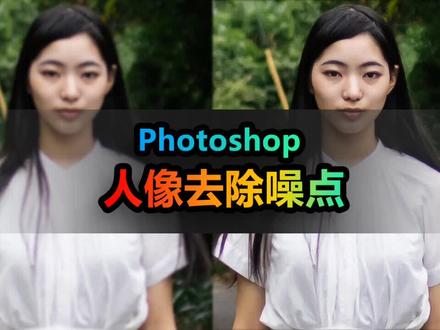
哈喽,大家好,那么本期视频呢,来讲解一下,怎么把这一张图呢给它变得非常清晰一些呢?我们来放大视图看一下, 可以看到放大视图之后,他的这个面部呢呈现出来就是一些啊马赛克以及他有这个很多噪点,那么怎么去给他变得清晰一些呢?我们首先按一下 ctrl 加勾,把图层呢给他拷贝分出来, 然后我们在这里呢选择图像,我们直接选择图像大小,然后在这里呢我们将它这里呢重新采样设置一下啊,给它设置为保留细节二点零,然后将它这个减少杂色呢给它设置大一点,比如说设置到六十, 然后在这里呢将它的这个高度以及宽度呢给它设置大一些,比如说当前的这个宽度是一千六,是吧?那么设置到两千五, 那么设置的时候,那么有的人呢,他在设置的时候,他下面的这个地方他是没有发生变化的,比如说当前设置是这样的,哎,那么上面有发生没有发生变化是吧?你要把你的左边的这一个连接线给他选中啊,这样两边呢就会同时的去操作了,比如说当前设置为两千五, 高度呢也会发生变化,右边呢就是设置他的一个单位,比如说毫米、厘米之类的,我们选择像素,然后点确定 啊,这个时候我们点击之后呢,我们需要耐心等一下,你看现在好了,是吧?我们现在在放大视图,我们再看一下 这个脸上这个噪点适当的小了一些,但是还不是非常新鲜,我们这次选择滤镜,来一个 camera 滤镜,我们进来以后,我们在右边呢,我们设置一下啊, 这里选择细节,然后呢给它这一个减少杂色,给它打开大一点,比如说设置到四十的样子啊,四十 解锁杂事的话,主要是去除他脸上的这一个噪点,可以看一下,让他脸上变得光滑一些, 那么设置的越大,你会发现脸上越光滑啊,所以设置的不要太多啊,三十五到四十这样子就可以了,然后再给他锐化一下,锐化的话呢就主要是让他的这个线条清晰一些,让他层次呢显示出来一些,所以这里适当的越锐化一下, 然后它下面的为了防止它的这个颜色啊,其他颜色有这一个杂色部分,所以说下面这个杂色深度偏低一些。 点击啊,这里完成之后点确定,那么如果说你在操作的时候,你还想要给他提升一下他这个自然饱和度,你可以选择上面的这个,基本把他这个自然饱和度啊给他提升一点点啊,让他整体的图像呢看起来更加美观一些。 这里还有他一个清晰度,你也可以适当的给他加一点,然后图像呢适当的更加清晰一些好点,确定 好,我们放大视图,我们来看一下,这是调整之后的,再来看一下之前的之前之后,之前之后。 好,那么这就是一个简单的调整方法,大家呢可以去尝试一下,感谢大家观看。
103@ps教程


