superworks成套电气制图教程

粉丝9988获赞2.4万
相关视频
 10:37查看AI文稿AI文稿
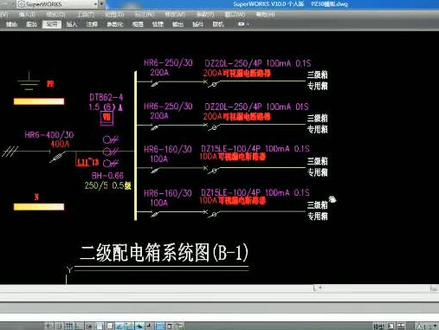
今天我们来讲解一下工地临时二级配电箱的绘制方法,这是一个标准的二级配电箱,它有刀轮开关,分开关有刀轮开关和漏电开关组成。 由于我们尺寸无法把握的话,我们就可以先把元器件先调调出来, 我们先调出总开关,再调出分开关的刀轮开关,四个 他有两个两百五,两个一百六十安的道路他们组成, 左边他有一个电镀表,这样的话第一排的开关就完成了。 我们调出复感器放在刀笼 的下方, 然后我们量一下这个尺寸 大概有多少,我们标出来是一米一七八,那我们应该选择一米二到一米三的箱子, 然后这时候我再调出箱体尺寸,由于库里面没有适合的尺寸,这时候我们就要修改我们库里的尺寸, 然后得到我们想要的尺寸, 这时候我们调出来的出现开关,出现漏电开关, 中间预留一百二到一百五的位置, 同样是臂向对齐 剪掉一百位置,这样就是我们得到的实际尺寸 高度再加到底下, 我不能为之那一刻出现, 最后两步出现是低至幺五到一百一的 想要的故事, 如果出现还要配出现端子的话,那下面的高度还得再高点, 够不够?深度够不够? 这里显示深度不够,我们要把我们箱子深度再加,加深时再加深, 这样我们就得到一个适合的箱体深度, 整体我们再往居中移一点, 再检查一遍, 这时候如果需要这种安装支架的话,我们把安装支架也加到箱体的上面去, 同样我们要把深度要增加,这样的话我们一个二零食工地零食二级配电箱的话,布置图就算完成了。
 08:05查看AI文稿AI文稿
大家好,欢迎观看苏泊沃克斯威十点零视频教程。在上一讲课程中,我们学习了原理图的基本绘制及标注方法。本次课程继续讲解明细表、端子表以及接线图的生成。 首先来讲解明细表的生成。生成明细表之前需要对元器件的型号、名称等明细信息进行定义。 定义方法有两大类,一是直接在图中进行定义,二是在明细表生成界面中直接进行定义。 上次课程中提到过的通过双击符号进行型号定义的方法就属于第一类方法,此处不再重复讲解。我们主要演示如何在图中将以定义好的原件明细信息应用到未定义的原件中。 在上次绘制好的图纸当中,可以看到 ela 这个原件已经被赋予了型号等明细信息,但是其他的线圈还未赋予明细。我们可以双击 elaga 的符号, 点击属性编辑窗口当中的应用按钮,提取出其型号、名称等名气信息。框选需要应用到的原件,右键确认。 我们再来看动态提示,就会发现这些线圈已经被运用了相同的明细信息。接下来我们再来学习第二类方法,如何在明细表生成界面定义原件明细。 点击打开明细表功能,软件会自动读取当前图纸安装位置中的原件信息,以定义明细的列在右侧列表中,还未定义明细的原件列在左下侧的列表中。 选择未定义的原件可以单选,也可以通过 ctrl 或 shift 加左键进行多选。选中后右键在菜单中选择添加至 明细列表,在弹出的窗口中输入明细信息,点击确定即可完成定义,依次用此方法完成所有原件的明细定义,完成后 通过输出图形按钮输出明细表。输出时先点击放置表头,然后点击确认明细表的输出方向和长度,即可完成明细表的输出。 明细表生成后,下一步是对明细表中原件进行分板布置, 作用是指定原件实际分版情况及布置原件。接线图,我们先绘制一个图符用来摆放图章, 插入第二个图符时需要指定插入位置, 点击调用分板布置功能。在功能界面中可以看到已经读取到了明细标中所有的原件信息,并将符合自动分板规则的原件进行了分板。自动分板规则可以在参数设置中自行维护。 没有自动分版的原件,我们可以选中后右键进行手动分版, 支持拖动原件进行调序, 双击序号列可以进行分行操作,新号为分行标记。 选中原件,右键可以设置板前板后属性、板后属性的原件。实际布置时,图章将自动进相, 点击分行布置按钮,自动分行布置首选原件图章,在图纸上点击放置图章及标头的默认间距可以在参数设置中进行修改。分板布置完成后,必须点击保存关闭按钮。 为了接线图整洁美观, 我们用 cd 的直线命令绘制分区线, 可以使用功能中的摆明标注功能,快速标注摆明文字。 分板布置完成后,下一步流程是生成端子表, 调用端子表功能,点击左下角的全部上端子按钮,软件自动生成一个端子表, 按照自动上端子规则,将需要上端子的元件自动上到端子列表中,端子表明可以右键修改,在端子列表中可以进行拖动、调序、插入、追加、 删除等编辑修改操作。本例在单独模式下进行,所以修改好端子表后,可以点击端子表绘制按钮进行绘制,也可以点击保存、关闭,等后续接线生成时再进行绘制。 如果是项目模式,此时必须输出端子表,点击保存、关闭、保存。设定好的端子表,我们来进行绘图的最后一个操作步骤, 接线生成,调用接线生成功能。在弹出的工具条中点击接线生成按钮, 软件自动根据原理图及端子表在接线图中生成接线信息。 点击右侧窗 口中的绘制按钮,拖动绘制端子表支持分段绘制,点击绘制按钮继续绘制小拇线牌。 我们来看一下接线图生成的接线结果, 需要输出接线表打印号码管的用户,可以通过接线表功能输出 fast 或者是 x 二格式的接线表。单 有外接元 电的端子表可以调用辅助功能。电缆工具箱中的端子表,电缆自动生成按钮,选择端子表明文字确认后,在弹出的窗口中点选外接位置,自动绘制电缆出现。 注意电缆头的位置一定不可以高出端子表。最下沿本次课程的内容到这里就结束了, 请大家按照视频讲解自行练习明细表、端子表以及接线图的绘制。
247利驰软件(苏州)有限公司 08:46查看AI文稿AI文稿
哈喽,各位工程师朋友们大家好,我是历史软件的富强,今天呢我要给大家分享的这款软件呢是我们 superworks 自动化版软件, 那么相较于传统的 cd 软件呢,我们自动化完软件会在原理图绘制,报表生成,包括我们的图纸联动修改等几个方面,帮助我们提高作图的一个效率。 那我们现在打开我们这个自动号版软件,可以看到在导航栏中是我已经新建的一个项目,那么我开始新建一个新的图纸,这里呢我们对图纸的高层代号跟位置代号进行一下修改,这也是图纸唯一 标识的一个方法。然后呢下边是我们的标题栏,大家可以简单输入一下,包括西米啊,设计人,设计时间等等这些信息。 设计好了之后呢,我们开始我们的原理图绘制。首先呢我们先在 plc 原件中新建一个 plc 原件,我们 我们呢到我们的数据库中,这里给他命名为一优一,我们呢在图纸上看到的只是图形,而数据呢都保存在我们的数据库中,我们进行一个选型,我们这里选择这里常用的一个漂 c 元件,包括他的逻辑之路跟图章,这里都已经齐心建好的。 嗯,这个时候呢,我们右键拨断原件放置,直接就可以完成这个原件的放置,我们大概在图纸中 给这个图纸定位放在这个位置,这就完成了第一个 ps 原件的放置,然后呢我们可以直接对这个原件进行复制,很快速的就能够复制出第二个原件。然后呢同样的方法我们进行一下放置, 复制两个,然后我们同样的方法进行一个放置,这里呢我们选择端口的放置方向,放向右放一点,然后继续放置第三个原件, 好,那我们这三个 plc 元件放置完成之后呢,我们就开始新建我们的元气件符号,这里选择一个断路器符号, 嗯,分别有三个端口,我们当他端后跟 ps 元件对齐的时候,那么他会自动的产生连线,这也是我们 快速制图的一个方法。然后呢我们再在我们的符号中选择一个三级开关,我们这里选择三级开关,有六个接点的三级开关,我们在符号中找到我们想要的符号, 同样将它放置到图纸中,短号对齐产生连线。 除了这种在符号库调用的方式以外,我们也可以直接在我们的原件导航器中去进行调用,我们在这里对这个原件符号的之路之路种类代号进行一个修改, 我们分别命名为,呃,一 q 一, q 一,一 q 二跟一 q 三, 这也是对这个原件符号逻辑之路的一个一个区别。我们在原件导航器中,嗯,继续复制一下这个三级保护开关, 我们直接用拖拽的方式就可以将它放置到我们的图图心中来。我们在原理图上生成的任何原件符号,都会在我们的导航器栏导航器中进行一个管理,这样呢方便我们查找,方便我们新建 完成了符号绘制,我们来绘制我们的连接点,这这里呢我们按下 shift, 然后呢拉出一条横线,在它端号对齐的地方,它会自动的去生成连接点, 很快速的就能够完成九个连接点的绘制,这是我们连接点的快速绘制方法之一,我们继续把其他的三个也 绘制一下,在最左边的这块按 table 键就可以转变箭头的方向。 然后呢我们用到我们的拐点命令,当我们的拐点左右两侧线对齐的时候,他会自动生成连线, 然后呢就是我们的梯节点,梯节点呢也是我们自动画板中一个非常有用的一个连接方式,他能够给出我们连线的走位,而不像是以往嗯分不清连线的走向。我们继续给大家介绍一下 多线绘制,先放置三个连接点,我们呢这里大概是四个,四个八呢就是四八三十二,然后呢我们点击端点绘, 我们框选框,选一下要绘制的端点,按回车就会自动生成三根连线啊,非常的快速,我们大概找懂找准位置, 然后选择水平连线,三根线每根线之间的距离是八,然后呢向下拖拽,这样呢就很快速的完成了我们的一个连线绘制, 然后呢是最右边的两根连线,这里也是同样的方法,我们将它的间距改为十六,用 table 键转换一下箭头的方向, 然后同样用多段原件框选的方式,呃,多线绘制的方式, 然后转换为水平连线,这里呢距离一定要改成十六,改成八的话就连不上。 好,我们这里连线跟原件的绘制基本上已经完成,我们来绘制下我们的端子,我们在这里新建一个端子牌,命名为 x 幺零。然后呢比如说要绘制六个端子吧, 指会是六个端子,然后呢就是一波浪号,六就代表我们要从端号一会直到端号六 位置完成之后点击确定,这个时候在导航栏就会生成六个端子,我们拖拽其中三个,然后同样按下 shift, 然后呢拉一根连线出来,他在端号对齐的情况下,会自动的放置到我们的连线上,我们继续完成剩下三个断点哦, 三个端子的绘制,可以看到我们绘制端子,这样也是很快速的完成六个端子的绘制, 然后呢我们来对限号进行一个定义,这里呢我们双击我们的连线,就可以进入到我们的限号定义定义功能中去,我们名为 l 三一到 l 三三,这里呢,我们只要把这个连接的线号一 用 cad 复制的命令,只要放置到连线上,就等于是对这根连线进行了定义,他是支持 cad 的复制命令, 也是非常快速的进行连线的绘制。那么下来呢就是我们对连接端点的一个编辑,这里呢我们给他命名为 l 三一点一,将位置放置到键位,然后同样对剩下的两个连接端点进行一个编辑, 同样将它放置到限位, 继续我们对其他的连接端点进行一个编辑,这里后边会有一个联动修改,等到以后的分享中会给大家继续去讲到今天呢就是简单的原理图的绘制 好,这里呢我们的整个原理图基本上已经绘制完成,我们再把右边这两个补齐,给他放置一个断路器,我们在符号库中找到,呃,这是我们新建好的断路器符号,我们呢插入到我们的连线中, 然后呢对他的种类代号进行一个修改,修改为二 q 四,这里呢再对这个限号进行一个标注,分别是二 二零零跟二零幺。 好,基本上我们这个原理图绘制已经结束了,可以看到我们在这个原理图绘制过程中有我们的原件原件的绘制,呃,连线的绘制,包括连线的标注等等都是非常快速的,能够帮助我们。 嗯去进行一个原理图的绘制。那么后边呢,我们会做更多的分享跟大家。那我们就下期再见。拜拜。
103利驰软件(苏州)有限公司 01:50:11


