blenderUV贴图怎么方向不对
粉丝1009获赞3504
相关视频
 03:49查看AI文稿AI文稿
学一下怎么给,呃,模型上有 v, 就是这个模型呢,是一个正方体,我想要在他的六面上贴上不同的图案,这个时候我就要进入到编辑模式,编辑模式,然后准备一张有六个图案的 照片,在这里我准备好一个照片,然后我在这里添加纹理,这里的图像纹理,然后我再把它打开,自己找到自己做好的图纸, 然后我们再来调整位置就行了。我做的这个,我做的找的这个图纸一贴上去的时候, 他的位置是不对的,就是有不是,嗯,刚刚好在这一个每个面上,那这个时候我们就要到这个 uv 这边来调整,还是进入到相 图模式这边这种着色,试图着色方式这里,然后前面这里我们再选择面这边左边这个框,这个箭头上下的这个我们点一下就能够很清楚的看到, 刚刚我就是要把这些框都移到这个每个位置刚好,那我们有一个方法,全选所有的面, 全选所有的面,保证所有的面都选上了。健康模式,全选所有的面。好,这个时候我已经全选了所有的面,然后你按键盘上的 u 智能投射,优智能投射,然后再点确定就会,他就会比较,嗯,怎么说呢?你比较好调整吧,大小我们就不需要去调整,就这样子,这就是所有的,你看你移动, 移动所有的他就会动,这样子动, 那我只需要调单独的每一个单独的,这样我把它调调,调到这里,这个也是调上去,调上去,再把它调上去, 这样子他就贴好啦, 要注意我这张图片呢,这个底色是白色的,就是说你这些没有贴到图案的地方,你要纯色的话就是要同一颜色的话你自己也要,就是找这种,呃,把图片编辑好,不能说是空的,空的等一下就会变成黑色,黑的,然后这样子 我就弄好了,然后就把这个模型导出, fbx 模式导出,然后我再到像素里面看一下效果, 然后我把做好的正方体拿上去, 刚刚的那个图纸我也已经导入进来了那个图片, 我们先调整一下这正方体,正方体比较大,因为他原始的那个正方体是一米,边长是一米的,所以我们要把它缩小 拿上来管掉头膜,然后点一下这个材质 直球在纹理这里把这张图片给添加, 这样我们就能够看到刚刚在揭膜软件里的效果了。
1279大蜘蛛 23:42查看AI文稿AI文稿
啊,同学们大家好啊,今天给大家啊简单的讲一讲啊 blander 的这个材质还有他的贴图的一些问题啊,主要集中在两个问题,第一是啊,有的同学 他做好了模型之后啊,他也简单的分了 uv, 然后给我们的这个模型啊添加了一个贴图啊,但是呢,呃他把这个呃模型啊发给我的时候啊,然后这个贴图就不见了 啊,这是为什么啊这是?嗯,所以,呃这是因为,呃发给我,呃这是因为 blander 需要啊同时发送呃模型和贴图啊,而且还要在一个文件夹,或者说他的这个相对相对的这个 路径啊,不能改变啊。好,我给大家演示一下到底怎么做啊,我想咱们这个初学的同学是吧,咱们可能第一次接触这个的同学 啊,肯定就是啊模型放在一个地,然后这个啊贴图放在一个地方啊,肯定都不放在一个文件夹 啊,这里呢,同学们注意啊,我们啊,从这一次开始往后啊,大家只要做模型啊,就新建一个文件夹啊,比如说啊这个这个这个文件夹是吧?啊我新建了这个文件夹,然后把这个同学的这个模型还有这个贴图都放到这一个文件夹里 啊只,呃,然后你后面再去分享这个文件的时候,你就直接把这个文件夹拷走,或者是做成压缩包发给别人 再打开,是没有问题的。好,我们来试一下。呃, 因为之前他是散着发给我的啊,他是发给我一张图片,又发给我一个这个呃 blander 的这个场景文件啊,所以呢啊如,呃然后我我只是把它的这个嗯模就是场景文件和 贴图放在了一个文件夹里啊,但是我还没有对他的路径进行一个更改,所以这个时候虽然他们在一个文件夹啊,但是我打开这个布兰德的场景之后,他还是不显示贴图,我必须要重新给他指定一次路径,指定完路径之后, 哎,我这个文件夹再发给任何一个同学,你打开啊,打开里面的这个 bander 场景,哎,他的贴图都是在的。好,下面我就给大家演示一下如何 进行指定路径。 ok, 好啊,直接就是在这一盘这个里面打开。 好,我们来到这个 shading 啊,大家注意啊,这个是在这个 shading 着色里面。好,稍等,好,嗯,过来, 好,这个时候如果说,呃 blander 发现自己的贴图丢失了,他会用这种啊,粉红色的这个颜颜色来显示啊,看起来非常漂亮啊,然后这是告诉你啊,我的贴图丢了啊,那么我们怎么给他把贴图找回来啊?同学们,呃, 就是如果你给了这个模型啊,材质之后呢啊,这个贴图呢,就是使用这个纹理给他加上的啊,然后这个具体怎么加啊,他就是这样 啊,把它删掉啊,这个,这个,这个东西大家不陌生吧,对吧,你打开 blonder 里面就有对吧啊,然后,呃,点击 shift 加 a 啊,或者是直接在添加这里啊,然后找到这个纹理啊,纹理,这有一个叫图像纹理啊,找到, 好,这时候我们点打开啊,然后我们找到这个木纹纹理啊,大家注意看这个路径在这个,呃,在和这个模型是处在一个文件夹里面的啊,这没有问题,好, ok 啊,我们把它打开 好,打开之后呢,我们点击鼠标的这个左键啊,点击鼠标左键拖动,拖到这个基础颜色,这, ok, 好,这样呢,我们的这个木纹啊就出现了啊,然后同样的道理啊,我们直接在这里给 给他更改路径就可以啊,这也就是所谓的指令路径啊,我们把所有的这个路径啊都给他更改过来, 呃,大家也不用担心啊,这个这个同学已经是属于这个超前学习了啊,然后因为他一直问我,然后,呃,本来这个东西应该是下下周要讲的啊下,呃,这下一周呢,我们主要还是用来这个练习啊,主要还是用来练习 啊,还是做模型这一块啊,这这一部分的内容是下下周要讲的,但是他模型已经做完了,他特别快,模型已经做完了,做完之后 啊,然后就自己去网上找资料,然后啊开始自学啊,开始弄啊,然后就开始问我各种问题,所以我想干脆,干脆我还是做一期视频给大家解决一下这个问题,好, ok, that's a naturalist 啊,这是我们这个视频要解决的第一个问题,就是啊,如何指定这个贴图啊?指定完贴图之后呢啊,我我们就是还要解决第二个问题啊,第二个问题是 uv 的问题, 大家也看到了,哎,这个贴图贴完了之后,有的地方有木纹,有的地方没没木纹啊,这是怎么回事? 这个呢,就是这个 uv 的问题啊,这个我们一会啊再给大家来讲,好,现在我保存一下啊, ctrl 加 s 保存 啊,只要你点一下 ctrl 加 s 之后, blander 就会自动的把这个相对路径保存到了他的这个程序当中啊,然后我们关掉这个 blander, 好,关完了之后,哎,我们 模拟一下这个文件夹挪位置啊,其实你把文件夹拷给我,就是相当于弄文件夹挪了一个位置,好,我们把它剪切啊,剪切到桌面上啊,剪切到桌面上啊,这样的话,是不是我们给他挪了位置了?挪了位置之后照常还是可以打开的好,我们双击这个不烂的文件, 哎,他的贴图还是在的,只要他们在相对的这个位置当中,不会不会变化啊,他的相对位置不变化啊,就他总是能打开 啊。也就是说你在这个文件夹当中再新建一个文件夹啊,装贴图专门用来装贴图是吧?有的文件夹专门用来装模型,有的文件夹专门用来装音频啊,这个 blander 都能记住 啊,所以呢,这个就是他的这个,呃,所谓的这个这个路径的一个道理啊,然后大家啊,这里记 就好了,自己可以演练一下试试。好第二个问题啊,解决一下这个 uv 的问题啊,当时这个,呃,这个同学就是说,哎呀,老师,为什么呃我的这个凳子啊,然后这两边有颜色啊,然后, 啊,这就没颜色了啊,这是怎么回事啊?同学们啊,这个具体是怎么回事呢?这个是跟我们的修改器有关啊,然后我们回到这个雷奥特这个窗口啊,然后,呃,点击一下这个 好,点击一下这个键盘上的 table 键啊,进入它的这个编辑模式,或者直接在这点击进入编辑模式啊,大家注意看,虽然它渲染着看着是一个啊,是一个这个,这个,这个立体,对吧?实际上它只是一个面片 啊,然后这个,嗯,这个同学呢,是给了他一个修改器,一个实体化的修改器,对吧?哎,因此呢,这个实体化修改器新产生的这个面啊,然后我们的这个渲染啊,就是渲染器,他是识别不到的 啊,因为我们必须要把它塌陷。之后啊,就是把这个实体化的这个渲染器啊,把这个实体化的这个修改器给它应用之后 啊,他才能识别到啊,能明白吧?好啊, ok, 我们来给他应用一下,好应用,你看应用完了之后,是吧,他不就出来了,而且也能识别到了,对不对啊?但是这个时候呢啊,他就还有还有问题啊,比如说 这号为什么还缺一块,对吧?啊?这个就要检查他的 uv 啊,就要检查他的 uv, ok 啊,我们这个时候呢,来到这个 uv id 厅这个面板啊,点一下进去啊,他直接就来到了这个编辑模式,然后我们点击 a, 选中所有的这个,选中所有的这个这个点啊,这个时候你发现 啊,你的这个 uv 就是这个样子的啊,这个,这是不对的啊,为什么说不对?你看他模型有多少个点呀?对不对啊?你看他这 uv 只有只显示了六个点啊,这证明什么呢?有很多点是交叠在一起的啊。这时候有同学会问,这个 uv 到底是什么? ok, 这个 uv 呢,其实就是把一个三 d 的物体给他像扒皮一样扒开,然后摁平,哎,在他身上画画,画的这个画就直接又映射到了你的这个三维空间的模型上,哎,这个就是 uv 的作用啊,通俗来说 就是这样啊,就是我们得给他扒个皮,扒开,然后给他啊,给他,给他展平,就是这样说,听着有点挺残忍是吧?啊,其实道理就是这么个道理啊,扒开展平,扒开展平之后,哎,我们再在它上面画画,然后这样呢,二维上的画面就可以映射到三维当中去了。 ok, 那下面呢,我就给大家展示一下这个如何展平啊,我们有两种方法,一种是这个 精细的一个操作方法,还有一种呢就是粗旷的操作方法啊,先给大家展示一下这个精细的操作方法。 ok 啊,我们啊,来到这个边模式啊,来到边模式啊,然后,嗯,我们在这个啊,先选择啊,选择这样的边啊,按着 ctrl 键可以一选选一条啊,大家注意,按着 ctrl 键可以一选选一条啊,然后 按着 shift 键进行加选啊,按着 shift 键进行加选啊,这个时候你就想啊,如果说啊,假如说他是一个皮革做的东西,我们想把这皮扒下来啊,那么我们怎么扒这个皮?我们是不是只需要在这给他剪开 啊,然后再把这个位置剪开啊,然后啊,然后,嗯,对基本上来说再把这个位置再剪一刀,他是不是就能扒开了啊?因为除了这两个面,他是有一个圆筒啊,这个圆筒是不是只要剪一刀就可以拔成平面啊,然后这两个 这两个小面是不是我们给他剪三刀,留一个边还跟圆筒在一起粘着啊,就可以了。好,我们来试一下,好,我们先选中这几个要剪开的边啊。啊,这个呢?同学们,没有什么啊,没有什么诀窍,你你你扒的皮多了,然后你自然就明白了。 呃或者是你自己啊,去超市买带壳的花生啊,你花样剥皮试试看怎么样能把那个花生壳摁的特别平,对吧?你摁那个花生壳的时候花生壳会裂开是吧?那就是需要剪开的地方,自己可以试试啊,我当年就这么干过, ok 嗯好,我们现在已经选中了,我觉得只要剪开这几条边然后我们的这个皮就可以扒开啊。 ok 啊,我们怎么剪在边这啊?有一个叫做标记缝合边啊,我们点击 啊,这个时候呢,呃刚才选中的这个边就变成了红色,证明已经被剪开了。好剪开了之后呢我们啊点击面啊,那点击,呃或者是我们直接呃 a 键啊,选中所有的面啊选中了之后呢我们在这个啊, 来到这边啊,来到右边正好我们在看到这个 uv 啊这个 uv, 这有一个展开啊有一个展开啊,这这呢有一个展开,我们点击。哎,大家看,呃发现没?是不是 就这样展开了呀?而且你能看到吗?呃这这两天这两个面就是就是这个面, 看到没?就是这两个面啊,然后剩下的啊就是中间的这个滚筒啊,展开之后就是这这个样子的啊然后展开之后呢?我们,呃可以看一下他现在的这个效果 啊,你看他贴上之后就是这样了,咱目前现在是不对是吧?然后我们需要给他对对位置, 呃有这个最小拉伸 好,就这样啊,给他滚滚动一下啊,然后减少他的这个拉伸好,然后,嗯 他应该是还有还实时展开啊实时展开是那个什么啊?是这这个我们先不用考虑他啊,这个不用考虑。 嗯,好, ok 啊,就暂时先这样吧,然后我们给他调整一下,首先我们给他转一下啊, 其实这就已经展开了,同学们啊,这这个就就已经展开了啊,就就是这么玩。 好,呃,然后呢我们给它放大啊,我们给它缩放 放大一些,大家注意放大的时候一定要等比例放大啊,如果你要是你要是这样放大的话啊,你要是说沿着一个轴去放大,你看他的这个这个木纹啊,他的这个比例是不对的,所以我们要对他进行一个等比例的这个放大 啊,你的这个 u v 在画面当中所占的这个面积越大,然后呈现出来的分辨率啊,在模型上呈现出来的分辨率就越高啊,这个大家要记住。 好, ok 啊,你看这样呢是吧,哎,这个是不是就没有那个问题了啊?这个木纹的,这椅子这不就贴上了,对不对?好啊, 但是呢在接缝这啊在接缝,这会产生这个接缝啊,大家看到没啊,这会产生接缝啊,你想想也知道为什么会产生接缝啊,也也有办法去这个修除呃消除接缝,但是这里呢咱们就不再展开讲了,好吧啊,后面我都会教给大家的,不用着急。 好呃这个呢就是这个 uv 的问题,这个问题算是解决了。好,我们来看一下啊,我们来继续看他有问题的地方啊,比如说这块板啊,这块板啊,我们继续 table 键啊,我们会发现啊,这个 这个板是一个立体型啊,这个没错啊,但是呢啊他的 uv 有问题啊,这里呢就要给大家啊,你看为什么他 uv 有问题啊,是吧?他还是用的是那个啊?就是就是没有没有编辑过 uv。 好,我刚才不是说教给大家 一个精细的方法,一个粗粗旷的方法,就是啊,每个模型进行这种这种,呃就是剪开边的这种展平就是精细方法,那么还有一个非常粗旷的方法,我相我相信是很多人喜闻乐见的, 就是直接在展开这有一个智能 uv 投射啊,然后就用他默认参数就好,点击确定, 就这样就 ok 了啊,大家看啊,这样 uv 就展开了,你刚才那些问题就都都不存在了是吧?啊?但是虽然这样展开了呢,但是你看他的这个纹理并不是特别好看啊,有些地方我们可能还需要对他调整一下啊,还有就是,嗯,刚才这有一个参数需要调啊有一个参数需要调, 呃,他说是校正啊,校校正啊,高宽比例啊,这,呃不用调 啊,这这个就就是这样就是这样啊,我记错了, ok 啊,我们给他转一下我们给他转一下 啊,这时候你们会发现一个问题啊这时候你们会发现一个问题,就是啊,因为他是啊,他是一个,这个怎么说呢? 他是一个这个直接展平的这么一个产,呃,就直直接给他,呃,就是程序分开的一个产物,所以你看他有很多接缝是吧?他有很多接缝是根本啊,不考虑的 啊。嗯,所以这个粗旷的方法呢?其实是,呃,像这这种场景用这个粗旷的方法不太好啊。如果说我们直接拿啊,直接就是在三地试图当中进行绘制贴图的话,用这个方法是可以的啊,但是呢那个我们这 因为是直接有一张贴图吗?对吧?我们还需要用那个精细的方法啊,大家记一下去那个粗旷的方法怎么用就行,后面会给大家说啊,怎么怎么绘制贴图啊,然后,好,那我们要想让他好看的话,我们就 沿着啊,就沿着他的这个这个这个边啊,给他把这个 uv 铺开啊,然后这样的话呢,这个接缝是不是就藏在边上就不容易被看到了,对不对? ok, 我们来试一下, 就从这里吧。好, 这还挺讲究,这模型做的,这个初学者是还能加上这个小细节 已经,哎,已经挺好的了哦,我们直接给他分成两块啊直接给他分成两块, 好啊,我觉得啊,只要啊,只要沿着这这个边啊,给他 撬开给撕开啊,然后应该就是没问题的。好, ok 啊,找边啊,这里我们点击标记缝合,然后 a 键,点击 a 键全选啊,然后在 uv 这里点击展开,好, ok, 展开了啊,这时候展开之后大家观察一下木纹不一样,是不是 正面的木纹是对的,然后背面的木纹是反的啊,这样呢,我们就需要选中背面的这些面,哎,大家发现,哎,他是这个样, 是吧,咱们给他转一下给他转一下,嘿,是吧,这样是不是就对上了?哎, 同时呢,就是因为他他们两个可以共用这一个 u v, 对吧,所以呢,呃,可以共用这一张贴图,所以呢我们可以给他放大一些。 好啊,然后同时呢我们给他啊,嗯, 最小拉伸一下用啊,这没什么可拉的,就这样。好,我们简单的给他缩放一下。 好啊,这样差不多了啊然后呢呃这边啊这边 ctrl 加 l 啊可以直接选中这个啊我们点击 ctrl 加 l 键可以直接选中这个缝合边。呃分割的这个独立位置啊, 秒入这 ctrl 加 l 就只选选择这个红红线里面的啊红线外面的就点这一个面点住了之后 ctrl 加 l 就选中了。好啊这个呢也是啊我们给他也是给他调一下。 好啊怎么样啊是不是看着还可以是吧啊那也有接缝啊这接缝产生在这啊其实这个接缝也能调一调啊 就是说给他美化一下啊具体怎么美化呢。就是啊我们 啊简单的这样给他。对对 好,我大概也只能做成这样了哈哈大概也只能做成这样 ok 好吧啊就这样了 ok 啊反正不仔细看是吧也看不太出来哎 ok 啊这个呢就是这个分 uv 的这 过程然后我们来看这个凳子腿啊这个这个凳子腿啊实际上也是这个情况啊然后我们来看一下他的 uv 啊这个样子的然后这个还是用这种精细的方法应该会好一些。 好呃咱们再拆拆完这个凳子腿的这个 uv 啊然后今天就结束了。好吧 等于是额外的提前的就把这个分 uv 的方法教给大家了。 好 a 键然后呢给它展开 ok 哎 不对啊哦确实是啊 这这个因因为因为好像是这两根红线标反了啊这两根红线标反了把这个取消掉。 清除啊错了错了啊清除缝合边啊然后再点这 啊点击标记缝合边哎这样就就可以了啊你大家这个想想是吧扒皮的时候那如果要是这个线弄错了是不是拆出来不太正确? ok, 这样是我们想要的这个效果对吧?好,然后同样啊,给它横过来 啊,椅子腿呢,可能是细一些是吧?啊,所以相对我们给他靠边点的这个材质 啊,现在看着是吧,太粗糙了,我们得给他放大啊,放大之后啊,他就细致了 啊,也只能是这样了。好,下, coco 放这, ok, 搞定了。好,这个 uv 呢,我们就拆到这,好吧,然后,呃,道理呢,应该是也都看明白了是吧?好,今天的这个内容就到这,谢谢大家。
274大鱼师兄 03:19
03:19 01:44查看AI文稿AI文稿
大力,我这贴图这么乱怎么办呢?像是一些复杂结构的模型,我们不想展 uv, 直接弄贴图上去,效果肯定不理想。点赞关注,今天坤哥分享一个非常简单且实用的方法,帮助你解决大部分复杂模型的贴图问题。 先看这个模型,我分别给他添加三个不同的材质,他得到的效果是不一样的,对比之下,一种变形最明显,完全不能用。另外两种对比发现其中一个材质存在明显的拉伸效果, 这种效果是最完美的。这种怎么做的呢?我用 uv 网格给大家演示,效果会比较明显一些。新建材质, shift 加 a, 新建图像纹理,映射纹理坐标这三个节点。图像纹理,这里点击新建彩色 uv 山格图,连接顺序和我一致就可以。在最后的这个位置,我们把映射连接到 uv, 会发现纹理出现大面积变形的情况,这就是我们刚才零三材质的效果。因为我们没有展 uv, 所以这个模式不行, 把映射连接到物体之后,效果会好很多,但是效果还会有拉伸。在图像纹理部分,将 uv 投射方式设置为方框之后,我们再来看一下效果,对比之下,变形效果是不是得到了抑制, 有的地方拼接效果比较明显,这时将图像纹理下面的混合数值进行调整,接缝处是不是挠一下就融合在一起了? 如果有剑魔的问题,可以在评论区给我和大力留言,我们会挑一些大家比较感兴趣的内容做后续更新,不要忘记关注和三连哦,下班!
114Blender地势坤 05:59
05:59 03:54查看AI文稿AI文稿
哈喽大家好,我是十一刚刚给大家看的这个用 blander 做的小动画角色呢,是我自己设计的, 本期视频主要给大家讲一下这个材质的切换他是怎么实现的。首先进入编辑模式,上面呢有很多红色的缝合线,那我就先给大家讲一下如何展 uv。 先点击选择线模式,然后按字母 u 选择标记缝合边,这样缝合边他就创建好了, 然后我们按 a 全选,再按 u 智能展 uv 或者展开这一块需要注意的一点就是文和边尽量选择在关键转折的地方。展好 uv 后,咱们就可以开始上贴图了, 这些呢都是本次视频里需要用到的贴图,我来打开一个给大家重新演示一下。 大家可以自行先下载一下这个 bridge 这个软件,它里面有非常多高质量的贴图,并且全部都是免费的。下载好之后,右键点击第一个 打开了它的文件夹,然后我们需要做的呢,就是 ctrl c 复制它的文件路径, 然后转到 blender 里,添加一个原理化 b s d, f, 然后给它连接上, 选中原理化 bsdf, 按 ctrl shift 加 t 啊,自动打开这个面板,然后呢把刚刚复制的路径 copy 进来,全选,按确定,他就可以自动帮咱们把这个贴图给贴好了, 是不是非常简单啊,让咱们来看一下这个细节啊,效果非常好啊。 其实难的一点就是画好他的分割线,然后调出时间轴面板,就可以给他设置一个简单的旋转动画了。在格式里面调好他的分辨率,确立好真范围 输出路径,文件格式选择 f 视频那个格式,最后在编码里选择 mp 四, 这样导出的就是一个 mp 四的视频了,你还可以选择视图显示为秒,这样就可以更明确的看到,哎,你这个视频具体走到了多少秒,方便后期的剪辑 好。最后呢,咱们来简单看一下是如何剪辑的。首先我打开了网页版的剪映, 这也是为了方便他和手机上的剪映相互配合,在电脑上他就方便调整这些通道。为了节约这个渲染时间,我就在一些关键的转折点上,然后渲染了这些片段, 当然有条件的你可以把每一个视频都渲染一遍,然后呢,根据自己的喜好来进行一个剪辑都是可以的。 然后这个视频的卡点呢,我是在手机版的剪映里头,然后点那个节拍啊,他就自动会帮我卡出一些这么的关键针,最后输出就可以啦。 好了,我们的本次视频就到这里,我是会点画画,会点手工,会点建模的十一喜欢我的可以点个赞,关注我,我们下期再见!拜拜!
109画画的拾壹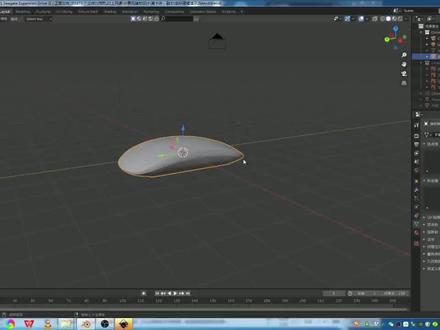 14:44查看AI文稿AI文稿
好,同学们,大家好,今天呢,我们系统的讲一讲这个分 uv 啊,咱们课上呢,已经对这个 uv 的这个作用啊,还有他的这个,呃,他的这个这个原理啊,已经进行了一个讲述,大家基本上也都了解了, 这里呢,我们主要来展示一下操作啊,因为分这个 uv 啊,他跟他其实要求还蛮多的啊,因为他这个贴图啊,具有一定的特殊性啊,他有的地方是对称的,有地方是不对称的, 所以这对要 uv 的这个分解要求非常高,所以呢,大家要认真看这个视频,和咱们课上讲的不太一样,咱们课上讲的呢,还是太简单啊,因为时间问题嘛,所以呢,这个一定要好好看,我们先来看一下这个贴图,然后我们再来研究这个 uv 怎么 分。首先来说呢,他的这个底面就不能是这种啊,带着这个镜像的这种四分之一的这种 uv, 为什么呀?因为他的这个贴图左右不对称,对不对啊?但是呢,他的这个侧面可以是这个一半一半的 uv 啊,甚至说是可以是这个四只只分四分之一啊,也没问题啊,为什么呀?因为他这个侧面的颜色是一致的 啊,顶面呢也是这样啊,顶面我们可以是一半一半,呃,顶面我们也不能是一半一半,因为他这个苹果 logo 他不是一半一半的,对不对?所以 我们在分的时候就是这一个模型,不同部位的 uv 啊,他就有不同的这个要求啊,所以呢啊,我们在 分 uv 的时候啊,可能要更注意一些,也就是说我们在分 uv 的时候,就要考虑到这个贴图该怎么画了啊?目前来说呢,我们是还给着他这个镜像啊, 然后我们首先呢就是还是带着镜像来给他拆分啊,拆分完了之后我们再做合并啊,这是一个这个啊,就是说先带着镜像分镜像呃,分完了之后 再把镜像应用,然后再把需要分开的这些 uv 啊,再给他分开再粘合啊,就是这样一个思路。所以呢,大家先不用着急把镜像合并啊,我们就先这样来啊,首先呢还是先选择他的这个结构线 啊,先把他的这个呃模型啊,分成这个上侧底三个部 粉,好像这样啊,然后给他标记缝合边啊,顶面这样就出来了啊,然后下面呢就是我们来分一下这个底面,这样 好标一下缝合边, ok, 底面呢就也出来了啊,我们已知就是这一块侧面啊,可以是前后左右都一致的,对吧,所以我们就先分这个侧面 啊,其实先分哪都无所谓啊,就是我们先先来展开,这展完这就完事了, ok, 哎,这样呢啊,这个侧面就分下来了啊,这个时候对吧,同学们如果按照正常的这个流程,我们没有给他添加这个测试贴图啊,这个是不对的啊,然后我们一定要给他添加测试贴图啊,这样 有问题就记早发现了,哎,这个咱们课上都已经练的很熟了是吧,哎,看这个侧面已经给他分好了啊,侧面分好了之后呢啊,我们依次的也是将这个顶面给他顶面还有底面给他展开 好,哎,我们来看一下 是吧?啊,这样对了, ctrl 加 l, ok, 继续给他展开。 好,这样呢我们大概就分完了,分完了之后啊,我们要注意啊,我们打开这个交互模式啊,我们先把叠在一起的这些给他分开啊,放在这个不碍事的地方去啊。 好啊,这样呢,我们就把这三号 uv 给分开了,哎,分开之后呢啊,我们就该给他做合并了啊,我们这给他应用一下, 应用完了之后大家会发现实际上他现在这这个尤为啊变成了四块啊, 比如说这里 ctrl 加 l 啊,目前说一选他就都选上了,对吧啊但是实际上呢大家看啊其实他是能分出来四块的, 发现没,哎,我们只需要把这四块呢都都给他啊岔开就好了啊。首先呢我们先选中这个面,然后 后啊从这个交互模式切换回这个啊,普通的这个模式啊,我们用这个 uv 选择模式啊,然后这样一点呢就是一整个,哎,还是在一起啊,算了啊,还这样 啊,挺奇怪啊。他不是说奇怪,他是说这个啊,他他实际上是这些东西啊,他都是连在一起的啊,但是没关系 啊,我们啊还是回回到刚才这吧,然后 ctrl 加 l, 因为大家刚才也看到了对吧,嗯,他确实是四块嘛,对不对?确实是四块三 四啊,确实是四块哎然后所以呢我们还是 ctrl 加 l 全选啊,再再对他进行一次展厅啊,再对他进行一次展厅 啊,这样的话呢,需要做需需要这个做对称的地方啊,就是不需要对称的这个地方啊,然后他就自己是一整块了啊,再有就是这个底面他也是需要那他也是不需要对称的地方 啊,所以我们也是把它展开好, ok 啊,剩下这一块啊无所谓啊对称呃就是对称着画甚至说就是一个颜色对吧。这个无所谓啊所以我们就不管他了 啊其实这个都完全可以缩成一个点就是完全可以缩成一个点都无所谓啊。但是我们先这样吧啊因为因为他本身就一个颜色嘛所以像素占的多占的少也也问题不大所以我们就给他缩小一些哎 呃然后呃顶面 啊底面啊底面呢我们啊给他我看看放到这吧啊稍微啊底底面可以稍微大一些啊为什么呢 啊因为这个底面上的细节多啊我不知道你们啊有没有注意到就是他的底面的细节是非常丰富的啊又又是 logo 啊又是开关呀又是啥的啊然后 呃让他在这个贴图呃让他占贴图的这个像素多一些啊这样容易出细节啊顶面呢其实也是非常简单的就一个 logo 对吧所以他啊他小一点也无所谓啊。然后啊我们给他转一下 按着 ctrl 键转啊转到正好九十这啊然后我们给他放到这放到这之后呢给他缩一缩 然后就是我们再给他调一下这里啊 看看怎么样怎么样摆放啊然后就是最合适啊其实其实还可以再小一些 啊然后这个用一个惊喜啊这样不对不对,沿着这个轴啊给他来一个这里来一个负一 啊然后给他这样转过来 试试啊哎看看啊 哎不行嗯不行不行啊 这还得是一个副业这样转一转 我就想把它给挤到这来但是不行啊 反正摆放 uv 这个事吧就是比较麻烦啊得我们就把它放这吧, 呃,反正这个底面是再也大不了了,因为他这个长宽笔在这呢, 好,就这样吧啊, ok, 就这样吧,好,嗯, ok 啊,这样呢,我们就把他的这个 uv 给分完了啊, 下面我们就开始绘制啊,保存一下啊,大家注意保存一下,然后我们开始绘制啊,就是用这个太词 pan, 这就 ok 了。然后, 呃,建一张图啊,我建一个四零九六吧,你们可以二零四八, ok, 然后白色填充一个白色,确定好,呃,这 这里呢,也给他换一下,换成我们刚才新建的啊,这样好, 哎,这样就可以了,注意啊,这是四块 uv 叠一起的啊,这号是各自分开的啊,就是插在这啊,然后我们用那个方法啊,把这个这个贴图画一下啊, 呃,其实我已经做好了那个贴图,但是这里呢有必要给大家再演示一下啊,就是我在网上下呃截图了一个苹果 logo, 然后,啊放到这个 excave 里面 啊,已经已经过来了, ok, 哎,打开了两个好随便啊。然后,呃,下面呢,我们就是给他做一个这个临摹啊, 临摹未途路径在路径这啊,有一个临摹未途路径啊,参数设置非常简单,单次扫描零点四五就可以啊,点击确定, 这样呢,我们就做出来了一个这个 logo 的这个标啊,然后使用这个导出 png, 使用选区 啊,然后给他啊,一般情况下我都是,我这就是写幺零二四啊,高度他会自动进行一个适应啊,我们不用管他,保存到相应的位置点导出就 ok 了啊,这个大家应该都很熟了啊,因为我已经做好了,所以我就不弄了啊,然后,嗯, 下一步就是把这个贴图导进来,这个时候呢我们就在这个贴图绘制这个面板下啊,我们可以把这个界面搞大一些啊,然后点击这个啊,点击最下面这个贴图点心键啊,点打开 啊,然后再因为我这个东西已经,呃,因为那个 logo 我已经存到桌面上了,好,我们点击桌面上的这个 logo 导进来,导进来之后呢,我们回到贴图绘制这里,然后呢啊在这个实色器这啊,大家注意在实色器这 啊有一个纹理啊,然后这个纹理呢已经进来了啊,映射呢使用镂空啊,映射使用镂空。哎,这时候你看他就出来了啊,但是你看这个苹果现在是被压扁的,所以我们还要注意使用这个图像攀高笔,好, ok。 呃,这个时候呢,我们来到我们的这个大呃 大缸这啊,把这个,把这个空物体全都就是把这个参考图都显示出来,但是要把顶面这个关掉,因为现在还用不着,就是把底面这个关掉,因为现在用不着好改成半透明模式。 好啊,这个时候呢放大一下我们这个,呃,放大一下我们的这个这个这个啊场景啊,然后 好把这个 logo 放在这啊,大家注意啊,按下鼠标的右键啊,就是拖动他啊,就是拖动我们的这个镂空的这个蒙版 啊,然后啊按下 shift 键,按下右键啊,然后就是进行缩放啊,我们对他进行对个位啊,我们给他对个位差不多就行,哎,这样就行啊,但是啊,现在大家注意看,我现在用的是 白色啊,看到没,我现在用的是白色啊,但是呢我画出来之后,大家看这,我画出来之后它是黑色,为什么?因为咱们这图是黑色的, 能明白吧?啊?所以呢怎么办?我们还是回到这个贴图,这啊,我们对他的这个颜色呢进行一个修改啊,然后 我们把他的这个亮度呢啊,我们把他的这个亮度改成一点五啊,因为他他是个重灰吗?对吧?哎,这样就好了 啊,大家看这样看的出来是不是就灰色了呀?好,我们把这个 logo 给他画均匀画好。哎,这样呢,我们就把这个 logo 就画好了,画好了之后呢,我们还是回到这个改锥和扳手的这个界面,这 啊,我们可以把它关闭掉啊,把这给它去掉,不用了啊,啊,我们关掉半透明,我们看一下,哎,这个 logo 就上来了啊, 好,呃,这个呢是说我们如何去绘制一个这个,就是如何去绘制这个 啊?一个这个,这个算是, 呃,它上面的一个小图标吧,啊,就是这样。
45大鱼师兄 00:39查看AI文稿AI文稿
重新计算法像,如果我们在使用布兰德的时候,偶尔会出现一些贴图不正常的情况下,我们可以找到上面的这个面朝向,对他进行一个打开,然后我们就可以观察法像的方向了。这个时候如果我们想要重新计算法像的话,那么该怎么办呢?我们可以按太普键进入到编辑模式之后按 a 对他进行一个全选, 然后找到这个网格,网格这里面有一个叫做法项法项,这里有个重新计算外侧和重新计算内侧,那么这里可以点击重新计算外侧,或者按 ot 加 n, 然后这里有一个重新计算外侧,点击一下就可以对这个法项进行一个重新的计算了。
 03:40查看AI文稿AI文稿
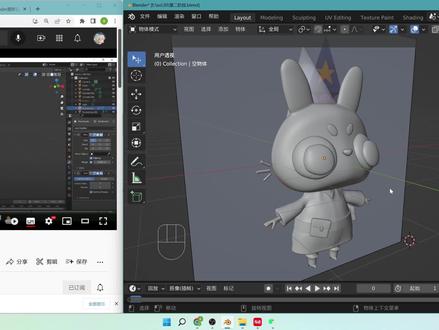
哈喽,大家好,我是读书当饭吃,今天我在学习这个网上的一个教程,然后呢因为我本来是讲了两个多小时嘛,然后现在把它稍微加速了一下,然后现在速度非常非常的快。我现在做什么呢?我现在在做这个 uv 的这个切换,然后呢我这个不断的切这个 uv, 切微切微啊,这个一切不断的切,不断的切, 然后用这个鼠标果农家鼠标中间来回转,然后现在是切的这个身体的 uv 啊,身体的 uv 在这里切微切微,切微。好的,然后再长这个小书包的这个 uv 啊不断的切,然后呢给他添加一个 新的图层,然后之后啊点击这个新建,然后找一个图片,然后我把上面帽子这个地方也切一下,然后按一下那个 uu 展开啊,智能 u 展开一下,然后把这个 uv 展开一下,然后缩放一下 uv, 比如说那个衣服比较大的地方呢,那么我就把这个衣服的地方给它缩放一下,把这个 uv 给它放大一点, 这样他的分辨率就会更高一点。好的,然后之后我跟着就开始把这个啊颜色呢改成白色,嗯,之前呢是黑色,大家可以看到很黑,然后现在是很白,对吧?然后我就调了一下这个颜色,嗯,然后呢就开始做啥来,我就开始 这个模拟绘制模式啊,找到这边这个吸管颜色啊,吸一遍这个颜色,然后呢再给这边对他进行一个上色。但是这里出现了一个问题,就是啊,我好像找不到一个什么按键了,然后突然在找啊,突然之间就在找,我也不知道为什么,到底在找什么,我具体也不太清楚了,反正就是在找, 然后呢我就把这个眼睛鼻子好上次嘣突然之间,没错没错,他就啊关机了,对,然后这个我重启了一下,重启了之后用三零零的那个本来的本,哦,又关机了啊,反正我就发现就是啊点上面那个眉毛那个地方他就会关机,不知道为什么他就是直接死机 那种关机啊,然后但是也没有任何关系啊,反正就是然后继续了,然后我就把这个眉毛呢给他新建了一个材质,然后给他放了上来。之后呢我再给每一个地方给他上一个材质,然后现在就在这个以上材质上材质,然后在这里不断的画,然后这里的材质全部都是用不烂的内置的一个插件啊,其实不是, 这个不是用本来的内置的插件,就是用本来的内置的一个文件的,就是用本来的内置的纹理素材,然后对他进行一个更画,然后这样画画画画画画啊,前后这样画啊,对,就是这样画,然后用这个就是用那个一坨一坨的那个圆坨坨,就是就那个用圆坨坨来给他滴一点点画上去的 啊,十分那个。哦对,衣服那个地方为什么会有那个折痕呢?是因为我没有开自动光滑,如果把自动光滑开起来的话,那就完全没有问题了。之后呢我就把这个袖子袖子这个地方给他画一下啊,非常的好,还是画的非常的快的可以看得出来,然后呢再看一下下面啊这个鞋子这个地方对他进行一个简单的绘画 啊,这个地方出现了一点点问题,让我们给他修复一下, ok, 修复完成之后把这个上面也给他画一下啊,把嘴巴一次也画一下啊,突然发现这个嘴巴这个额因为太小了, 然后把这个 uv 呢单独给他移过来,移过来之后再给他,嗯,修复一下,然后就可以了啊,再补充一下细节啊,会发现下面这个地方呢有 uv 有点问题,然后不断的进行一个排布啊,这个就是刚刚切 uv 的时候没有切的很好,所以就会啊出现这个情况,但是也没有关系,我们重新 弄一下就好了,那么也就是 ok 的,然后现在就开始打灯了,那么这个打灯的话就按时按照之前那个教程,就按照这位大佬的教程,就这么一步步把这个灯打过来啊,看起来这个效果还是非常的好的,然后 啊,即将就迎来结束了,然后这个我看一下啊,已经算出第一张图片了啊,非常的成功,然后再把这个啊分辨率什么的改一改,改一改啊,然后再把这个摄像头位置改一改,然后把它给改成正焦,然后这个灯啊也给它改一改啊, 然后炫图,开始炫图,好的,这个时候就最快乐的时光了,然后准备炫图,炫图啊,非常的好,总的言之,言而总之啊, ok, 全部搞定啊,非常的舒服,特别的好, ok 啊,整个图就是这么制作好的,还是非常的简单的,总共也就做了三四个小时吧,啊,对吧,也不是特别久,对吧?十分的方便。
 00:46查看AI文稿AI文稿
那我们来看一下第三种无法绘制的原因,绘制之后呢,会在下方进行一个报错,就是缺乏优于贴图,我们从右侧的优于贴图这里呢也能看到啊,是没有优于的,所以这个时候我们先要给这个方块建立一个 uvu 智能投射,然后同时呢我们要在材质界面 ctrlt 这又打开插件啊,进行一个优 v 的一个映射,并且在这里新建一个图像文里, 这个时候我们再回到绘制界面进行绘制, ok, 已经正常了。


