mac excel数据逆透视表教程
有同学问,怎么把上面这种表格转换成下面这种的?就是同一个人四个月粉,对吧?数据现在转成四个名字啊,四个月粉对应四个数据。 那这种转换的话,我们有两种方法啊,就是说比较简单的。第一种呢,就是用数据透视,这个呢,不挑软件版本啊,你软件版本低一点高一点都好弄啊,就是说,注意听啊,这是 offs 版本啊,按 o 键,再按 d 键,再按 p 键 会自动弹出啊,透视图向导啊,注意透视板向导选择多重合并计算区域,注意啊,不要选错下一步。然后呢?这里面默认是单页直板啊,下一步,然后选择这个地方框,选出入区域,点一下,把你需要转的区域选中,然后 点一下小箭头回来添加一下,然后完成。这个时候呢,他就会自动啊,创建一个数字表出来,对吧?看起来好是一样的东西,在这个地方他有一个球的一个总计啊,对这个总计单元格进行鼠标双击,他会自动把它转成哎,我们想要的结果。 装好以后,鼠标选中啊,鼠标右键复制,弄了一个新的表格右键,然后选择性粘贴。一定要选择性粘贴啊,转成数值确定,那这个时候你上面标题自己写一写就好了,对吧?这是一种方法, 除了这种方法的话,软件版本高一点,二零一六或者是二零一九的话可以用啊。另外一种方法就是说是在数据选项卡里面,他有个来自表区,我这个是二零一九,如果你二零一六的话,你就获得数据啊,来自文件啊,公路公路部啊,这样玩, 我这里呢,来日表区域点一下,然后呢点确定他直接会进入这个界面,然后呢把四个月粉选中, 选中选中以后呢点这个转换,里面有个立透视链,点一下他就会自动转换出来,这个会更快一些啊。然后点文件,然后呢关闭并上载, 他就会直接把这个数据转换成我们想要的效果,对吧?学会了吗?点个赞哦。

粉丝171.7万获赞936.3万
相关视频
 02:53查看AI文稿AI文稿
大家好,今天分享的技巧是二维表转成一维表,那首先二维表像左边这种数据,一维表像右边这种,如何从左边转换成右边? 我们都知道这种一维表转成二维表,用数据透视很快就能得到结果。比如我们现在演示一下插入数据透视表, 然后我们把数据透支表放在左边这个位置,将员工放入到行标签,将月份放入到列标签,将工资放入到值,好 一下子就得到了左边这种效果。但是如果我们初始表格是二维表,如何快速的转成这种一维表呢?我们介绍一种最快 快速的方法,使用抛物扩影的方法。首先我们选中数据区域,我们点击数据,然后点击来自表格标题勾选,点击确定, 然后我们选中一月份这个列,然后按住 shift 键再点四月,这样就选中了四个月,然后我们在转换里面有一个逆透式列,我们点击一下,这样的话他就自动的帮我们逆透式了。 那么对于这个标题,我们可以双击更改他的名字,然后我们在文件里面关闭并上载, 点到我们需要的一个工作表位置,比如说这个位置好点击确定,这样的话你 透视就完成了。如果说左边数据有更新的情况下,我们再保存一下表格,然后右边再进行刷新,然后这个逆透式的表格也能够自动的更新。 最后我们补充一下什么是二维表,什么是一维表,就看他的标题就知道了。比如说我们看这个一维表的标题,分别自断式,员工月份、工资这三个数据,他是没有办法进行合并的,所以这种表就叫做一维表。 但是我们反观看左边这种标题,员工,然后一月、二月、三月、四月,那明显一二三四月份是可以合并的,合并成为一个月份自断,然后这种表格就叫做二 为表。我们平时在设计基本数据表格的时候,都要使用一维表格数据进行储存,这样的时候我们想要得到什么结果的话,在这个一维数据表的基础上进行 数据透视,得快速得到我们想要的结果。好,欢迎这节课你学会了吗?想要视频可以点个关注,眼神不懂的欢迎在视频下方留言,我们下节再见。
1120Excel技巧 02:00查看AI文稿AI文稿
大家好,今天分享的技巧是逆透式的一个技巧, 那么这是粉丝的一个提问,就是原始数据的话是左边这种数据如何转换成右边这种如果说一个个复制的话就太麻烦了,那如果继续 c c, d, e, f 这样复制下去就非常的麻烦。 如何进行一个快速的从左边转换成右边?首先我们要把这个把这个数据补上,第一行可以让他不一样。 好,然后我们选中数据,点击数据选项卡,然后点击来自表格或区域,这里我们数据是包含标题的,所以我们点击勾选包含标题, 点击确定,然后我们会进入到这个 power 扩音这个编辑器里面,我们选中第一列数据,然后点击转换,然后在这逆透式列这里有一个下拉选择,我们选择逆透式其他列 好,然后我们把这个属性进行一个删除,这样的话就得到了我们想要的结果,然后我们文件关闭上载至 好,我们可以选择上载的位置,比如说现有工作表的这个挨列。好,我们点击确定, 这样的话他就能够一次性的自动的进行了一个转换。那如果原始数据有更改的话,比如说我们这里加了一个数据一十二,点击这个表格,然后点击刷, 那么数据会自动更新。同样的如果说我们在这里加上一列 gcg 六六六,我们点击刷新,然后这个数据也会自动的进行一个更新。好,关于这个小技巧你学会了吗?喜欢我视频的点关注,有什么不懂的欢迎在视频下方留言讨论,我们下节再见。
108Excel技巧 01:52
01:52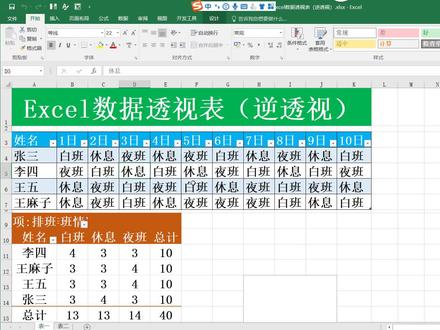 02:33查看AI文稿AI文稿
大家好,今天我们学习数据透视表中的逆透视,如表依所示,我们想要统计每个人的排班情况,如果直接插入数据透视表, 没法统计,因为他里面没有排班字段,这是因为这张表有行标题和列标题,他是一个二维表,正常我们做数据透视表用的是只有行标题的一维表。点击插入数据透视表,确定 将姓名拖到行字段,将排班情况拖到列,再拖到直就可以了。如何将二维表转化为一维表?有两种方法,第一种,点击任意一个单元格,点击数据, 点击从表格打开查询编辑器,点击转换,点击腻透式列小三角形,选择腻透式,其他列点击开始,点击关闭并上载, 就可以将二维表转化为一维表了。第二种方法, 点击数据透视表的向导,也可以用快捷键艾特加 d 加 p, 如果找不到这个键,可以在功能区空白处 右击,点击自定义快速访问工具栏,点击快速访问工具栏,常用命令者改为不在功 人取代命令。 找到数据透视表,向脑点击添加确定就可以了。 然后选择多重合并计算数据区域,下一步,点击创建单页字段,下一步,选择数据区域,点击添加,点击下一步。 可以选择新工作表或者现有工作表,我们这样选择新工作表,完成 双击最后一个单元格就可以了。把不要的字段删除,学会的点个赞吧!
 02:24查看AI文稿AI文稿
在 excel 表格里面,如何根据八零后,九零后这样的年代来统计公司人员数量?在以前我们可以使用透视表来操作,现在我们也可以利用 excel 最新的技术帕克瑞来进行整理。 首先我们在数据选项卡下面找到获取数据字表格,然后在表格包含标题打勾,单击确定,这样的话可以把数据拿到趴柜里面, 在拍柜里面,首先我们要对这一个出生日期来进行转换,来提取他的年份值, 选择年就可以,那么取得他的年份,然后在这个年份四位数字的年份里面,起决定作用的其实是第三位,这个数字能够代表他是七零后, 是八零后。当然在趴柜里面一定要注意他的序列是从零开始的,所以我们常规理解的第三位应该是第二位。然后呢我们来进行提取,一个范围 从第二位开始提取,提取一位单击确定,这样的话就取到了第三个数字。取完数字之后,我们在格式里面给他统一添加一个后缀,叫做零后,这样的话 每个根据每个同学的出生日期可以得到他是七零后还是八零后。接下来我们用一个分组依据来对出生日期进行行计数,单击确定,这样的话得到最后的结果,修改一下 标题,这个叫做年代, 然后这个呢可以叫做人数。修改完成之后,在主页这一边选择关闭,并上载至 这一个结果,放到现有工作表的旁边,那么就可以获得每个年代的公司人员数量。假设我们现在来修改一个五零后的老阿姨,比如说他是一九五六年出生的回车, 那么这一边呢?我们只需要点击右键选择刷新,那么就可以完成数据的更新, ok。
125Excel研究僧 01:51查看AI文稿AI文稿
我们来讲一个整理数据的高级技巧,这个学员呢问了这样的问题,说这个部门后面对应了很多个人名字,然后还有合并单元格,他想要干嘛呢?他想把它整理成这样的,就说前面都是部门啊,然后后面是对应部门的名字啊,不要前面这种效果,那这个怎么整理呢?注意看, 我们在上方找到数据选项卡,然后呢点新建查询,然后选择从文件从公布里边找到,点一下,那这个时候会弹出查找的一个表框,然后在电脑里面找到我们的文件啊,对那个表格文件点导入, 导入以后呢,他会弹出一个多少框,然后呢选择你需要整理的这个工作表啊,然后呢是五标直接双击啊,就可以进去载入以后呢这个样的一个状态,我们注意看步骤哈,第一步啊,在这 这个主页里边有一个将第一行用的标题点一下,然后呢他就会进行一个整理,对吧?然后呢第二步是什么呢?注意看啊,在这边有个转换,上方主页旁边有个转换,然后呢往右侧看,有个逆透视列, 点一下旁边的小三角,然后选择力透视其他列点一下,那这个时候我们发现这个 z 六啊,人员这个就是没有用的啊,我们选中这一列,然后呢鼠标右键给它删除, 就留下值和部门,部门这边呢,像同样是销售部的,这里面后面单元格他是没有,对吧?啊?注意看,我们首先点到这一列里边,然后呢在上方看到有个填充点一下, 然后有一个向下填充点一下,那他就会自动给他把和平单元格这个空格给填上去,接着我们回到这个 主页里边,然后点关闭并上载,那这个时候他会自动创建一个新的光表出来,然后呢?把这个部门跟名字整理出来了,学会了吗?点个赞哦。
2505山竹Excel表格教学 06:56查看AI文稿AI文稿
大家好,我是研发交友和上期课堂的上期老师,今天给大家讲解透视力和力透视力, 透视力和力透视力,它是 partvi 数据清晰当中非常重要的一个技能, 要了解他的用法,前提是要了解一个概念,什么是维度表,一维表和二维表。维他是分析数据的角度和行,与列的多少没有关系。 有的人说一维表就是一列,二维表就是两列或者是多列,这个理解是错误的。 我们的判断标准是什么呢?是看每一列是否是一个独立的参数,如果每一列是独立的参数 为一维表,如果每一列都是同类的参数几维,那么就是二维表,他们之间是可以相互转换的。比如说, 比如说这张表有地区年度第一产业、第二产业、第三产业,我们来看各个产业的数据是同类的还是独立的参数的, 每一粒都是产产业,说明他们是同类的,那么这个同类的呢?我们可以把它变成一个独立的,比如说 这三列,我变成一列,这个标题就是产业,产业,产业类型, 下面就是第一产业还是第二产业、第三产业,然后右边就是他对应的这个值啊,他的这个销售额。 同样的,如果我们想把那个连度连度下面呢?把它横向的展开,也是二零一五年,二零一六年,二零一七年啊,把这个列横向的来展开, 那么这一个来这种做法来就是什么?也是透视。 如果要查看横横向的,查看各联三个产业的销售金额, 这个就是用到透视力,把这个裂透视为行来展示行的跨度来看,这个就是透视, 是列透视列的方法是在 parq 的编辑器当中,在转换,这里有个透视列啊,使用连度对连度求和,因为你的透视连度,这个连度对应的值,当然就是求和嘛。 好,我们打开空白的 parba dance toe, 导入数据,找到数据所存放的位置, 刚才点的是加载数据,转换数据,转换数据他会直接跳到 para cury 变接器这里来, 所以不点加载加载的话,他就会直接导进来,可能进入了那个建模的界面,所以是如果要编辑的话,就是转换数据。 好,这个连度我们用连度横向的来看,选中地区再转换,这里透视链,这里有个力透视啊,透视链 联动, 高级选项,联动求和,这里有个 高级选项,他是求和啊,技术一般是我们是求和的,因为他是销售金额确定。 ok, 可以看到每个地区。 我们来看力透视链,比如说我要把三个产业要放在一个链里面,第一个是产业类型,下面就是各个产业,第二类呢,就是他对应的纸, 这个怎么做呢?这个就是力透视,力透视的功能,力透视的作用比透视裂更重要,他是我们进行 party 数据分析,在一个非常重要的技能。 好,我们选中 地区连度,然后选择力透视裂,力透视其他裂, 也就是地区和年度。我选好之后,力透视其他类,也就是第一产业,第二产业,第三产业了啊,也可以力透视,力力透视选定业,如果我选定三个产业,如果我鼠标选中的三个产业, 那么就要选力透视,仅力透视此列啊。我这里比如说我,如果我选中地区和连度,我要力透视的是这三,这三念啊,那就是选择 b 透视,其他列, ok, 我们看一下这个属性啊,第一产业,第二产业,第三页,第三产业在这里指这是他的 纸,我们可以修改一下他的名称。产业类型, 销售金额, ok, 在 parvi 当中,我们对数据,数据的要求啊,往往就是这一类了,地区年度产业类型、销售金额,如果是产业类型是刚才的这种 横的,我们需要把它力透视啊放成这个样子,那么这种数据类型啊,就符合哈尔 bi 的数据结构。所以对于透视力和力透视, 大家重点要掌握力透视力这个功能啊,是可以说是一门黑科技,非常的重要啊,非常的重要。 好了,那么关于透视力和力透视力,今天就讲到这里,谢谢大家。
 03:29查看AI文稿AI文稿
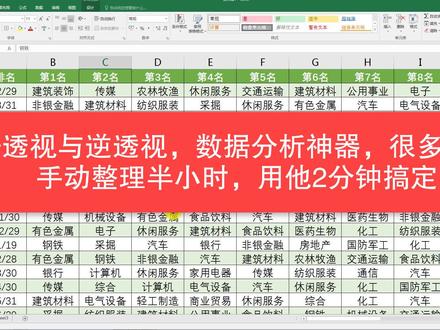
好,老铁们,这节课呢,我们来看一个数据整理的小例子啊,那么这个例子呢,它是以股票的数据为例的,比如说我呢就根据不同月份不同行业的涨跌幅进行了降序排列, 说对于两千年的二月份,然后呢建筑装饰排名第一啊,然后呢传媒排名第二,农林木鱼排名第三, 那么这个行业呢,一共二十八个啊,一共二十八个行业。好,拿到这个表格以后呢,我的目的是想整理成这样的一份表格,那么这个表格呢,我就可以看到不同行业它排名第一出现了多少次, 然后呢排名第二出现了多少次啊?这种呢经常在单位里面排班表呀等等都可能用得上。呃,这种实现的方法很多啊,我们就讲一个采用透视语逆透视的方法, 那么首先呢,我们把这个数据复制一下啊,我们到其他的工作表里面去啊,到其他工作表里面去做,呃,直接啊,直接在数据选项卡下面有一个重表格,然后呢我们点开 好,那么这个表格呢,可以看到啊,他就会到我们的 power query 里面来啊,其实呢就是 power query 的一个功能, 那么现在呢,我就想对这些列啊,这些列进逆透四,所以呢我就选中啊,选中日期的这一列,然后呢我们在转换里面有一个逆透四,其他列点确定就可以了, 现在呢我们就把这个月份把它删掉,他就没用了啊,然后呢我们把这个改一下,这个叫名次,然后呢这个叫行业把它改一下啊,改完以后呢,我们就需要进行分组统计,也就说我需要统计不同行业出 现在不同名次的次数,所以呢我们点击开始选卡,有名下面有一个分组依据啊,在里面呢,我们选择高级。 好,在这里面呢,我们需要根据行业和名次进行分组,那么分组呢,我们这个就是次数啊,就是次数,然后呢对行进行计数,点确定就可以了, 现在还差最后一步了啊,我们呢需要对名次进行透视,所以呢我们选中名次这一列,然后呢转换里面我们选择透视列 好透视力的值呢,我们需要选择次数,然后呢点确定啊,点确定,在以第一名出现的次数进行这样去排列好,然后呢我们把这个数据呢,呃,导到我们的这个工作表里面去就可以了啊,现在呢,我们可以看一下啊,这个结果呢就有了。 好,我们呢直接把它居中排一下,然后加个边框啊,加个边框我们觉得好看一点就可以了。那么同学呢,自己可以进行核对一下啊,比如说我呢,就按照这个顺序来排一下,比如说我随便按照顺序降序都可以,你看啊,踩诀页排名第一出现了多少次呢? 呃,十二次啊,十二次,我们看一下彩军是否出现了十二次,你看啊,这个数据就对的。呃,这个呢,我们来说一下啊,如果你想使用这个工具呢,如果是 excel 二零一零, excel 二零一三的,你自己需要去下载这个 powerpiri 这个插件啊, powerpire 这个插件 在 excel 二零一六啊,二零一六,二零一九三六五里面呢,都有这个功能啊,都有这个功能,那么对于 wps 的同学是没有这个功能的啊,没有这个功能的,因为呢这个 同学呢可能需要切换到我们的 excel 里面来进行处理。好,那么今天呢,我们就分享到这,谢谢大家。
144Excel小技巧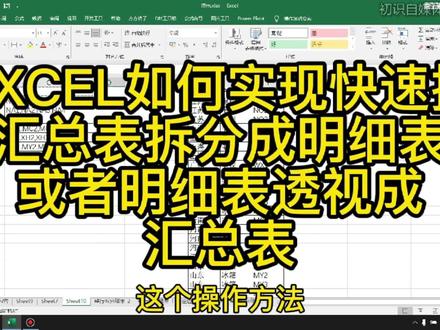 08:23查看AI文稿AI文稿
大家好,接下来我们来讲一下这两张表格之间互相转换的这个操作方法。有的时候呢,我们录入的表格是这种形式, 也就是说把不同的型号放到同一个单元格,那么我们有的时候是需要用到这个明系表,也就是说把左边的这张表转换成右边的这种明系表, 但是有的时候呢,我们又需要把明细表给他,呃组合成像这种汇总表,那么我们下面来讲一下, 通过两种方式来操作一遍,大家可以对比一下那种方法更好。我们先把这个删掉, 我们第一种方法用这个 poler craver 编辑器,我们先把 c 列进行分列,选择数据 分裂,我们要分割符号,因为这个里面全是逗号,如果他是别的符号,我们同样可以用分割符号给他分割,我们选择逗号,只要选成逗号就可以了,点下一步完成给他分裂之后呢,我们选择数据选项卡,选择 来自表格区域,我们选中他自动选识别到了这个区域,然后我们选中表包含标题,点击确定,打开 posecrave 编辑器,打开之后呢,我们选择转换,然后选择逆透视链, 那么在选择腻透视力之前呢,我们首先需要给他指定我们要逆透是哪些裂,因为我们刚才呢 分裂的是这五列数据啊,我们按住 shift 键可以多选,我们选中这五列数据, 然后我们的目标是把这五列数据给它合并到一列,然后前面的数据呢,我们给它复制,大家来看一下效果,我们选中这五列之后,点击逆透视力, 那么他就把这五列呢都合并到了同一列,那么前边的数据呢?他是进行了复制,然后他的列标也放到了同一列,然后根据他的列标呢进行了排列,这样转换之后,我们可以点击 主页关闭并上载,我们回到 excel, 这就是我们刚刚得到的那个目标的那个效果,我们可以把它粘过来看一下, 这就是刚才我们最初的右边这张表格的效果,这个叫明系表,那么我们怎么把这个明系表再转换回去呢?我们还同样还可以打开这个 用数据来自区域表格,打开 pover 快锐编辑器,那么我们刚才用逆透视的方法把它转换成了一列,我们现在要想给他转换回去,我们可以用透视的方法,那么我们要透视哪一列呢? 也就是说我们透视之后,我们的列标是用哪一列作为列标,也就是说用这一列作为列标,我们透视这一列,然后选择转换, 我们选择透视链,打开这个对话框之后,我们选择我们透 式的这个列列标,他的值是什么呢?我们选择值这一列,那么下边高级选项里边有聚合的方式,我们选择不要聚合,也就说不要计算,那么他有计数等等,我们选择不要聚合, 点击确定,这样就又把它透视回去了。透视回去之后,我们点击主页关闭并上载, 我们又回到一个赛尔,那么大家看一下这个呢?这是我们透视过来的,我们先粘成数值,透视回来之后,那么这是不是我们最初的那种效果?我们还想把它放到同一个单元格, 那么这个呢?这是另外一个指点,那么我会有专门的一个视频再讲解这个,那么今天我先用一种最简便的 方法,那么我首先选中这个区域,选中之后点击方方格子合并转换,选择区域拆分,那么他选择的区域是 c 一到七八,然后拆分为八行一列,也就是说我把这 五列的数据给他放到同一列,然后样式呢选择合并单元格,点击确定,确定之后大家可以看到这个 所有的内容呢,他是都放到了同一个单元格,但是就是每一行的内容呢,都放到同一个单元格,但是他是合并的单元格,我们可以选出这些内容。之后我们点击 开始菜单,有一个选项卡对齐方式,我们点击他的右下角这个按钮,打开 对齐方式,我们点两下合并单元格,把这个勾去掉,然后确定,这样就可以取消合并, 取消合片之后,这就是最初的效果,那么他把标题也合进来了,刚才我们不应该选中标题这一行,那么这个就是还原了我们最初的这个表格的效果, 这就是第一种方法,那么我们下面介绍第二种方法,那么下面我们用比较简便的方法,也是用到了方方格子工具, 我们打开方方格子工具,合并转换里有一个整行拆分,我们之前已经讲过了,按数字序号拆分,也就是说按指定的行数给他进行复制的这种。我们今天呢要用到按分割符拆 分,我们区域选择这个数据区域 c 二到 c 八, 然后因为我们这个里边是逗号,所以我们选择逗号,如果他是斜杠的,我们可以给他增加斜杠,我们可以给他增加点难度,比如说我把这个替换成斜杠,你说给他换成斜杠,好,现在我选择 整行拆分,按分割符拆分,选中 c 二到 c 八,那么我们增加一个斜盖, 拆分后其他列填充,也就说除了这一列之后,其他的列是保持原值呢还是放空?我们先选择保持原值来看一下效果,好他一步到位,就把这个 原来的汇总呢拆分成了明细,并且其他列呢进行了复制,那么我们回退一下,然后如果是选择, 如果我们选择这个放空的话,大家看一下效果, 选择放空的话呢,其他列是不进行复制的,也就是说除了这一列拆分之后,其他列是空值,那么现在我们可以用我们以前学过的内容把它填充进来,我们选择这个区域之后, 或者说我们选择这个区域,然后按 ctrl 加 g 定位空值,我们选中这个空值,点击确定,我们直接双击空值啊,也可以就不用点确定。 然后选中之后,大家可以看到当前的活动单元格是 a 二,那么我们直接输入公式等于 a 一, 也就说相对的相对 a 二的位置,我们等于他上面的这个单元格,然后这个时候我们按住 ctrl 加回车, 他就把其他的位置呢也都填充了,这种相对引用的公式都是相对于这个 a 二这个单元格的公式去填充的都是等于他上面的这个内容,这样就达到了这种复制的效果,填充空白单元格的效果。这是第二种方法, 大家觉得哪种方法更好呢?我觉得方方格子的这个工具呢,更实用一些,更简便一些。好了,这就是今天的内容,谢谢大家。
32海上生明月


