剪映电脑版怎么做冲击波特效
粉丝107获赞4150
相关视频
 02:49查看AI文稿AI文稿
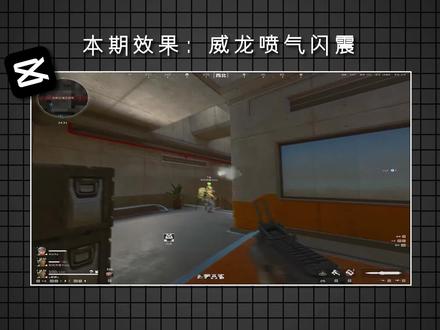
没有废话,今天邱老师教你如何使用剪映,让咱们的威龙喷气更有力气一点,更好一点啊。 ok, 首先我们先找到我们这个喷气的第一针啊, 找到出现白雾这一针,咱们选中我们的图层,给他打上一个标记,然后我们来到特效一栏,去搜索一个叫交叉震闪的一个效果啊,把它拖到咱们视频轨道中,对齐我们的标记处, 然后我们拖动时间指正往后边拉,直到我们的特效结束,然后再按 w 的 材料,他就有一个震动频闪的一个效果。 ok, 接下来我们需要再给他添加一个效果,叫做闪黑二, 好,把它依旧拖到视频轨道中,对齐我们的卡点处,然后我们需要来到第一针的位置啊,去给他的特效参数打上一个关键针,再往后边来一点点,然后咱们再去打上一个关键针, 参数不,参数不变,然后呢我们来到再往后面,再往后边拉一段距离,然后咱们把它全部 调为零,然后咱们按 w, 好, 咱们看一下效果,他就有一个这样的频闪的渐渐结束的一个效果了, 最主要就是前面这几下让他闪的猛烈一些,后面就让他渐渐消失了。 ok, 但是我们这段素材后面还有一个喷气啊,我们找一下,好,依旧找到咱们喷气第一针出现白雾的位置,然后选中图层,打上一个标记,全选我们刚才做的效果,按住 out 不 松手,然后鼠标左键拖动啊,把它对齐我们的卡点处好。 ok, 这样我们的效果就做好,然后最后我们再添加音乐啊,去给它卡上一个点,然后我们这边有一个 ai, 这个添加标记这个标志点一下它,然后点击采节拍, 然后这边呢它有一个自动卡点,它会自动帮你把鼓点卡上。好,就这个点,然后咱们把前面收一点点,然后为了能对齐啊,好,我们把时间指伸拖过来,然后加鼠标滚轮放大我们的轨道, 然后我们来把这个给他对齐,把音频以和我们的这个喷气位置对齐。好,这样我们一个卡点就卡好了, 咱们看一下效果, ok, 效果就是这么个效果。好,本期就到这里,拜拜。
1172念秋【接剪】 01:45查看AI文稿AI文稿
学习一百种剪辑手法,今天学习三角洲神人转场丢了什么? 这种效果怎么做的呢?看似很简单,其实一点也不难,一分钟教会你,教学开始。首先把这个素材脱下来,我们找到捏碎杯子的那一针, 把后面多余的裁剪掉,接着再把这个也脱下来,我们找到捏爆杯子的这一针,把前面多余的给它裁剪掉,拖过来对齐。然后我们的特效库里面添加一个震动拉下来放在这个位置,前面可以长一点,后面稍微缩短一点,咱们在这个位置给他打上关键针,把速度拉到五十一,声音拉到零,然后再来开头 全部都拉到零,结尾也全部拉为零。在中间位置再添加一个吞流冲击,放到后面这个位置,后面我们给他对齐下面一个特效,把声音给他关掉,再到转场里面添加一个推进二的转场,把时长调到零点五秒。接着再到特效库里面添加一个清晰脱下来对齐 素材,然后我们在音乐库里面搜索这首音乐,给他脱下来,咱们找到音乐高潮位置,按 m 打上标记点 前面段先给它裁剪掉,接着让标记点位置对齐,中间把前面给它拉长,把后面多的音频裁剪掉,拉一点弹出。接着在这个位置添加一个氛围感的音效,选择一个紧张的音效放这里,后面这里把后面多部分给它裁剪掉。好了,这样就完成了,我们来看一下效果吧。 猴子,哎,对对对,猴子害得我们出了车祸,这怎么样了?丢了什么?
54清霜不会剪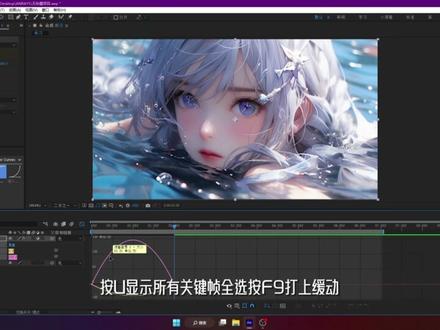 02:31查看AI文稿AI文稿
hello, 大家好,今天为大家带来的是吞流冲击波效果,只需要一个调整图层就能做到,现在让我们看看实际效果。 首先新建一个调整图层,然后把调整图层裁切为两秒,接着添加吞流置换效果, 再开头给数量和大小修改为五十和五,并打上关键帧,接着把复杂度修改为五,然后把时间轴移动到结尾, 把数量修改为零,大小修改为两百,按 u 显示所有关键帧全选 i f 九,打上缓动,进入图标编辑器,把曲线改为先快后慢, 大致是这种曲线,现在让我们播放预览一下,可以看到有点感觉了。 我们再添加一个 c c radical 效果, 把类型修改为衰减缩放在开头修改强度为四十,并打上关键针,拉一拉,看看多少数值效果最好。这里还是手动修改为四十,在结尾修改为零, 关键针也是修改为先快后慢。我是在图标编辑器里打的关键针,原理都是一样的,拖动锚点全部向左拉。现在我们可以播放预览一下看看, 就是类似于冲击波的感觉了,我们再添加一个点控制来控制冲击波的位置, 把这两个效果的位置属性绑定到点控制上,看我操作,如果图层列表里没有这个属性,可以右键显示。 绑定好了修改点控制,看看效果指哪打哪。 那么本期的教学就到这里了,快点击左下角,带你学习更多进阶技巧再会!
781Anrays 01:40查看AI文稿AI文稿
剪辑时突然发现,如果你有一段北极星的剪式素材,你不妨找到手指刚要抹刀的位置,按 q 裁剪掉前面的部分。继续找到刀准备出鞘的位置,原地分割一下素材,在刀完全出鞘的位置,按 w 裁剪掉后面的部分。接着将前半段素材按住 alt 键向上拖动,复制一份。 找到黑白线描特效,并拖拽到第一份主轴素材中,然后给最上层画中画素材添加水珠飞溅的入场动画, 时长控制在二点五秒左右。选后半段素材,点击变速,选择曲线变速的闪进,第二个点拉至一倍,第一个点拉至两倍左右,最后两个点都拉至零点一倍。记得勾选智能补帧,选择光流法,并将慢速素材音量拉到最低。再次按住 alt 键向上拖动,复制一份慢速素材, 用自定义抠像功能抠出刀身和手部羽化拉到四十五,边缘缩放拉到十五特效加入模糊效果,往前多拉长五针特效开头打上关键针,将模糊拉为零半秒左右,拉到二十五,加入发光二特效开头,给整体特效打上关键针, 参数都调为零半秒左右,都拉到四十。画中画导入这样的光效素材,拉伸铺满全屏混合模式,选择绿色开头给不透明度打上关键针, 不透明度拉为零半秒左右,不透明度拉到八十。滤镜加入质感大片依旧开头打上关键帧,强度拉为零半秒左右,拉到八十。右键关键帧选中全部预设给它们,曲线都选择二次方缓出,最后整体去滤镜中添加电影柔光参数,拉到七十,那么看看效果。
279老弟想做技术大佬 01:14查看AI文稿AI文稿
先看效果, 像这样的震动波纹效果是如何制作的? ok, 我 们直接开始。首先导入我们准备好的素材,找到想做卡点的动作,点击分割,选中前面部分,把饱和度改为负五十。 接着选中后半段,选择曲线变速里的闪近,大概像我这样调一下就行了。勾选智能补帧,之后添加水波纹,特效缩短一点,然后把音量关掉,再添加特效, 波动清晰,把滤镜对话模糊全调为零,然后扭曲调为一百,速度调为二十,之后找到画面按下去又重新亮起来的地方,给它打上关键针,接着将关键针对其转场的地方,这里咱们可以把特效稍微拉长一点, 对其结尾。接着再添加一个波纹素材,开头对其转场的地方,选中波纹素材和水波纹特效,新建复合片段混合模式, 选择绿色。最后添加彩虹闪屏,特效缩短一点,把音量颜色调为零,分为六十,大小三十,模糊十五,速度一百,这就完成了,那么本期教程就到这里了,我们下期再见。
172小不点教剪辑 01:10查看AI文稿AI文稿
流云之密室, 快!今天我们学裸眼三 d。 首先添加素材, 在人物刚出现的地方设置镜面蒙版,并打上蒙版参数关键帧。鼠标移动到眼睛,从双手缝隙露出的地方,将蒙版扩展到全屏。打上蒙版关键帧, 复制一份素材,将人物抠出。此时我们便得到了第一段素材的裸眼三 d。 同样的处理方式,处理第二段、第三段素材。第三段素材的时候, 我们可以旋转并调整镜面蒙版角度,使画面冲击力更强。添加音乐特效,撕塑料包装,拉绳子,玻璃破碎。最后添加音乐是不是很简单?效果展示,流萤之夜。
103从零学剪辑 00:17查看AI文稿AI文稿
哇塞,这个 ai 冲破电脑屏幕特效教程效果也太好玩了。跟着我手指这么摸一下这,再碰一下那,特别简单。先戳那个带字的模板,再摸一下红色的剪同款按钮,跳转到新页面后点一下剪同款,最后塞进去一张照片就行了。
1拾喜 01:58查看AI文稿AI文稿
电脑版剪映今天我们要学的是冲出屏幕特效。 首先将我们准备好的素材导入到主轨道,然后把素材从头到尾播放一遍,并录屏保存下来,然后将素材往上移,并将录屏拖入主轨道。 接着找到自己想让人物冲出的画面,按 q 键向左删除多余部分,然后点击扣像,选择自定义扣像,把人物扣出来,点击应用效果,选中上方素材,点击基础,缩小人物扣像大小,与主轨道素材中的人物重合, 并在开头给上方素材打上位置大小关键针,接着将纸针向后移动几针,放大扣像覆盖整个屏幕。然后选中主轨素材,让纸针与上方扣像素材起始处对齐,并在此打上位置大小关键针,并将纸针拖动到扣像完全放大的位置, 并将主轨视频缩小,可适当调整到自己喜欢的角度和位置,然后剪去主轨视频多余的部分, 然后点击特效,添加自己喜欢的特效到最上方轨道主包用的是闪电和左右摇晃特效。再点击素材,在官方素材中搜索玻璃破碎,并添加到主轨道上方, 选中破碎素材混合模式选为绿色。然后在音效库搜索无敌拉近和玻璃破碎音效,并添加到主轨下方,适当调整高音部分,与抠像冲出位置对齐。 最后别忘了添加这首卡点背景音乐,找到音乐的高音位置,按 q 向左删除,将高音位置对齐,扣像素材开头并拉长前面,与视频开头对齐,删除背景音乐多余部分。这样就 ok 了,来看一下劳动成果吧!
 01:32查看AI文稿AI文稿
今天我们学习梦河特效转场, 首先导入背景音乐,并点击自动踩节拍二,删掉第一个节拍点前面的部分,选择四个素材拖到音乐上,这样就能自动踩上节拍,把它拖到下面,放大时间轴, 再添加上下翻页的转场,并点击应用全部,把最后一段素材拉长一个节拍, 再添加一段素材,保留三个节拍,然后添加圆形蒙版,羽化改为二十,再开头打上蒙版关键帧,再把蒙版缩到最小 时间线,后移一个节拍,双击大小,再将蒙版放大到铺满屏幕。接着添加水波纹特效,时长占一个节拍,再添加色差放射特效,蘑菇调为一百,色差七十五, 在开头打上关键针,时间轴移动到结尾模糊改为零,色差五十,时间线后移一个节拍,全选项后复制几份, 然后替换素材就做好了。
155睡不醒(剪辑收徒 01:36查看AI文稿AI文稿
电脑版剪映第三百五十六期鎏金卡牌转场 一分钟教会你这个效果!首先点击导入,选中素材包里的所有素材,点击打开, 把背景音乐拖入到音频轨道,拉长时间线,添加鎏金卡牌素材和照片素材到主轨道,把照片素材拉长到音乐结尾,添加绿幕素材到照片上方轨道,点击抠像,选择色度,抠图,吸取绿色。 将边缘羽化,拉到一百边缘,清除设置五十五,再调整一下照片的显示范围。 点击特效搜索斜向模糊,将特效拖到交接位置,长度保留三针,拉长时间线,复制这个特效,往上粘贴一次,增强模糊效果。 再搜索特效团流冲击,将特效拖到上方轨道,时针移动到斜向模糊特效后面添加波纹扭曲特效到指尖后面,长度拉动到结尾。 开始位置强度和扭曲都打关键针,时针定位到结尾,强度和扭曲都拉到零。最后导出即可,看一下劳动成果吧!
163剪辑师袁大宝(剪辑收徒) 01:05查看AI文稿AI文稿
一分钟教会你怎样制作这种好看的车标特效!首先我们导入素材,将它复制一段,选中第一段素材,点击蒙版,圆形蒙版,把车标扣出来,切记要给蒙版打上关键针哦,如果素材抖的话,就多打几个关键针,当然基础不好的直播间也在教学哦。 然后就得到这样的画面,再给他的蒙版点击反转,将他切换中画,然后选择上面个素材拖动一下,目的就是填充。然后将第二个素材复制一段,找到蒙版,点击反转就得到了车标,将他拖到第三层,利用关键针给车标制作一个移动路径,也可以参考我的关键针路径哦。 然后返回找到特效画面,特效扭曲里面的彩虹水滴特效的作用对象改为第三个画中画特效的开始一定要对起车标,落下来的那一刻,再根据自己的喜好调整下颜色或速度, 就得到这样的效果。然后再把第三个素材的关键针分割一下,给他添加动画里面的镜像翻转,也可以尝试添加自己喜欢的特效。最后呢,就做出了这个好看的车标,冲击一波特效,你学会了吗?记得点赞关注哦!
2951毒辣剪辑(收学员) 03:53查看AI文稿AI文稿
电脑版剪映第三百五十七期震荡抠像卡点, 一分钟教会你这个效果! 首先点击导入,选中素材包里的所有素材,点击打开,把背景音乐拖入到音频轨道,拉长时间线,点击自动采节拍。二、添加粒子造点素材到主轨道,点击文本,点击文字模板搜索江湖, 选择喜欢的一个,拖到上方轨道长度对齐,粒子素材缩小一点大小,修改成想要的内容。添加一张照片,素材到主轨道,长度保留到第七个标记点, 点击特效搜索震动,将特效拖到图片内,速度改成十五,强度改成三十,长度缩短到六针,再搜索发光二、将特效也拖入素材内,发光设置十五,大小设置二十,点击动画入场动画选择展开 照片开始触打位置大小关键针快结束,位置缩放设置一百一纸针,从交接位置往前挪动,五针往纸针后面添加同一张图片,放到文字下方轨道长度对齐交接处,点击抠像,选择智能抠像, 点击基础,打上位置大小关键针指向定位到开始,将图片向左拖出屏幕,点击特效搜索动感模糊, 将特效添加到素材内,水平位已改成四十八,再添加波纹素材到上方轨道,点击混合,混合模式选择绿色,点击动画出场动画选择渐隐, 全选两张照片和波纹素材,按住 alt 键往后复制粘贴,选中上面的图片第一个关键帧的 x 轴数值由负数改成正数。 再使用新素材替换掉重复素材,然后复制两段素材,再往后粘贴一次,再使用新素材将重复素材替换掉,接着再复制两组照片,素材往后粘贴, 将两张主轨道图片关键帧重置,再点击动画,把入场动画时长改成零点四秒,图片长度缩短到两个标记点,后面的图片用同样的操作方式进行修改, 全选修改后的两张素材往后粘贴五次,接着使用新素材将重复素材一一替换, 继续往后添加新素材。长度保留时针中间位置打上不透明度,关键针开始和结束位置不透明度都拉到零。点击动画,入场动画选择动感缩小,点击特效搜索发光二、将特效拖到图片内, 发光设置十五,大小设置二十。复制这张图片,往后粘贴五次,再选中五张复制图片,往上方轨道粘贴一下,用新素材将重复素材一一替换,再往主轨道添加一张图片长度对齐,音乐结尾 点击动画,入场动画选择向上闪入,动画时长采用默认的零点七秒,最后导出即可。看一下劳动成果吧!
233剪辑师袁大宝(剪辑收徒)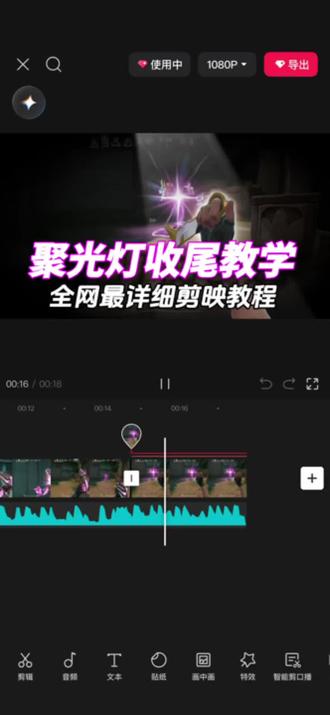 01:48查看AI文稿AI文稿
剪辑时突然发现这段击杀画面显得有些平平无奇,于是我将视频改造了一下,敌人倒下击中,箭头数 三,箭头数四, 像这样的聚光灯效果怎么做?现在开始教学。首先导入击杀素材,滑动时间线,找到切刀最帅的那一针, 差不多就是这里。点击定格,删除后面多余部分,将定格部分复制一份,切入画中画,拖动主轨对齐,找到抠像,自定义抠像,把手和刀的部分扣下来, 返回大局。找到滤镜,调节对比度三十,饱和度负三十,光感二十,阴影负二十,按角五十。调好后返回,找到层级调节一,拖动到画中画后面, 在特效里搜索高光人物,点击人物特效。第一个就是再添加一个喘流冲击作用对象改为大局,调节一下参数, 速度时扭曲二十,其他的嘟啦为零。再添加一个交叉震闪,作用对象改为全局交叉震闪特效只保留一帧,再添加一个闪黑。二,调整一下参数,速度二十强度时返回全局。在文本里新建文本,输入一个小写的 l, 点击样式发光。第一个调节一下参数,强度七十,范围五十,水平角度负五十,再调整到合适位置,这样就做好了,认识一下吧,我叫印怯,不会的可以问我。
212印怯 01:16查看AI文稿AI文稿
今天我们学习的是回忆快闪效果, 首先将图片缩短到零点二秒左右,接着在开头给位置打上一个大小关键针, 把旋转调整到十八度,并将画面放大至满屏。结尾的地方也打上一个关键针,把参数恢复正常数值,这样我们就完成了基础的旋转下落的效果。接下来我们把素材疯狂往后复制很很多份,直到时长到六秒为止。接着挨个把重复的图片素材进行替换, 先接触添加叠化转场,并点击全屏应用整体特效,加入色差放射以及左右摇晃特效,这里左右摇晃特效,将锐化强度调到零,强度调到十,此时在预览画面就有了回忆快闪的雏形了。 接下来添加一张提前准备好的绿幕素材,用抠像中的色度抠图吸取绿色,保留人物主体就好了,有条件的可以稍微拉一点边缘清除,调整好大小,放到画面合适位置后,给他添加一个阴影效果,颜色选择白色。接着将下方的色差放射特效向上,再复制一层, 将水平色差改到五十,模糊改到八。最后添加暗角特效,拖入最下方图层之上,范围拉到四十五,那么看看效果。
402老弟想做技术大佬 01:00查看AI文稿AI文稿
剪辑时突然发现,如果你有一段皇帝的新装素材,还有一段你即将从头开始前的敬礼画面,你不妨在人物手即将要抬起来的位置,按 w 裁剪掉后面多余的片段。接着找到后一段人物同样要抬手的位置,按 q 裁剪掉前面多余的片段,接着再完成敬礼的位置,点击定格,删掉后面多余的片段, 加入交叉震闪特效。继续加入灵魂出窍特效,添加一首喜欢的背景音乐,并标记好卡上三个节奏点,拖到阴鬼刚好对齐转场处。 接着加入震动频闪特效,在频闪的地方给特效整体打上关键针,做个标记,让关键针对其转场处第二个节拍点复制一份特效,对其第三个节奏点加入丁达尔悬胶特效, 纹理拉为零,模糊拉至三十,加入微震闪黑长度时分为拉到三十发光时,特效整体加入梦幻灰光,发光三十,范围七十五,柔光八十。看看效果吧!
227老弟想做技术大佬
