pfs格式文件怎么解压
给大家分享一个多功能高效解压缩工具,它支持 zip、 七 z 等十多种压缩格式,也支持 zip r 等四十多种解压格式,也就是这些格式,它甚至还支持压缩加密。在使用之前,建议先做一下简单设置, 首先在文件关联这里全选所有格式,然后到高级这里勾选,退出紫禁城时删除已解压文件,最后点击确定就可以了。 接下来给大家演示一下,直接双击压缩包查看文件,因为工具是可以临时查看的,它也可以解压单文件,只需要右击文件,选择解压,选定文件,再选择解压后的路径,这里是否创建同名的文件夹,大家根据自己的喜好来,最后点击确定就可以了。 压缩加密的话,右击文件,选择新建压缩包,然后点击设置密码, 最后点击确定,再点开始就好了。

粉丝1590获赞2.5万
相关视频
 00:46查看AI文稿AI文稿
windows 电脑压缩和解压文件教程?这里使用问自带的解压缩功能,文件夹内有四个 txt 文件 竖标,右键压缩到 zip 格式, 电脑桌面会有一个 zip 压缩文件,重新命名一下, 右键全部解压缩提取, 打开提取后,文件夹之前压缩的文件在里面。
76小小宇宙 02:37查看AI文稿AI文稿
之前我用的解压缩软件,解压大文件的时候慢得很,而且遇到文件目录结构复杂的情况下,它解压出来的时候就文件满屏飞,然后乱七八糟的。然后后来我就找到了一个 好用的解压缩软件,就是这个,我们现在安装它 安装的很快的,因为它包很小,嗯,大概也就二十兆左右。然后就是这个样子的,现在是个测试版,八点零的测试版,它的 布局变得漂亮了一些,比原来的那个版本。然后我们需要简单的设置一下,按 f 五设置,然后它可以关联四十多种文件的,然后 r、 a、 r 等等,还有那个系统映像文件,比如说 iso, 然后 w、 i m, 然后还有那个 主板 bios 的, 都是可以识别的。然后我们选择使用关联全部格式,它自动是集成右键菜单的,这样 就自动集成右键菜单了,还是很方便的。然后这个软件它有什么好处呢?就是它有一个 自动自动解压的功能,它就是可以呃检测它这个目录,它的结构,如果像这样很散的话,它就会自动生成一个文件夹,然后把这些东西全部都放在里面,如果它里面只有一个文件,有可能比如说只有一个 exe 的 安装包,他就不去,嗯,新建一个文件夹,而是自动把它解压出来,就避免了桌面文件满天飞的这种状态。而且 这个软件它它可以多核心同时解压,因为它是多核心多现成的,同时去解压或者是压缩文件,它速度会快,而且它是有付费和免费两种的,就是其实我们日常用的话,免费 版的它的功能就够了,以后我们解压缩的话就不会去一等等很长时间,或者是解压出来文件乱飞的情况发生。这一期我们就讲到这里,我们下期见,拜拜。
28小凡分享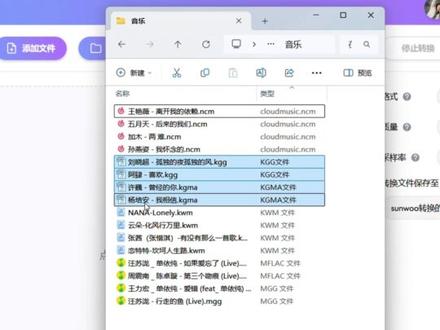 00:51查看AI文稿AI文稿
拒绝废话,实用电脑软件推荐压缩软件就选 band zip, 解压界的一股清流,支持几乎所有压缩格式,解压速度超级快,还能自动查压缩包有没有病毒,甚至能解压损坏的压缩包。新电脑第一个装它,不踩坑!清理软件就选 geek, 占用空间仅七 m 大 小, 一键卸载各种软件,同时清除软件注册表,不会篡改浏览器主页和携带流氓软件。音乐格式转换就选不管你是什么音乐格式,就包括酷狗、酷我、网易云、 qq 音乐的特殊格式,直接批量拖入,一键导出 mp 三或 wav 格式, og f l a c wav 格式更是不在话下,一键秒转。 mp 三格式 属于是音乐党必备,视频播放就用 pod player, 通吃所有视频格式,解码能力非常强,还可以在线翻译字幕,且内存占用率极低。看图工具就用 honeyview, 几乎支持所有图片格式,就连 photoshop 专用的 p、 s、 d 格式,它也能一键查看,而且加载速度非常快,甭管多大的图片都能秒速查看。
1730玩电脑的学妹 00:21查看AI文稿AI文稿
今日给大家推荐的是在 windows 上必装的解压缩神器破解,核心优势是全压缩,格式通吃,可以不解压直接预览图片、文件等,清亮不知配置。唯一的小缺点是免费版在解压缩的时候有广告弹窗, 但是这个可以通过我们上一期分享的火龙安全软件来关闭广告弹窗,设置好后他就是你 windows 上电脑最强的解压缩工具。
82叫我六老板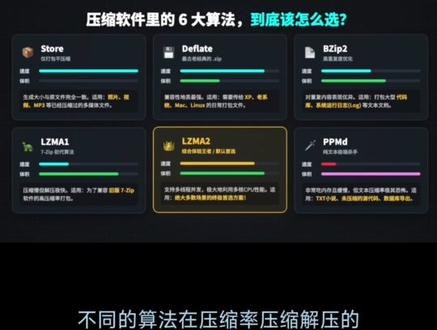 03:37查看AI文稿AI文稿
你是否还在被各种压缩软件的弹窗广告困扰?其实 windows 十一二四 h 二版本以后就在底层原声支持了点 r r、 点七 z、 点 t r、 点 g z 等主流压缩格式, 不仅能解压缩,只要点击右键就可以一键打包成你想要的格式,不用装任何第三方的软件,全靠系统原声来实现。 在 windows 十一的系统中,右键点击文件夹,选择压缩到这里,默认的格式有 zip、 七 z、 t a r, 点击后就可以快速压缩成对应的格式,这样就压缩好了一个 zip 的 文件夹。如果文件没有显示点 zip 的 文件扩展名, 点击文件夹上方的查看显示,勾选这个文件扩展名,这时候就可以将压缩包后面的点 zip 显示出来。同样,我们可以快速压缩成七 z 文件, 也可以快速压缩成 t a r 的 文件。压缩速度上来看, zip 和 t a r 都比点七 z 的 速度要快。如果你对压缩包有更详细的要求,这里点击其他选项,可以对压缩包存储的位、 存储格式和压缩方法包括压缩级别进行细致的调整,调整完成后点击创建。 其这波格式下提供了几种可供选择的压缩算法。不同的算法在压缩率、压缩解压的速度、适用的文件类型上也各不相同,详情的对比和介绍可以参考屏幕上的这个内容。其实日常打包直接选择默认的格式就可以,压缩率极高,而且可以跑满多盒的 cpu, 还是在压缩的极大选项里,这也可以选择 t a r 的 格式。在 linux 和开源的世界里, t a r 通常叫做归打包,它的本质是只打包不压缩,所以为了减少文件的体积,通常会在打好的 t a r 包上再加一层压缩算法, 生成下 tar 点 gz 或者 tar 点 xz 这样的组合包。比如这里压缩算法选择 gz, 打包后的文件就是点 tar 点 gz tar 的 几种压缩算法,详情对比可以参考屏幕上的这个内容 传服务器求稳优选 g zip, 兼容性也是最好,想要极速的解压缩就选 z standard, 速度快到飞起,还是在压缩的其他选项里,这里可以直接选择 zip 的 格式。 zip 应该是互联网上历史最悠久,兼容性最好的格式, 发给别人或者跨平台传文件就认准 devlite 兼容性最好,对方是手机或者 mac 都可以直接打开,兼容性非常的强,属于永远不会报错那种。如果打包几十个大视频或者照片,直接选 star, 可以 快速的搞定,并且不怎么吃 cpu 的 性能。 如果你电脑使用的是 windows 十一二三 h 二二四 h 二或者更新的版本,系统已经原声支持点 i r 格式的解压,直接点击鼠标右键选择全部解压缩,点击提取后就可以将 i r 文件直接解压在当前的目录下。 尽管原声支持的格式很多,但与专业的压缩软件相比,还是存在一定的局限性。咱不支持加密或者带密码的压缩包,如果压缩包设置了密码,在解压的时候就会报错。 第二个就是不支持翻卷压缩原声功能,只能打整个的包,不能将超大的文件切分成多个小包。 第三就是在处理几十上百 g 的 超大文件时,原声的解压速度和稳定性还是不如专业的压缩软件,不过原声的解压缩功能已经足够应对日常办公的使用。如果视频对你的帮助的话,可以点赞、关注、评论、转发、支持一下,下期再见!
19红头发蓝胖子 01:25查看AI文稿AI文稿
已经二零二六年了,居然还有人不会解压缩,那你的旮旯,那你的学习资料怎么下载?你给我打开此电脑,依次点击查看,显示文件扩展名,把这个勾选上,然后去找一个压缩软件,比如微软, 不要下载到你最爱的 windows 解压大师了,不要用系统自带的压缩工具,那个不行,文件到手有两种情况,一是下载完发现是个 mp 四视频文件或者 jpg 图片,你需要把它的后缀名改成通用压缩格式,一般是 zip, 点击重命名,把尾缀改成 zip, 这个点要保留。回车确认,然后右键使用 winra 打开。 第二种下载完发现是几个编号零零幺零零二的文件,这种叫做分卷压缩,这些加在一起才是完整的文件。解压方法是把这几个文件放到同一个文件夹, 右键编号零零一的文件进行解压缩,解压出来就是完整文件了。 还有在零零一、零零二后面加上随机后缀的,删掉就行。操作很简单,自己过一遍就会了。啊啊啊。
828六溜刘(近期不要配电脑) 01:09查看AI文稿AI文稿
这是一期电脑小白的保姆级教程,然后呢,这一期我们来推荐几个软件,设置上暂时没有什么别的东西了。第一个就是蛋, 你前面我们已经教过大家这个软件怎么安装了好了。第然后这个是我们的这个解压缩软件,免费的,你看免费下载,然后专业版,专业版就是看自己的需求。然后第二个是 这个软件是一个视频放软件,你看已经出来了, play 啊,我这个也,我们这微软商城也也是已经有,就是官方的下载方式。 然后给大家大家推荐一个文件搜索的这个软件 很快,而且占用率也不高。然后我们直接点击这个下载,下载这个安装版。好了,本期视频就到这里,我是明眼,我们下期再见。
74弥影XCR 00:53查看AI文稿AI文稿
电脑解压缩还在到处找软件吗?这三款免费开源的解压缩工具,直接收藏!第一款七 z, 体积小,速度快,非常轻量,日常解压 z, 七 z 这些常见压缩包基本完全够用,特点简单稳定,不折腾。 第二款 p z, 同样免费开源,但功能会更丰富一些,界面也更完整,支持的压缩格式非常多,喜欢功能多一点可以试试它。 第三款 nasa, 它可以理解成更适合 windows 十一使用的一类选择,和新版右键菜单的结合更加自然,整体体验比较现代。 不过很多人可能不知道,其实 windows 十一现在自己也能直接打开和解压 zip 七 zip 等常见压缩文件,所以如果你只是偶尔解压文件,系统自带的可能就够了。
42科技蛙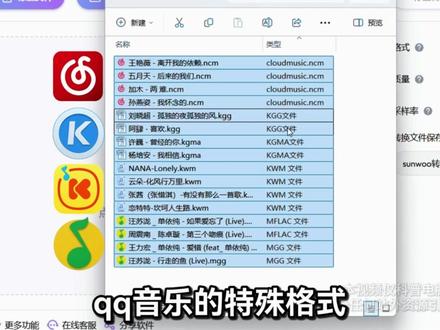 00:52查看AI文稿AI文稿
拒绝废话,实用电脑软件推荐压缩软件就选 band zip, 解压界的一股清流,支持几乎所有压缩格式,解压速度超级快,还能自动查压缩包有没有病毒,甚至能解压损坏的压缩包。新电脑第一个装它,不踩坑!清理软件就选 geek, 占用空间仅七 m 大 小, 一键卸载各种软件,同时清除软件注册表,不会篡改浏览器主页和携带流氓软件。音乐格式转换就选不管你是什么音乐格式,就包括酷狗、酷我、网易云、 qq 音乐的特殊格式,直接批量拖入,一键导出 mp 三或 wav 格式, ogg、 f l a c wav 格式更是不在话下,一键秒转。 mp 三格式 属于是音乐党必备,视频播放就用 pod player 通知所有视频格式,解码能力非常强,还可以在线翻译字幕,且内存占用率极低。看图工具就用 honeyview, 几乎支持所有图片格式,就连 photoshop 专用的 p、 s、 d 格式,它也能一键查看,而且加载速度非常快,甭管多大的图片都能秒速查看。
9257玩电脑的学妹 00:59查看AI文稿AI文稿
四款装机必备软件一、 part player 支持几乎所有音视频格式,高清视频播放流畅不卡顿,提供零点二到十二倍速播放控制,还能确保声音不失真。设置成无边框模式,用它看视频简直就是一种享受。二、七、 zippo 这是一款开源免费的解压缩软件,体积仅有一兆, 可以解压和压缩市面上三十九种解压缩格式,点击文件加右击即可创建压缩文件。三、伤我音频几乎支持市面上的所有音频格式转换,支持批量添加一键转 mp 三或 w a d 无损格式。更牛的是还支持酷狗、酷我、 qq 音乐、网易云音乐无法播放的特殊格式 批量转通用 mp 三格式,属于是听歌党必备。四、 pdf 一 款功能强大的 pdf 软件,除了支持 pdf 阅读标注,还 还能对 pdf 文档进行合并拆分。更绝的是它可以让你像处理 word 一 样对 pdf 里的文字和图片随意修改。在工具栏还提供了 pdf 转弯的功能,而且没有任何使用限制。
3090猴哥黑科技 00:56查看AI文稿AI文稿
四款装机必备软件一、 part player 支持几乎所有音视频格式,高清视频播放流畅不卡顿,提供零点二到十二倍速播放控制,还能确保声音不失真。 设置成无边框模式,用它看视频简直就是一种享受。二、七、 zippo 这是一款开源免费的解压缩软件,体积仅有一兆,可以解压和压缩市面上三十九种解压缩格式,点击文件加右击即可创建压缩文件。 三、伤我音频几乎支持市面上的所有音频格式转换,支持批量添加一键转 mp 三或 w a b 无损格式。更牛的是还支持酷狗、酷我、 qq 音乐、网易云音乐无法播放的特殊格式批量转通用 mp 三格式,属于是听歌党必备。 四、 pdf gear 一 款功能强大的 pdf 软件,除了支持 pdf 阅读标注,还能对 pdf 文档进行合并拆分。更绝的是它可以让你像处理 word 一 样对 pdf 里的文字和图片随意修改。在工具栏还提供了 pdf 转弯的功能,而且没有任何使用限制。
2351猴哥黑科技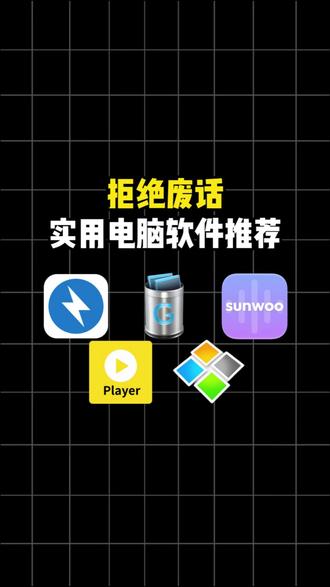 00:52查看AI文稿AI文稿
拒绝废话,实用电脑软件推荐压缩软件就选 bendy zipp, 解压界的一股清流,支持几乎所有压缩格式,解压速度超级快,还能自动查压缩包有没有病毒, 甚至能解压损坏的压缩包。新电脑第一个装它,不踩坑!清理软件就选 pick, 占用空间仅七 m 大 小,一键卸载各种软件,同时清除软件注册表, 不会篡改浏览器主页和携带流氓软件。歌曲格式转 mp 三就行,不管你是什么音乐格式,就包括酷狗、酷我、网易云、 qq 音乐的特殊格式,直接批量拖入,一键导出 mp 三或 w a b 格式 属于是音乐党必备。视频播放就用 part player 通知所有视频格式,解码能力非常强,还可以在线翻译字幕,且内存占用率极低。看图工具就用 honeydew, 几乎支持所有图片格式,就连 photoshop 专用的 psd 格式,它也能一键查看,而且加载速度非常快,甭管多大的图片都能秒速查看。
76这个人叫小帅 01:10查看AI文稿AI文稿
很多人下载文件打不开,就是看不懂文件后缀,后缀就是小数点后面的字母代表文件类型。文档类, txt 纯文本记事本 docx word 文档, pdf 通用只读文档打印首选 xlsx excel 表格 pptx ppt 焕灯片图像图片类, jpg png 最常见图片 gift 动态图片 webp 网页压缩图片 音视频类, mp 三通用音频 mp 四主流视频 mkv 高清封装视频 web 无损原声音频压缩包下载资源最常见 zip r 七 z 压缩文件需要解压软件打开程序安装文件 exe windows 安装程序陌生文件谨慎打开,重点避坑。提醒,一定要开启电脑显示文件扩展名,防止病毒伪装。 比如 exe 看着像图片,实际是程序学会分辨文件后缀,上网下载少踩很多陷阱。
73真真很酷 00:23
00:23


