大家好,我是老微,欢迎来到我的课堂,我们一起学习剪映视频编辑知识, 今天我们接着熟悉剪映的基本操作,今天说的是在视频编辑中经常用到的几个功能,包括分割、删除、裁剪,这几个功能使用的频率比较高,也是我们今天主要介绍的内容。 好,下面我们来说一下剪映的分割功能,我们点击开始创作,导入一段我做好的视频, 我们的目的是把这段视频中白底的部分给去掉。 好,那我们先选中点亮这段视频, 选中点亮的标准是,呃,选中轨道之后,视频上下出现了白边,左右出现了白色的手柄, 这样才算被选中点亮,那么我那么我们再点击一下空白处,这样就没有了,就没有被选中和点亮了, 所以说一定要先选中点亮,然后把这个中间的这个白色的竖的线,他叫做时间轴指针,把这个指针定位到白色的 内容,稍微靠前一点点。好,我们这个时候观察下面的一级菜单栏,这时候看到了第一个功能叫分割,点击分割,然后 我们看到轨道中出现了一个白底的方块,中间有一个竖条,这就是说前后是两部分了,我们已经成功的把它分割成了两部分, 这个时候我们把时间轴指针指向我们视频白底的结束,这一部分是黑的,我们干脆也不要好。选中点亮这段视频,点击分割, 这时候我们看到前后也分成了两部分,然后我们这个时候再看一下, 中间呢是一部分完整的全都是白底的部分,如果想要删除他的话,我们一定要把这一部分选 重点亮,然后才会出现分割和删除的按钮,才可以操作点击删除, 这样我们就会发现前后的中间那一部分白底的已经视频段已经没有了,然后后面的这一部分视频会自动和呃第一部分的视频连接到一起。 嗯,视频分割这个功能的使用有一个前提,就是一定要选中点亮这段所要操作的视频,然后我们才可以对他进行分割和删除的操作。 下面我们来说一下剪映的裁剪功能,裁剪功能是一个比较重要的功能,当我们导入视频的时区 规格不符合我们呃导出平台的要求的时候,比例不符合的时候就需要使用到裁剪功能,这个功能在我上一节课的剪映的九比十六,十六比九的视频教程中曾经有提到过, 那么这堂课我们再详细的讲解一下。我们先点击开始创作,导入一段我做好的视频, 这个时候你会发现这个视频呢,他是一个呃中间有视频,然后上面和下面 都有一个边多余的部分,这个部分呢我们如果不打算要的话,那么我们就可以使用裁剪功能来实实现我们的目的。首先也是选中这段点亮这段视频, 然后在下面的一级菜单栏向右滑动,找到分割,点击进来,然后看到裁剪,点击裁剪,这个时候我们看到视频的上下左右 呃出现了一个方框,这个方框里面是带网格的,像一个笼子一样把这个视频盖住了,然后方框的旁边有八个比较粗的手柄,我们可以按住这个比较粗的手柄来上下拖动,来 保留我们想要的部分。好,那么在手柄以外的部分就是我们不想要的部分。 好,我们现在看到了手柄以外的部分就是我们不想要的部分,手柄以内的部分就是我们最终想得到的视频的片段,然后打对勾。 好,现在我们看到这样我们就保留了视频中间想要的部分,然后上下部分都被我们裁剪掉了。 嗯,本节课我们一共提到了两个比较重要的功能,第一个是分割,第二个是裁剪。这样功能的特点都是需要选中点亮, 然后才能对他们进行操作啊,不知道大家,嗯,是不是学会了。如果你对这两个功能还有什么疑问,请在下面给我留言,我会及时的答复你。呃,今天就到这里了,我们明天见。

粉丝4975获赞3.9万
相关视频
 02:25查看AI文稿AI文稿
一、如何对视频进行剪辑?点击开始创作,选择一条视频添加, 点击下方工具栏中的剪辑,右滑工具栏,找到编辑,点击裁剪, 我们可以按照下方的固定视频进行裁剪,比如小红书常用的是十六比九,点击十六点零九分,视频便被自动裁剪为十六点零九分的比例。或者点击自由按照我们自己所需对视频进行长宽调节。 在这里我们还可以点击镜像,对视频进行镜像处理或者旋转, 也可以手动调节,对视频进行一个左右上下不同角度的旋转。二、如何对视频进行分割?删除一段时间轴,滑至所需分割的位置, 点击剪辑,点击分割,依次将时间轴划至其他需要分割的位置,点击分割, 我们看到视频便背分割成多段,我们长按其中任意一段进行左右移动,便可以对视频进行排序。 我们选择任意一个视频,点击删除,该段视频便被删除。当然, 如果我们只需要删除或视频的开头,只需要点击视频的开头或者向内移动,即可自动删除。三、如何对视频进行复制?点击视频向右滑动工具栏, 点击复制,复制的视频便自动生在主视频后方,将时间轴移动至需要粘贴的位置,点击剪辑,点击分割, 将复制的视频移动至需要粘贴的位置即可。你学会了吗?薄子们,小红书。
91百香果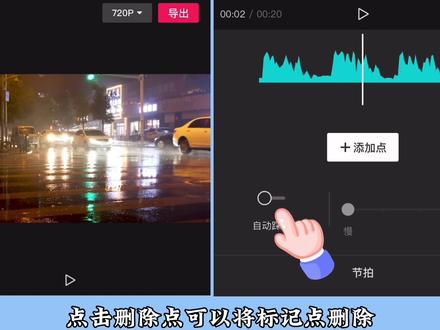 03:07查看AI文稿AI文稿
今天分享音频剪辑详细教程,教会你编辑音频时如何分割删除和移动对齐,记得点赞和收藏。这有一段添加好音频的视频,比如我想要删除前面两秒的音频, 移动时间线到想要分割删除的位置,选中音频,点击分割,这样音频就被分割成了前后两段。选中前面要删除的音频,点击删除即可。 这时想移动音频跟视频开头对齐,点击选中音频,很多人会按住前面这个小方块位置往前移动,移动完成后,刚刚分割删除的音频又恢复了,显然这样是不行的,点这个撤销按钮,撤回上一步操作。分割删除 后,选中音频,不要按住前面这个方块进行移动,按住方块后面的任何音频轨道上的位置,当音频这个白色消失的时候,就可以前后随意移动音频的位置了。 其实如果是音频开始和结束位置需要删除,不需要分割,直接就可以删除。比如这个音频末尾这些音频需要删除,那就选中音频后,时间线移到需要分割的位置,直接按住尾部这个小方块,往前移动至时间线的位置即可。 选中音频后点工具栏音量,可以调节音频音量大小。弹入弹出是将视频或音频中的音量逐渐降低或升高的处理操作。这种处理可以在视频或音频的开始或结束时使用,已实现 入或键出的效果,使音量变化更加自然流畅。点击弹入弹出打开,根据需要来调整音频的弹入时长和弹出时长。分割就是刚刚用到的用来分割删除多余素材 声音效果里的音色是可以将配音转换成选中的声音风格,这里还有场景音和声音成曲,也都可以点击试一下。 删除就是删除选中的素材。人声美化、音频翻译、人声分离这几项都是不常用的,大家可以点击了解一下。 节拍只在制作卡点视频,或者在需要对其素材中某一个位置时,可以移动至添加标记的位置。点击添加点,在轨道指定位置添加标记点, 点击删除点,可以将标记点删除。一般制作卡点视频时,直接点击自动踩点即可。 变速可以调整音频播放速度的快慢和时长,左滑是声速变慢,右滑是声速变快。音频降噪,点开降噪开关选项,可以降低配音中的噪音。 点击复制,可教选中的音频进行复制。你都学会了吗?喜欢我的视频可以点赞、评论、收藏加关注,谢谢您的收看!
210暖阳剪辑教学 01:59查看AI文稿AI文稿
这个非常奇妙的镂空分割开场是如何做出来的?本期教程为你揭秘,收藏一下看教程吧!导入主轨道的是一张六角四网图片素材, 点击加号,导入热门里的白色色卡,选中白色色卡,点击切到画中画,自动对齐,画中画默认选中状态下,点击蒙版,选择矩形,点开调节参数,点击大小,外轴调到四 x 轴调到一百零一, 打上对勾一秒处打上定针,开始出一出最左边,也就是负的九九九,打上对勾,这样就有了白线入场的动画效果。复制画一切到画二对齐,先取消掉两个关键针,点开蒙版,点击选 旋转,旋转到九十度即可打上对勾,同样一秒位置打上定针,开始除以出上边框外,也就是外轴的负九九九,打上对勾,这样就做好了双白线交叉入场的动画效果。 点击输出备用。再次打开剪映,导入一段熟悉的人物素材,点击加号,导入刚导出去的素材,选中该素材,点击切到画中画,点击抠像,色度,抠像,选中黑色,强度调到一 点开阴影,你会发现力度不同画面呈现出不同的效果。选择一个你喜欢的效果数值,打上对勾一秒,位置处点击分割后半段素材,复制三次,切到画二,画三,画四,对齐选中画一,打开蒙版,选择矩形,调大小,移动到左上角, 画二三四。同样如此,蒙版分别对应三个不同方向,在第一条白竖线处分别打上顶针,结尾处分别移出各自对应的框外,其对应数值为五百个四百五十,这样就有了镂空分割开场效果。最后再加上音乐、文字等。
4899手机摄影 05:55
05:55


