电脑钉钉打开输入法突然消失怎么办

粉丝2700获赞5.0万
相关视频
 00:39
00:39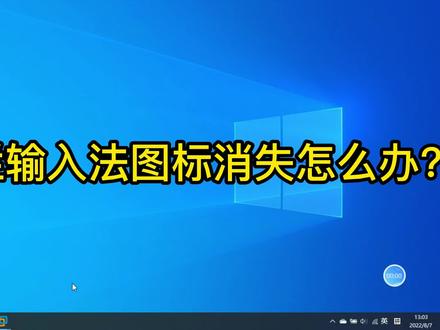 01:01查看AI文稿AI文稿
任务栏输入法图标消失怎么办?平时使用电脑时经常需要切换输入法,在 windows 十和 windows 十一中,偶尔会遇到输入法从任务栏消失的情况,此时就无法用鼠标点击进行输入法切换。 这里演示 win 十一下解决办法, win 十也可以参考设置。首先打开设置,选择时间和语言选择输入,选择高级键盘设置, 取消勾选,使用桌面语言栏。这样设置后,任务栏的输入法图标就又回来了。如果这个选项默认就没有勾选,可以尝试先勾选,再取消勾选。还有另外一个解决办法,公参考,可以重新安装 第三方输入法,也可以将输入法图标找回来。如果您遇到了类似输入法问题,系统可以帮到您。
1255运维大师兄 01:17查看AI文稿AI文稿
电脑输入法或者语言栏没有了怎么办呢?右键计算机点管理 出来这个计算机管理,然后打开任务计划程序, 打开这个程序库,找到 microsoft windows, 然后往下拉一下,找到一个 test, test 开头的这一个, 然后右键这个地方禁用, 进用之后呢?重启电脑,重启完电脑你会发现你的语言栏、书法都出来了,棒不棒?
 00:40查看AI文稿AI文稿
当我们电脑右下角的输入法不见了,消失了,怎么办?我教大家,有可能你隐藏了,我们打开计算机或者是此电脑,我们打开控制面板,然后在控制面板里我们选择时钟语言和区域,然后这里有一个区域和语言,打开, 然后选择键盘和语言,然后点更改键盘,然后选择语言栏, 这里看看是不是隐藏了,如果隐藏了,选择停靠与任务栏,然后你点应用,点确定,再看一下右下角就有输入法了,你学会了吗?每天给大家更新一些电脑小知识。
546电脑it服务 01:10查看AI文稿AI文稿
在右下角我们可以看到这里呢,没有语言输入法,我们可以打开开始菜单控制面板, 选择更改键盘和其他输入法。在这里呢,我们找到键盘和语言选项,在这里选择更改键盘,选择语言栏。在上面呢,我们可以选择停靠于任务栏,我们点击应用, 我们可以看到这里呢,他就已经显示出来了,或者说让我们把他选回桌面上也可以,一般的呢,我们都是把他停靠在任务栏上,这样点击确定,点击确定, 当然我们呢也可以在这里呢对其进行设置,选择右键,那这里呢,我们可以在这里选择 每次键盘应用点击确定。 以上就是设置的方法。
1336华成电脑 00:31查看AI文稿AI文稿
win 十一输入法不见了怎么办?方法一,按快捷键 win 加 i, 打开 windows 设置页面,在左边点开时间和语言选项,接着在右侧找到高级键盘设置,进入高级设置界面后,用户就可以修改默认输入法,这时勾选使用桌面语言栏选项,即可调出输入 话。方法二,按组合键 win 加 r, 打开运行窗口,输入指令 cave 芒 e x c 按下回车键即可打开输入法。
162杭州弱电 08:26查看AI文稿AI文稿
学会一个小技巧,解决电脑大困扰,这里是罗哥说技巧, 我们在使用电脑的时候,如果想要打字啊,一般都是通过输入法输入来完成,也许有一些网友啊,遇上过右下角的这个输入法不见了, 也就是说我们在使用输入法的时候,发现右下角他的输入法不见了,无法使用这样一个问题, 无法进行输入工作,非常的影响我们的工作和学习,不知道如何来找回这个输入法,或者来修复这个输入法,于是问我该怎么办?今天我就来说一说这个输入法不见了,我们该如何解决?一般遇上这个输入法不见,通常是因为了他 隐藏了,悬薄了或者关闭了,也有可能是损坏了,产生的原因不同,那么解决的方案也就不同。常用的方法有以下几种,供大家参考和讨论,具体的方法和演示如下, 第一步,针对这个输入法,他是正常的,只是隐藏了或者关闭了输入法的解决方案是这一般是由于我们误操作或者了病毒的原因或者其他的不明原因,而导致我们的输入法隐藏了或者关闭了, 从而导致这个输入法啊无法在右下角显示。由于这个 win 七系统和 win 十有所不同,他的解决方法有所不同,所以我分别来讲述他的解决方案。首先来说一说 win 机系统的解决方案。第一步,第一种方法就是由于我们的误操作,点击了显示语言栏,导致这个输入法了悬浮于我们的桌面,所以右下角就没有了输入法, 所以我们只要啊点击这个最小化就可以恢复,具体的方法如下, 由于我们呐勿操作,就是我们点击这个输入法的时候,点到了这个显示语言栏, 导致我们右下角的这个输入法不见了,这是因为他已经悬浮在我们的桌面上,他到这里来了,这这个任务栏中就没有了,那么我们要恢复他就必须点击这里这个最小化, 将它还原到我们的这个任务栏中,这样我们的这个输入法就恢复了,所以我们在操作这个输入法的时候, 尽量不要去点击这个显示语言栏,只有当我们要调节这个语言输入法的时候才去点击这个语言栏。 第一种方法就是如果我们不是误操作,输入法还是不见了,我们可以尝试下面的方法来解决, 我们点击左下角的开始,然后点击这里的运行,或者同时按下 win 加 r 键,调出运行短框,然后在这个运行。 在对话框中我们输入 c t f m o n 点 e x e, 它的意思就是输入法的意思,我们点击确定,有时候就可以解决这个右下角输入法不见的问题。 第三步,如果通过第一步和第二步的方法还是没有解决,还是出现这个输入法不见的问题,我们可以使用下面的方法来解决,具体的步骤如下, 我们点击左下角的开始,然后找到这个控制面板,点击将它打开,打开以后,这个查找方式我们把它改为大图标,因为大图标可以显示所有的功能,那我我们再选择 这个,找到这个区域和语言,将它打开,打开以后我们在这个上面找到键盘和语言,然后点击这里键盘和其他输入语言,点击这个更改键盘, 然后在这里找到语言栏,将这里停靠于任务栏上,把它点上, 然后在下面勾上,在任务栏中显示其他语言图标,然后点击应用确定。通过这样操作以后,我们的输入法就会在右下角显示出来,就可以正常使用了。刚才说的是 七的解决方案,现在我们来说一说 win 十右下角输入法不见得解决方案,据的方法如下,我们点击左下角的开始,然后点击这个设置按钮, 在弹出的设置这个功能对话框中,我们找到个性化,然后在他的左边找到任务栏, 然后在这个任务栏里面我们往下拉,找到这个打开和关闭系统图标,点击进入,进入以后我们再找到输入指示,可以看到我们的输入指示已经关闭, 从而导致我们的右下角没有输入法,我们只要将它打开即可。打开以后我们再来看我们的右下角, 就已经看到这个输入法了,你看在这里是吧,他就有输入法了,这样就解决了输入法不见的问题。 第二步,我们是针对输入法已经损费的,导致这个输入法在右下角不能显示或者无法使用,那么我们可以通过先卸载这个损败的输入法,然后通过电脑管家或者其他软件管家之类的软件呢,重新安装这个输入法就可以 正常了,也就可以在右下角显示出来了,具体的方法如下,我们 找到此电脑,选中它右键选择属性,在打开的系统属性对话框中,我们找到控制面板主页,当然你也可以在 case 菜单中找到控制面板, 我们打开控制面板,打开控制面板以后,我们找到程序和功能,将它打开,打开以后我们往下拉, 找到我们的输入法,因为他已经损败了,那我们比如我们使用这个万能输入法,他不能够使用了, 也调不出来了,那么我们就选中这个万能输入法,右键点击卸载,卸载掉,然后如果搜狗也用不了,那我们也 将它卸载,卸载完以后,然后我们找到电脑管家或者其他管家软件之类的软件,我们双击将它打开, 打开以后我们找到这个软件管理, 然后找到这个宝库,然后再找到这个输入法, 想要什么软件就在这里安装即可。安装成功以后,那么在我们的右下角 就可以看到我们的输入法了,这样输入法就恢复了。 关注罗哥了解更多的电脑小技巧!
228电脑维修小技巧 00:29查看AI文稿AI文稿
在某些情况下,我们的输入法突然不见了,怎么办?找也找不到,其实一招就能解决,收藏起来以备后用,打开开始点击设置,点击设备, 点击输入,点击高级键盘设置,打开语言栏选项,把隐藏改为停靠与任务栏,点应用再看一下就已经显示了。
1383董老师讲电脑 01:47查看AI文稿AI文稿
输入法不见了,只能打拼音怎么办?你们是不是经常碰到这样的情况?电脑用着用着,突然输入法就没看见了。点击左下角,开始控制面板, 再找到区域和语言, 找到键盘和语言,点击更改键盘,点击语言栏, 看是不是隐藏了。选择悬浮于桌面上或者停靠于任务栏都可以, 点应用,点确定,这样就可以了。 如果还是没有显示出来,找不到,我们就去下载一个语言栏修复工具。我是在软件管理里面下的,你们也可以直接百度下载一个输入语言栏修复工具,搜索 安装, 然后会出现这个压缩包,右击解压,点击这个文件夹,点击程序,按步骤安装就可以了。 这里很简单,我的已经安装过了,就不掩饰了。你学会了吗?学会了就帮我点个赞吧!
188歆怡广告设计制作安装 01:09查看AI文稿AI文稿
电脑的输入法不见了,怎样调出来?有时候我们在使用电脑的时候,右下角的电脑输入法不见了,怎么都调不出来,怎样调出来?我教大家, 我们右键计算机点属性,然后点控制面板主页,控制面板主页右上方一般默认的都是类别,我们改成大图标 啊,改成大图标了以后,在这里面我们找到那个区域语语言啊,我们找,找到啊,可以看一下,找到了,点一下好了,然后我们找到键盘和语言啊, 点了以后点更改,键盘里面有一个隐藏的选项,你看看是不是你把键盘给隐 长了啊?语言栏,点语言栏这里有个隐藏,我们点停靠于任务栏就可以了。这时候还没有点应用啊,点了应用你就会发现输入法就出来了,你学会了吗?每天给大家更新一些电脑小知识。
33320基础学电脑


