剪映怎么用哈基米的声音朗读文本
今天我们学 开始我们的教学,首先将我们的绿木小猫给脱下来,脱下来之后在右上角这里点击抠像, 勾选色度勾像,点击取色器吸取绿色,吸取之后可以看到人物的边缘还是有绿色的边,那么在这里将强度改成五十,将羽化改成三十,将边缘清除改成五,这样我们的小猫就没有硬边缘和绿色的边缘了。 让我们的小猫拖到上一个轨道,拖好之后拖入我们的背景,将我们的背景图撑满时间线对齐时间线之后,在这里点击基础,将它缩放,缩放到合适的位置,挪动我们的小猫, ok, 接下来我们要给他扣一个英雄的头发, 首先我们将这个英雄海报拖下来,在这里点击抠像,点击自定义抠像,点击智能画笔, 我们按住 ctrl 加鼠标滚轮键放大,然后把他的头发给抠下来,抠好之后点击应用效果,给他给一点羽化,调整一下边缘缩放,羽化给二十六,边缘缩放负三, 好了之后点回基础,按住 ctrl 加鼠标滚动键缩放回去,将我们的头发放大,在右边这里调整缩放数值,可以看到我们的头发就在小毛的头上了。在我们开始跟踪之前,将我们头发的轨道撑满,时间线对齐之后 再开始拖到第一秒将我们的方框对齐,我们小猫的头部或者鼻子这里进行开始跟踪,这里的数值默认就好了,开始跟踪,跟踪好了之后,我们大致看一下, 真的还是非常稳定的,好了之后呢,接下来将我们的装备图脱下来,我们先处理第一个,点击这里的扣像,点击智能扣像,我们先处理第一个,在这里点击门板,勾选门板,给他一个圆形, 按住这里等笔缩放在这里,我们往下翻,找到蒙版描边,并且勾选,将这里的颜色改成白色。处理好这个之后呢,将它撑满时间线 底下的这个装备也是一样的,点击我们的第一个右键,它在这里复制它的属性,点击我们第二个装备图,右键粘贴,粘贴好了之后我们两个图片就处理好了, 鼠标左键框住两个图,在这里点击缩放,缩放好了之后呢,拖到这里,点击我们第二个装备,拖到下面,在这里鼠标左键框住两个装备层,右键新建复合片段,再右键点击愈合层,点击好了之后,我们往后拖一秒这个样子, 在位置大小这里 k 一 针, k 好 关键针之后呢,将我们的时间线拖到第一秒,将他们拖出去,拖出去之后,点击这两个关键针,右键给他一个全部预设,点击三次方返出,这样我们的装备就从左侧出来了。 那么案例里面出现的对号和叉号是怎么实现的呢?点击我们左上角的贴纸,在贴纸这里搜索正确里挑选一个你喜欢的,在搜索框搜索错误,挑一个你喜欢的之后呢? 脱下来,脱下来之后将我们的对号挪到后面,找到我们小猫摇头的位置,在这里将我们的叉号对齐过来,点击它,在这里进行缩放,放到这里,在右边这里添加动画, 找到一个放大的效果,等小猫摇头结束后,在这里向右裁剪,在动画这里点击出场,给一个建议或者缩小,小猫摇头,结束之后,那么后半段的装备也就不需要了。向右裁剪,点击这里的动画,点击这里的出场, 点击建议,我们的装备就从这里消失了。后面这一段也是同样的操作,我们拖入一个素材,给这里加一个门板,露出兵线,还是一样勾选门板描边,将颜色改成白色, 点击记住让他出现在左下角,在这里将时间线往后拖几针,在这里 k 一 针,然后拖到第一秒的这个位置, 将它移出画面,可以看到它就从画面的外面出现了。在这里小猫高兴了,将这个对号拖到前面,点击贴纸,将缩放缩小一点,放到下面,同样给它的动画 点击入场,添加一个放大,在这里相同两个结束之后呢?向右裁剪,裁剪好了之后,点击我们的贴纸,点击出场,点击缩小,这个画面也是一样的,点击动画,点击出场,点击建议,那么这样的效果就结束了, 后面的效果同样如此,以此类推。最后我们观察一下整个效果, 本期效果就到这里结束了,我们下节课再见。

粉丝26.1万获赞295.0万
相关视频
 01:08查看AI文稿AI文稿
如果你也想拍这种文本视频的话,我有几个小 tips 给大家分享一下。首先如果你要用文本朗读的话,其中比较热门的一些配音,它都需要剪映的 vip, 也就是那个红钻,那个红钻如果包月的话是二十五块钱一个月,首月充的话,它是三块钱一个月,如果你这个月 用过这一次的,下一次它没有这个活动,你怎么用这个 vip? 你 就可以去那些购物软件上,你去搜一下这剪映 vip, 它 基本上会有一天、三天和七天的,就大概几块钱。第二个是怎么比较熟练的用这种文本朗读来剪视频,你先点一下这个添加文本,然后输入你想要的内容,输入进去之后他会有一个朗读文本,选择你喜欢的这种音响就可以了,一整个视频全部都是这样,顺下来之后 你再把你打字的那些文本全部删除掉,你再点一个字幕识别,然后你这个视频都大差不差了。第三点就是你输入文本的时候,你再让他朗读出来的情感和语调是不一样的,就 比如说一个视频,他什么都没有加的话,他的语气就是比较平的,加一些感叹号呀,波浪号呀,疑问号呀,他都会是有语气的。平时你们如果用这个文本朗读的话,每一句后面都可以加一个感叹号,这样的话他读出来的情感是比较活跃的。 ok, 本期视频就分享到这里了,我们下期再见,拜拜。
119燕子起飞✈️ 00:52查看AI文稿AI文稿
如何把中文视频一键转换成这种优质的外语视频??其实非常简单,只需要三秒钟,用 ai 克隆声音,直接就能搞定。。 首先从剪映导入一段中文视频,接着打开工具栏的音频,选择克隆音色,点击开始克隆,选择录制音频,根据提示朗读一段文字真诚音频,接着选择中文或者英文,然后保存音色。。如果想使用其他的声音,,可以从本地视频提取或者导入音频文件就可以。。 接着选中克隆好的音色,点击去深沉朗读,粘贴说话的台词,点击应用,稍等一会就完成了。。 welcome to visit china, whether you are a history lover, a nature explorer or a food lover。。 剪映的克隆音色功能不仅速度快,,克隆的声音非常逼真,,有电脑或需要精细剪辑的朋友们在 pc 段操作更方便更快捷。。
3390我是小六 01:00查看AI文稿AI文稿
剪辑制,怎么让配音和字幕同步,并且一句话对应一个画面,真的超级简单,新手小白一学就会!首先打开剪映,把拍好的视频依次导入进来, 然后点击文本,新建文本,把提前写好的文案复制粘贴进来,这里一定要点击不分句,再选中这段文字给他配音,点击下面的文本朗读,找到一个合适的配音,再调整一下语速,这样配音就有了。整体听一下, 把气口停顿的部分分割删除掉,这样整体配音连贯性会更好。录音调整好后,把这一大段文字删掉,接着再把字幕重新识别出来, 点文本识别字幕开始识别,这样配音和字幕就同步上了。再根据字幕长短来剪辑视频,视频的长度和字幕对应上就可以, 这样就是一句话对应一个画面了,整体视频节奏感和网感会更强。注意这里一定要把联动关闭,要不剪辑视频时文字也会被删掉,然后就完成了,你学会了吗?
2.0万77Uim 02:40查看AI文稿AI文稿
怎样让文本朗读的声音按照你想要的节奏停顿呢?那我们来操作一下文本朗读是吧?这里先默认一个文件, 然后呢我们先把我们要朗读的文字复制过来,在这个地方看到吗?如果你想让他停顿,你可以加标点符号,这地方可以加标点符号啊,然后这边有标点,然后我们朗读,正常的朗读我们选四郎吧。青春不是指生命的一段时间, 他已经开始朗读了,当他开始朗读之后,他是朗读生成的文件,因为你有标点符号,中间是有一定的间隙的,这这两个波峰之间是有间隙的,但是这个间隙如果又不是你 想要的,你想让他停的时间再长一点,你在这两个中间谁也不影响谁的地方。切一刀,然后把后边这个拖,那么他可以拖啊,拖到你想要的位置,这个地方 有停顿的地方,哎,你就给他切一刀吗?这个地方需要你人工的去 往后拖,因为在这个里面你的标点符号,这不是一个标点符号吗?还是两个标点符号哈?不管你是几个标点符号,他评论的都是一样的,我们再朗读一遍, 看到吗?这个这个和刚才这个读出来基本一样,因为在这个地方,虽然我在这个地,在这个文本里面加了好多标点符号,但是他的停顿 和上面是一样的,所以说最方便的方法就是你找到空的地方,然后人工的去给他切,是吧?放大这看不准的地方,放大,然后切给他切断了,然后这个声音可以拖拽到你想放到的位置, 这样的话就有了间隙,然后再一读的话,青春不是指生命的一段时间,他空的地方就变成了我们的间隙,能理解了吗?他是可以这么调整的啊,我们都可以去调, 你如果让他不想有间隙,有的人说话他怎么就不喘气呢?那就是同样的道理,我们把中间这个缝全部都给他去掉了,在我们剪视频的时候,我们一种是可以加大,一种是去掉他的间隙,他就没有喘气的地方了。 这样的话就感觉,哇,这个人嘴皮子好溜啊,一点都不磕巴,一点都不停顿,都不换气吗?因为换气的地方被你给去掉了。
1491美晓加油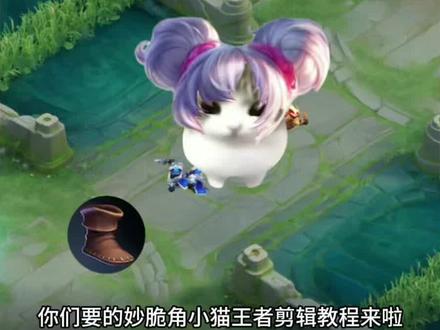 01:55查看AI文稿AI文稿
你们要的妙脆角小猫王者剪辑教程来啦!先在剪映里导入一张王者峡谷背景素材,接着点击画中画,添加妙脆角小猫绿幕素材,大家可以直接搜索妙脆角小猫绿幕,下载保存即可。 选中小猫素材,点开抠像,选择色度抠图,取色器对准绿色区域,适当调整强度和阴影参数,抠出绿幕之后再调整小猫的大小和摆放位置, 继续新建画中画,导入提前抠好的王者发型素材,用智能抠图去除背景,把发型对齐放到小猫头顶,拉长素材时长和小猫画面对齐。小猫跳动的时候,发型也要跟着同步晃动。 给发型素材打上关键针,顺着小猫跳动的轨迹轻轻向下移动调整小猫膨胀变大时,先打上一个起始关键针,再轻微移动画面并放大贴合小猫膨胀变大的形态, 等到画面收缩时再打关键针,还原发型大小就可以了。再次添加画中画,导入装备素材,缩小后摆放到画面左侧,将素材裁剪成二点三秒, 点击动画添加向上滑动和向下滑动两段动画时长都设置为零点四秒。打上一个关键针,再给后面素材复制六份, 依次替换后面三份装备素材。点击抠像,选择智能抠图,把背景抠出来, 剩下四份替换成你喜欢的王者素材即可。最后打开贴纸,搜索错误贴纸,含正确贴纸对应摆放到合适位置,再在特效栏搜索怦然心动特效,把特效音量适当调低,预览无物就可以导出成片啦!
152久绍 05:08查看AI文稿AI文稿
今天就来解决粉丝遇到的剪辑问题,粉丝想要做一段英文字幕,并且要跟随着语音朗读来进行变化,我猜有这个剪辑需求的大概是一名英语老师,对于有一些剪辑经验的你,这个需求肯定没有任何难度了。 这条视频看完,你将会学会三种完全不同的跟读字幕的制作方法,可以尽可能的满足我们遇到的各种剪辑需求。如果你已经是剪辑老手了,也别着急着划走,来看看最后一种需求,除了我这个思路,还有没有更快更简单的制作方法了。好了,开始之前别忘了给个点赞和收藏,大家的每一份支持都是我连续更新的动力。 首先呢就是最简单的跟读字幕的制作方法,我们先把需要制作字幕的音频或者是视频放在剪映以后,直接在文本 智能文本里点击开始识别字幕,时间线上就会自动识别出匹配字幕。紧接着我们来全选中所有的字幕图层,在右上角找到动画,在入场动画里找到这个卡拉 ok 效果,点击添加,然后再依次来选中每一段字幕,把字幕的入场动画时长在这里拉到最长。 如果字幕比较多的话,这一步呢就比较繁琐,但是也是最简单的方法了,但如果真的要这么简单的话,肯定没办法满足大多数的实际需求。这波粉丝又提出想法,要求中英文字幕中文字幕保持不变,英文字幕跟随着语音朗读进行变量。怎么样?你有制作思路了吗? 按照我们刚刚的剪辑思路,给字幕添加入场动画就可以完成跟读效果,那我们在识别完字幕以后,直接全选中所有的字幕,按 alt 键向上拖动来复制一份字幕,然后再全选中上面这层复制好的字幕,把字幕的入场动画全部改为打字机, 同样上方的字幕所有的入场动画时长都要给拉到最长,接下来就是解决字幕变亮的效果。这一次呢,我们把下方的字幕全选, 然后呢降低不透明度到百分之五十以下,或者是把颜色改为灰色,这两种办法都是可以的,目的就是把下方的字母来变暗。那中英文双语字幕的添加也是非常的简单的,选中任意一段字幕图层,右上方找到这个字幕, 这个位置可以看到双语字幕图标,然后选择语言,点击开始就可以了。最后呢,因为我们的中文字幕并不需要变暗,所以我们重新调整一下字体样式就 可以了。好了,如果你已经领悟了刚刚两个技巧的制作思路,相信你已经可以应对大多数的剪辑需求了,那不如 like。 那 如果遇到下面这个需求,你会怎么制作呢? 如何为这种整段出现的文章来添加跟读字幕动画呢?并且在这个整段文章的语音朗读过程中呢,还会出现中断或者是停顿,我们仍然要保证字幕可以实时地跟随朗读进度。这样的效果你会怎么制作呢? 按照我们刚刚的思路,肯定还是要添加入场动画,然后复制一份字幕,这里选择打字机入场动画,并且把入场动画全部都 拉到最长的时长,然后再来降低原来字幕的不透明度,跟刚刚的操作完全一样。完成以后呢,看似解决了问题,但是我们就会发现在朗读停顿的间隙,我们的字幕动画还是在运动的,这就会导致我们的字幕和音频朗读不同步的现象。 那这种情况呢?跟大家分享一个我自己琢磨出来比较简单的思路,还是我们刚刚的步骤不变,把复制好,并且添加完入场动画的这段字母,右键新建复合片段。这一步呢,我们就把文字图层变成了视频图层。现在呢,我们只需要根据字幕的动画速度,找到朗读时的每一个停顿点, 或者是每一句话结束的位置,来分割这个复合片段。当我们完全分割完以后,整个片段就会变成这样一段一段的了。这里我们先把所有的片段向后挪一下线, 腾出点位置,然后把第一段素材放回来,对其朗读开始的位置,然后找到右上角的变速。点击以后,我们不在这里调整任何的参数。回到时间线上,我们会发现这个素材的左右上角都会出现这个白色标记,我们用鼠标点击右上角这个白色标记, 按下鼠标左键,不松手的情况下,左右拖动就可以改变这段视频的速度和长度了。现在我们只需要来拖动变速,让这个片段的结束点和音频上这句话结束的位置保持一致。完成以后,第二段素材接着拿过来,找到下一句话朗读开始的位置对齐, 并且同样的方法开启变速,拖动右上角到这句话音频结束的位置,保持字幕素材和音频朗读的时长完全是一致的,接下来呢就是依次重复的类推,完成所有的片段的变速,而在这个过程中,片段中间出现这种空隙是正常现象。 全部完成以后,我们再找到每个片段结束的位置,点击时间线上的这个定格画面,然后来修改一下这个定格画面的长度,让它刚刚好可以填充在这个空隙里。之后每个空隙呢都是这么填充,定格前一段画面的最后一帧,修改定格画面的长度填充进去。当我们全部完成以后, 我们再来预览一下现在整个字幕动画的速度,就可以完美的贴合我们朗读的速度了。好了,如果你都已经看到这里了,相信你已经完全学会了,同时呢,在我的主页里还有更多的剪辑技巧分享,肯定可以帮助到你。我是不瞌睡,我们下期见。
1860剪辑不瞌睡. 02:02查看AI文稿AI文稿
我们都知道有些语音朗读是要开通 vip 的, 那有没有白嫖的方法呢?有的兄弟有的,这条视频两分钟教会你白嫖付费。语音朗读,让你以后再也不用开会员。话不多说,直接开始打开剪映,然后新建一个文本, 可以看到这个慢播语音是要会员的, 试听一下默认文本, 我们如果现在导出是要会员才能导出的,现在点一下时间线空白的地方,看一下草稿缓存路径, 按照这个路径点进去, 找到这个 textreading 文件夹,这个文件就是我们文本朗读的缓存文件。默认文本 我们直接把它拖进来,然后把原来的朗读删了,换成我们拖进来的,这样拖进来的素材就被视为你的原素材版本, 现在导出就不用会员了, 导出成功之后,我们去看一下成品 默认文本,可以看到成功导出来了,学会了给个三连吧,谢谢。
398点击输入名称SD 00:48查看AI文稿AI文稿
大家好,今天给大家推荐几个比较热门的文本朗读。第一个萌趣进场音,这一个是主播正在用的,现在在抖音上都很热门。第二个真人播客女,这种都属于比较抽象的那一种,有的说着说着突然开始大笑, 哈哈哈哈哈。第三个,漫播讲故事,这个算是憨爆了,有很多主播用这个文本朗读去做小说或者游戏解说。第四个抽象苦命音,这个珠宝不常用,但是适合用来做胖猫小剧场。 第五个,小陈学姐,这一个非常适合做小说,比如我重生了,拜拜,这期就到这里了,下期推荐好看字体还有我说一下,我这些全部都是要钱的,想免费用的看我上期视频。
1537『ℳ๓呎莯༘⋆』 05:25查看AI文稿AI文稿
大家好,我是橙姐姐。在背景音乐中插入人生或朗读时,要调小背景音乐的音量,怎样调小音乐的音量呢?下面我就分享两种挑音量的方法。我们打开剪映 app, 点中间的加号,开始创作,导入一张照片或者视频都行,我选这个,添加 这是一张照片,我们点工具栏音频音乐导入背景音乐,背景音乐一般选择纯音乐,我点一下纯音乐, 我选这个烟花落吧,音乐已经进来了,然后我们点工具栏录音,把自己要朗诵的和说话的声音录进去, 现在在录屏模式,不能录音,我只能关掉录屏才能录,我关掉录屏录一下, 我已经录好音了。我们先把图片拉长,按住后面白色部分,一直往常的拉,然后把 朗读的声音往后放一放,留出前奏部分,这吧同样在朗读的后面留一部分音乐作为背景音乐的尾音, 我们把时间轴移动到图片的末尾,这点亮音乐。点工具栏的分割,点亮音乐后半部分 删除,我们听一下。 二三月的春日里,背景音乐比我说话的声音要大,把时间走移动的说话声音,这点亮音乐点公点的分割,再把 把时间者移动到朗读的结尾。点亮音乐点工具栏的分割音乐中间这部分是亮着的,我们点工具栏的音量,把音量调到十七八左右吧。二三月的窗, 我们点亮音乐的后面一段,在工具栏找个淡化,把弹出时长来一下,打对勾,我们听一下。 二三月的春日里,我们朗读的声音还是有点小,我们点亮朗读,在工具栏找到音量,把音量放到最大,二三月的春, 这样前奏和后面背景音乐的后半部分声音大,中间我们朗读的时候声音就小,我们点一下看一下, 二三月的春日里,清风微微的吹拂着如毛的细雨,有天上的 这个就是我们学的第一种方法,下面我们学习第二种方法,用撤销,第二种方法是利用关键 改变背景音乐的音量,我们先在朗读声音前边这点亮音乐,点个关键帧,再往前一下,再点一个关键帧,把时间轴移动的第一个关键帧, 点工具栏的音量,把音量拉到十七十八吧,打对勾,再把是电脑移动的第二个关键,在这在工具栏找音量,音量跳到五十 五十左右。打对勾,把时间轴再移动到朗读的末尾,这再定一个关键帧,把时间轴再往后移动一段,再定一个关键帧, 在第一个关键帧这点公具栏的音量拉到十八,打对勾,在第二个关键帧,这再点工具栏的音量,再拉到五十五十五十一吧, 打对勾,把视线中移动的图片的结尾点亮音乐,点工具栏的分割,把后半部分点亮删除,再点亮朗读的声音,点公卷音量,把音量拉到最长。二三, 我们看一下效果。二三月的春日里,清风微微的吹拂着如毛的细 有天上洒落着千条万条的柔柳,红的白的花,青的草,绿的叶,都像赶集似的聚拢来。 前奏和后面一部分声音就大,中间朗读的时候,嗯,背景音乐就声音就小。好了,今天的分享就到这里,大家快去试一试吧!
1715橙姐姐 00:53查看AI文稿AI文稿
logo 剪辑之怎么让配音和字幕同步,并且一句话对应一个画面?真的很简单,新手小白一看就会打开剪映 app, 把提前拍的视频按顺序导进去,先关闭原声,点下方的文本,再点新建文,输入你提前写好的文案,复制粘贴进来。 这里一定要注意,千万别点错了,点不分句,再点击文本朗读,选择自己喜欢的配音音色,调整一下语速和音量,这样配音就有了。整体听一下,把剧中多余的换气停顿全部分歌删除掉,让配音整体衔接更流畅。再点识别字幕,点开始识别,这样配 配音和字幕就同步了。再根据字幕长短来剪辑视频,视频的长度和字幕对应上就可以,这样就是一句话对应一个镜头了,视频节奏紧凑,网感直接拉满。这里一定要记住把严重关闭,不然剪视频时文字会被误删。视频全部调好后删除最初粘贴的原文,导出视频就完成啦,你学会了吗?
31轩轩麻麻🫧 00:55查看AI文稿AI文稿
如果觉得自己声音不好听,不想自己录音,不用一个字一个字打字也能学会,剪辑至快速配音,看一遍就能学会。首先把拍好的视频添加,在剪映后,先点文本,找到新建文本,然后把写好的文案一次行复制下来,直接粘贴在文本里, 然后找到下面的文本朗读,选择一个喜欢的配音,配音匹配好后,把添加的文本直接删除掉,然后再根据音频去剪辑视频,这个时候就尽量保证一句话去匹配一个画面,视频也会更有节奏感一点,以此类推。 把视频剪辑完后,最后再点击文本,找到识别字幕,这样文案又能一次性的识别出来了,并且这样重新识别出的文案也能保证和视频画面做到相对应统一,文本也能一次性的全部进行调整,大小、颜色换位置,看完后学会了吗?
1085詹詹日常记 01:13查看AI文稿AI文稿
新手学剪辑必看,怎么让配音和字幕同步的?一个视频教会你先关注收藏,免得下次找不到我。导入视频素材,关闭原声, 点击文本,新建文本,在这里粘贴上我们准备好的文字,选择部分句,点击下面的文本朗读。 这里有好多不同的音色可以选择,选你最喜欢的,倍数调整到一点,二配音就完成了。 接着把我们刚刚复制的文字删除掉。选择音频,选择音量,把音量调整至合适的大小,点击对勾,选择字幕,点击所有,开始识别,字幕就跟着配音同时出现了想要更好看的字幕,选中文字,找到样式,找到自己喜欢的字体样式, 点击全部应用,最后加入自己喜欢的背景音就 ok 了。来看成片。等你快要好起来的时候,你就会刷到我这条视频,我为屏幕前的你许愿。 从今天开始,接二连三的好消息就会出现在你身边,你期待很久的那件事在一周内就会实现,你会变得越来越健康,勇敢自信会一扫而空。
8352剪辑师❤️方头姐(剪辑收徒) 01:07查看AI文稿AI文稿
你是不是也这样?配音录好了字幕一条条对,越对越乱,最后音画不同步,直接崩溃。 别急,今天三十秒教你一个超级简单的方法,让配音和文字自动对齐。担心记不住的点个小爱心收藏起来慢慢看。首先打开剪映,开始创作,把拍好的视频添加上来。第一步,关闭原声 工具栏,找到文本。新建文本,把我们需要的文案粘贴上来,打上对勾工具栏,找到文本朗读。这里面有很多种音色,我们随便去选一个,示范一下。音频正在下载中, 好音频生成好了之后,我们选中这个字幕,删除返回点音频,把这里的音频选中,把音量给他拉到最大, 打对勾返回,再返回点文本,识别字幕,开始识别,这样我们的配音就和字幕同步啦!
2399娟子在阆中 00:51查看AI文稿AI文稿
视频里的配音到底咋做的?别划走,十秒给你整明白!第一步,打开剪映点,开始创作。导入你的视频,记得先把原来的声音关掉,接着点下面的文本,新建个文本框,把你写好的稿子粘进去, 随便选一句,往左滑底下工具栏,找到文本朗读。这里面音色多的是,挑个你顺眼的,我这就用真人播客女这个声音给你们示范。重点来了啊!生成完配音后,把屏幕上的那行字删掉,别留着碍眼。 然后点一下刚生成的配音轨道,把音量拉满,再把速度稍微调快一点,调到一点一倍,听着更有节奏感。 最后导出的时候,把分辨率和帧率拉高,选一零八零 p 六十帧搞定。这么一顿操作下来,声音立马变得贼好听。想要学习更多 ai 干货,点头像可以找到我!
93AI播商-丁总 04:06查看AI文稿AI文稿
剪映,文本朗读用起来很方便,同时也存在着不足,比如遇到多音字和数字,不按照我们的意思朗读,今天老微分享如何解决这类问题。 看下面的文字,正确的读音是,很多麻雀蹲在一行又一行的电线上,点亮文字工具栏,文本朗读, 我们选择女声,音色亲切女声,很多麻雀蹲在一行又一行的电线上,行读错了,读成了行。点亮文字条,在文字上点一下, 我们把这两个行字换成一个同音字。 对号工具栏,文本朗读,女声,音色 亲切。女生。很多麻雀蹲在一行又一行的电线上,现在的读音是正确的。打勾音频下载之后,我们需要把文字改回去,点击编辑,把行改回原来的字。 对号,重点来了,这里是否要更新读音呢?点取消,因为刚才已经获取了正确的读音,现在就不要更新了,再听一遍。很多马 却蹲在一行又一行的电线上,读音和文字都没有问题。 这里是一组数字,点亮数字条,文本朗读男声音色, 我们选择一个阳光男生,幺三幺四五二幺,我们需要的读音是,一生一世我爱你。该怎么修改呢?双击数字条,进入编辑模式,删除,改成 一生一世我爱你。对号,点击,确认,更新一下,现在我们听一下一生一世我爱你,这个读音是正确的。再次双击数字条,删除,改回来。 对号,重点来了,问你是否更新文本朗读点取消,我们再来听一下一生一世我爱你。那么很显然,现在的读音和文字都是没有问题的。 再来看这一组数字,如果我们想读成电话号码的读音怎么办呢?点亮数字条,先来听一下文本朗读一百五十六, 很显然这个读音是不正确的,我们把这个错误的读音删除掉。点亮数字条,双击数字条,进入编辑模式,在每一个数字后面加一个逗号, 对勾文本朗读男声音色 一五六,那么现在这个读音是可以的。如果我们要把一发成幺的话,就跟之前一样,双击一下,然后把一改成幺, 对号更新文本朗读,现在来听一下幺五六,此时我们需要把这个数字改回去,双击文本条,把数字都改回去,把逗号去掉 对号。重点来了,这里问是否更新文本朗读,点击取消听一下幺五六没有问题,希望对大家有帮助,感谢大家的点赞和关注!完播我是老魏,明天见!
1026老魏来啦


