怎么把obs和腾讯云导播台连在一起
多会活动都会有线上讲者发言和致词的环节啊,比如这样一个效果,我们首先呢去打开 obs, 先创建一个场景,我们在来源里面选择窗口采集命名一下 腾讯会议线上,这个时候呢,我们就识别到腾讯会议这个窗口了,这个画面就有了,我们可以在腾讯会里面啊 选择用宫格模式啊,这样画面会更大一点啊,我们可以将这个画面进行裁剪,按住这个 alt 键,然后呢我们再拖动鼠标啊,进行裁剪 好,两边也稍微裁剪一点点,我们画面就 ok 了。然后呢我们再选择右击,选择全民投影啊,这是 是我们外接的大屏显示器,我们点击一下,好,我们可以看到我们现场大屏呢,就是我们线上讲解的这个画面了啊,如果说我们想做的更好的话,我们可以先将这个同一会的画面给它缩小一下。 好,差不多这个位置,我们再去找一张背景图片,选择一个图像,我们随便添加一个啊,好,我们找这个图片确定一下,我们图层关系调整一下啊,给大家调整到下方来。 好,我们再将这个比例调整到全屏。好,这个也再调整一下, 我们再看一下现场大屏啊,这样一个线上讲者的一个投屏方式呢,就是非常专业啊,我的 o b s 课程也已经上线了,大家想学习更多 o b s 的投屏或直播知识啊,可以关注和支持一下。
粉丝4826获赞2.4万
相关视频
 02:50查看AI文稿AI文稿
今天来现场做双机位的同音会议直播,这是我们的导播台啊,可以看到一个全景机位的画面和一个特写机位的画面啊,导播台画面通过采集卡给到我们的同音会议,我们在同音会要怎么设置呢?我们要开启视频,要选择我们导播台给过来的采集卡 啊,这样呢画面就有了啊,但是画面是镜像的,我们要在视频选项里面啊,去将这个视频镜像给他关掉,这样画面就正常了。声音呢也同样要选择我们这个导播台给过来的声音这个采集卡 啊,这样音波的话就正常在波动了,我们可以通过导播台切换这两个画面,一个全景一个特写啊,如果说我们没有导播台怎么去实现两个机位的切换呢?我们先将这个关掉啊,随便选择一个再打开 o b s。 啊,我们这 时候呢是需要用到两个采集卡的,我们先来采集一个特写机位的画面,特写好,我们确定一下,好,这就是我们的特写机位的画面啊,声音的话可以不采集啊,我们再去采集一个全景机位的画面啊,全景 啊,全景机位的话是我们这个这个采集卡的名字啊,这样全景机位画面也有了,我们确定一下啊,我们只要关闭或打开全景机位的眼睛,就可以实现两个机位的切换了啊,当然也有快捷方式啊,我们在设置里面呢 啊,找到这个快捷键,找到我们场景的啊,有一个显示全景和隐藏全景,因为全景机位是在图层的上方,我们可以按快捷键啊,按这个一 显示,同样按一去隐藏好,我们应用确定一下,我们可以按快捷键啊,这样两个画面就可以切换了。我们再打开我们的同音会议, 开启视频去选择 o b s 的虚拟摄像头,这个时候呢是 o b s 的一个界面,我们在 o b s 去启动,哎,这个虚拟摄像头,哎,通讯辉的画面就过来了啊,我们按住这个快捷键可以切换画面, 音的话,我们统一在这个同音会里面去选择有声音的这个采集卡啊, o b s 里面就不单独去添加声音了。如果说其他分会场的声音和画面需要投到现场大屏和音箱的话啊,我们电脑的话 hdmi 接口和这个耳机接口啊,通过音频线和 hdmi 线给到音控和平控老师就能实现连线和互动了。如果酒店和现场没有网络的话,我们也可以自备一个五 g 的 cpe 啊,基本上就可以满足大部分的会议使用啊。如果大家还有问题的话,可以评论区留言互动啊。
622叫我章飞老师就好 01:58查看AI文稿AI文稿
用 obs 实现腾讯会议双机位视频直播,我们用到两个单反相机和两个单路采集卡,可以用 usb 摄像头或者说专业的摄像机 啊。采集卡市面上也有两路的采集卡,可以同时采集两路信号。我们在场景一的来源下面添加视频采集设备,我们先采集特写机位,这是特写机位的采集卡,大家看到画面了,确定一下,右击变换选择 比例,适配屏幕,再添加一个场景。场景二再选择视频采集设备,选择填写全景机位,确定我们全景机位用到的是这个采集卡名称,对,大家可以看到这个画面,全景画面 好了,场景一是特写画面,场景二是全景画面,我们也可以给场景一命名 特写场景二命名为全景。好了,我们启动虚拟摄像机,打开腾讯会议,大家在开启视频的时候要选择 obs 虚拟摄像头,点击开启视频 给小窗看一下啊,大家可以看到同音会议里面的画面也跟着 obs 在切换,这种切换方式呢,就是我们不能看到全景的预览画面,如果说全景没有准备好, 或者画面有虚焦,这种情况应该怎么去避免呢?我们可以点开工作室模式。好的,我们点一下全景,这个时候我们就可以看到全景机位的预览画面, 这边是输出画面啊,这边也有写,输出是特写,预览是全景。我们这个时候只要点击转场动画就可以切换全景和特写了,我们手机端也可以看一下啊,我们切换一下。
164叫我章飞老师就好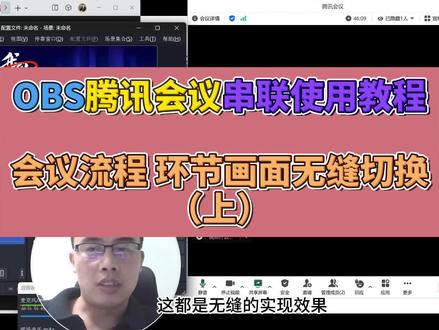 03:29查看AI文稿AI文稿
大家看一下我们这个界面,这边的话是同意会议的界面,那么我们同意会议的界面如何实现从开场 到暖场视频到讲者人像到讲者 ppt 加人像以结束 kv 加音乐的这个效果实现,这都是无缝的实现。效果好,接下来我们给大家说一下, 首先我们要根据会议流程将这个大概的场景预设啊,先给他做好,正常会议流程的话,开始的话都会有一个 kv 加背景音乐, 这是第一个开场,再紧接着等大家都入会以后,都入座以后呢就会播放一个暖场视频或宣传片。接下来呢就有一个啊讲者上台或者说领导致辞的环节啊,领导致辞的话 之后呢就会有奖者和他的 ppt, 奖者和 ppt 最后结束的时候的话,还会有一个 k v 和背景音乐。 好,我们大概的场景呃,先给他做好,在场景里面的话,把用到的素材给他添加进去,那么开场的话正常是一个活动的 kv 啊,这是一个快捷方式啊,直接可以从这个文件夹里面将这个所用到的素材直接拉到这个来源里面,地址的话大小给他调整一下。背景音乐的话,这边要点开这个监听并输出。 暖场视频的话,正常可能就是宣传片或者其他一些形式的视频啊,暖场视频啊,音频一样,我们要打开监听并输出啊,这个时候就是领导致辞啊,或者说上台嘉宾的一 一个机位画面,我们要用视频采集设备,我们可以机位画面我们添加一下,这个正常是要用到采集卡和摄像机,确定一下,好,这样人像就有了,正常领导致辞的话,我们如果直接用这个大画面的话会比较难看,所以我们正常的话会用到一个 背景画面。好,我们位置要调整一下。好,大概位置可以了啊,再紧接着就是讲者会有他的 ppt, 这时候的话要将 ppt 的画面和他的这个人像画面的话包装一下。我们这边的话就直接用自己电脑去播放 ppt, 如果说现场的话可以去采集其他电脑的 ppt, 或者说用现场评控,老师给到你的 ppt 也是要用到采集卡像,我们这边的话就自己放映一下啊。好,我们这边就采 及我们的 ppt 画面窗口采集 ppt, 我们这边是选择 确定,再紧接着就是讲者的人像啊,这个时候我们可以直接复制一下啊,因为这个机位画面我们可以直接复制粘贴到这里面。位置调整一下,当然也需要一个背景画面,我们直接就拉进来,我们位置的话给他调整一下,包装一下, alt 键 裁剪一下。好,大概画面有了,如果需要人名条的话,我们也可以给他添加人名条,这边做了一个余生给他放到这个位置。好,这个讲者加 ppt 的画面也有了啊,紧接着就是结束,结束正常的话也会用到 kv 啊,一些背景音乐调整一下画面比例啊,好了,我们这个时候的话的话已经把所有的画面都给他操作好了,大家可以看一下啊,暖场视频的画面,领导致辞的画面,讲者 ppt 的画面,还有结束的一个画面。
190叫我章飞老师就好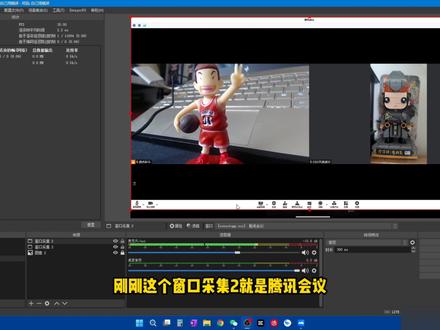 03:58查看AI文稿AI文稿
ok, 各位好,欢迎收看 obs 直播课堂。那我们今天来讲一下如何利用 obs 配合腾讯会议来模拟一个双人连麦的直播画面。 有些朋友可能会问啊,为什么用视频号直播或者抖音直播的官方工具直接连麦,不可以非要用这个方法呢?其实他解决了一些问题,主要集中在两方面吧,第一方面是可能这个连麦需要一个主持人做串场,但是这个主持人可能不需要出镜。 第二种情况是你的直播间可能需要额外布置一些内容,比如说背景图片呀啊,文字啊等等一些,可能需要应用到我们这种直播软件去添加的一些画面。那这个时候只只用手机端的连麦功能可能是无法实现 啊,直播间内容素材的一个丰富化的,那主要应对这两种场景吧。 ok, 接下来我们来讲怎么去实现这个效果啊? 首先我们是从微信视频号直播里面呃,截了一张图,这张图呢,大概就是可能最终需要实现的一个连麦的效果。呃,我们在这个过程里面,实际上是可以照着这张图片去布置我们的直播画面的。 那第一步呢,实际上我们就是要开启一个腾讯会议了,然后把腾讯会议里的两位老师啊连接起来,假设我们左边是樱木花道老师啊,右边是这个清雅吉的一位老师,算是他们连线成功了。这个时候呢,我们只需要把他们的画面采集到 obs 里面,再去调整一下就 ok 了。 我们打开 obs, 点击原里面的加号,选择窗口采集,点击确定,在窗口里面找到腾讯会议,点击确定。这个时候呢,腾讯会议的窗口采集已经进入到 obs 里面来了,我们要做的呢就是把老师截取出来,截取方法呢是按住键盘上的 outs 键, 拖动这个边缘上的小方块。好,然后我们把左边的这个音模花道老师裁剪下来,裁剪到我们需要的一些画面内容就可以了,然后我们照着这个参考图去调整他的位置和大小。那这个音模花道老师呢,算是进入到我们这个直播间左侧的一个画面里来了 啊,我们要重复搞上面的一个操作,点击加号,点击窗口采集,选择添加已有刚刚这个窗口采集啊,就是腾讯会议,然后把右边的这位老师也同样的方法去裁剪进来, 调整他的大小,调整他的边缘。我这边是调的比较粗啊,可能是两个大小高度位置可能没有完全的对齐,只是作为掩饰的,那你在真正布置前呢,可以适当的把它细微的调整一下,那最终呢,这个两位老师就已经被截取到 呃,我们的直播间里来了。然后呢,你需要在直播间里可能添加一些背景图片啊,添加一些文字,把你的直播间丰富好,然后我们再把对应的演示用的图像把它隐藏掉。接下来讲一下可能有一些小细节。首先呢,呃,两位连麦的老师已经 主持人啊,在这个使用腾讯会议连麦的时候啊,需要保证的一点就是你的网络啊比较通畅,不要出现大的一个网络波动,会导致你的视频画质比较差。 另外一方面呢,可能你的腾讯会议里面的参会人数需要控制住,不要把这个腾讯会议分享出去,因为有不停的人进入到这个腾讯会议里来呢,如果他开启摄像头,会导致你的腾讯会议的版式就是他的这个排列会出现问题。比如说我这边关闭一个摄像头, 那么他就会把有摄像头的老师移到左边来,然后我没有摄像头就会放到右边去,从而呢导致我在 obs 里接 的人出现一些问题。所以说在你的直播之前,你需要调试好两位老师的腾讯会议里面的位置,保证这个腾讯会议没有人再进来,你也里面不会再有额外的一些变动。而最后呢,可能是在连线的老师方面,因为腾讯会议这个这个软件受手机本地的一些操作影响,比如说老师可能切出去了, 然后可能收到一些新的消息啊,或者是呃,接了接了一些电话,都会导致老师的那个摄像头关闭掉的,这是需要提醒老师啊注意的。 ok, 那以上基本就是全部内容了,如果有帮助到你的话,也希望给我点赞,感谢大家的收看!
 02:38查看AI文稿AI文稿
啊,我们这个时候同样啊,我们要启动虚拟摄像机,打开我们的腾讯会议,我们快速一个会议啊, 开启视频选择这个虚拟摄像头啊,我们这边已经选择了啊,要启用要使用电脑这个音频啊,我们这个时候的选择啊,我们在之前的课程当中有提到过,我们这边要用到一个虚拟声卡,我们这边监听的时候要设置一下, 在 obs 这个设置音频监听设备的话,要给到这个虚拟声卡,我们这边确定应用啊,这已经选择了啊,腾讯会议呢,麦克风的话也要选择这个虚拟卡,虚拟声卡输出的声音,对,刚才还有一个环节啊,我们讲者的 声音啊,要怎么出来呢?也是要添加一下这个机位画面的话也是要有声音进来的,这边也要打开监听并输出啊,正常的话其实声音的话可以通过调音台给到相机再给到这个会议里面来啊,好,我们这样子的画面大概就有了。 好,我们看一下我们同音会的画面,我们小窗为了方便大家观看的话,我把这些先拉到下面来。好,我们操作一下,从开场 暖场视频领导致辞,讲者,这个画面不全给大家看,要全一点,大家看着方便一点,这个也拉下来。好,讲者和 ppt 还有人名就结束 啊。声音的话因为我们是用自己的本机是听不到的,我们用手机端的话去登录这个腾讯会议,加入这个腾讯会议啊, 我们看一下我们会议的房间号,幺五四四六四二二三,我们加入会议,我们加入会议啊,好的,我把声音开大。 好,这边可以看到啊,我已经加入会议了,我们再操作一下。好的,我们从开场看到听到没声音,已经有了声音,已经有了暖场。视频 ppt 也是可以正常播放的。声音也是正常的。因为有回音吗?我这边是两个号同时入会的,靠的比较近,会有回音。再紧接着就是结束啊,结束的话因为刚才这个音乐的话没有打开监听并输出,现在就有声音了。 对,这样一个无缝切换每一个画面的同运会议的操作方式就是这样子,大家也可以关注我,学习更多的这种直播导播的一些知识,谢谢大家。
217叫我章飞老师就好 02:37查看AI文稿AI文稿
o b s 和同音会议的窗帘使用在很多会议当中啊,会要求讲者的头像和 ppt 啊,把包装成一个画面,然后给到同音会议。那么怎么来操作呢?首先我们在这个场景之下新建来源上,先选择这个 人像讲者人像摄像头的来源啊,可以选择凯迪卡外接的摄像机摄像头啊,也可以选择这个,咱们这里面展示的话,就是用咱们本机的摄像头来展示啊,这时候我们人像就出来了, 确定一下啊,人像有了需要讲解的 ppt 啊,我们可以添加讲解的 ppt, 自己的电脑然播放啊,咱们再进到这个 obs 啊,去采集一下啊,如果说是其他的专用的 ppt 播放电脑给 过来的信号呢,可能也会选择用视频采集设备呃,这个选项来去采集这个几行者的 ppt 信号啊,咱们这个呢就是选择窗口采集就好了,因为咱们是自己电脑播放的几行者 ppt, 我们选择这个放映的,这里 我们右击变换的话,选择这边比例屏幕调整,这个 ppt 的大小可以再大一点,人像的话也可以进行调整了。好,这个时候呢,我们还缺少一个背景,我们再添加 这个背景,可以选择有大会主题相关的,或者咱们这次腾讯会议相关的一些背景,或者叫 kv 视觉吧。确定一下,我们这边就是随便选择一个背景啊,确定一下,我们把这个图层啊往下拉,这样就可以了。是不是 ppt 这边有黑 一边的话,我们可能需要裁剪一下,按住键盘的 alt 键啊,进行裁剪,下方也是 alt 键,裁剪位置上我们可以用键盘微调一下,如果说他们需要讲者的名字啊,先预设做一下,我们这边也有做好,有人名条,人名条 确定一下,这个时候呢我们位置大小也缩放一下好了,放到人像下面,我们这个画面就需要 通过虚拟摄像头点开这个按键,我们再把我们的同音会里面,啊, 会在这里在选择这个开启视频的时候选择 o b s 这个虚拟摄像头,大家可以看到啊,现在的话 我们看到的就是讲者的 ppt, 呃,讲者的头像及名字点名的手机端也看一下啊,现在手机端观看的画面也是,呃,和咱们这个画面是一致的。
204叫我章飞老师就好 03:55查看AI文稿AI文稿
ok, 各位好,欢迎收看 obs 直播课堂。那我们今天来讲一下如何利用 obs 配合腾讯会议来模拟一个双人连麦的直播画面。 些朋友可能会问啊,为什么用视频号直播或者抖音直播的官方工具直接连麦,不可以非要用这个方法呢?其实他解决了一些问题,主要集中在两方面吧,第一方面是可能这个连麦需要一个主持人做串场,但是这个主持人可能不需要出镜。 第二种情况是,你的直播间可能需要额外布置一些内容,比如说背景图片呀,呃,文字啊等等一些,可能需要应用到我们这种直播软件去添加的一些画面。那这个时候只只用手机端的连麦功能可能是无法实现 啊,直播间内容素材的一个丰富化的,那主要应对这两种场景吧。 ok, 接下来我们来讲怎么去实现这个效果啊? 首先我们是从微信视频号直播里面呃,截了一张图,这张图呢,大概就是可能最终需要实现的一个连麦的效果。呃,我们在这个过程里面,实际上是可以照着这张图片去布置我们的直播画面的。 那第一步呢,实际上我们就是要开启一个腾讯会议了,然后把腾讯会议里的两位老师啊连接起来,假设我们左边是樱木花道老师啊,右边是这个秦雅吉的一位老师,但是他们连线成功了。这个时候呢,我们只需要把他们的画面采集到 obs 里面,再去调整一下就 ok 了。 我们打开 obs, 点击原里面的加号,选择窗口采集,点击确定。在窗口里面找到腾讯会议,点击确定。这个时候呢,腾讯会议的窗口采集已经进入到 obs 里面来了,我们要做的呢就是把老师截取出来,截取方法呢是按住键盘上的 out 键, 拖动这个边缘上的小方块。好,然后我们把左边的这个樱木花道老师裁剪下来,裁剪到我们需要的一些画面内容就可以了,然后我们照着这个参考图去调整他的位置和大小。那这个樱木花道老师呢,算是进入到我们这个直播间左侧的一个画面里来了 啊,我们要重复搞上面的一个操作,点击加号,点击窗口采集,选择添加已有。刚刚这个窗口采集啊,就是腾讯会议,然后把右边的这位老师也同样的方法去裁剪进来, 调整他的大小,调整他的边缘。我这边是调的比较粗啊,可能是两个大小高度位置可能没有完全的对齐,只是作为演示的,那你在真正布置前呢,可以适当的把它细微的调整一下,那最终呢,这个两位老师就已经被截取到 呃,我们的直播间里来了。然后呢,你需要在直播间里可能添加一些背景图片啊,添加一些文字,把你的直播间丰富好,然后我们再把对应的演示用的图像把它隐藏掉。接下来讲一下可能有一些小细节。首先呢,呃,两位连麦的老师已经 主持人啊,在这个使用腾讯会议连麦的时候啊,需要保证的一点就是你的网络啊比较通畅,不要出现大的一个网络波动,会导致你的视频画质比较差。 另外一方面呢,可能你的腾讯会议里面的参会人数需要控制住,不要把这个腾讯会议分享出去,因为有不停的人进入到这个腾讯会议里来呢,如果他开启摄像头,会导致你的腾讯会议的版式就是他这个排列会出现问题。比如说我这边关闭一个摄像头, 那么他就会把有摄像头的老师移到左边来,然后我没有摄像头就会放到右边去,从而呢导致我在 obs 里接 的人出现一些问题。所以说在你的直播之前,你需要调试好两位老师的腾讯会议里面的位置,保证这个腾讯会议没有人再进来,你也里面不会再有额外的一些变动。而最后呢,可能是在连线的老师方面,因为腾讯会议这个这个软件受手机本地的一些操作影响,比如说老师可能切出去了, 然后可能收到一些新的消息啊,或者是呃,接了接了一些电话,都会导致老师的那个摄像头关闭掉的,这是需要提醒老师啊注意的。 ok, 那以上基本就是全部内容了,如果有帮助到你的话,也希望给我点赞,感谢大家的收看。
91OBS直播课堂 01:40查看AI文稿AI文稿
像唐艺大舞台这种高级的双画面如何?如果咱们不用导播台,直接用软件可以实现吗?来,我们试一下。好,我们在 obs 中啊,添加这两个镜头看一下啊,我本人一机位,就是我现在这个第二个机位,我们看一下, 就是这个看,也就是我们的第二机位是第二个场景。好,然后我们再把第一个机位本人机位复制一个,看下面这个机位。好,我们在这个场景中啊添加滤镜,点这个加号,我们添加图像蒙版 这类型,我们选择阿尔法蒙版,阿尔法通道。好,我们添加一个界面图片像,这个好,我们加进来看,我现在的画面已经变成半画幅了,对不对?好,我们调整一下,我们这个画幅调整往上一点啊,人往上一点啊,做的多一点。好,这时候我们到第二机位里, 在来源这里添加这个场景,就是刚才那个半画幅,那场景好看一下啊,看我是不是两个场景就融合了,这样我有请我的美女搭档,我们一起表演一下,走, 是不是双画面融合的高级感已经来了,其实啊,这个双画面我们甚至还可以把上面变成一个视频,你看一下,像这样,当你表演一些有唯美感的一些歌曲的时候,上面放一个视频,看这种融合感怎么样? 这种艺术感是不是就来了?甚至啊可以上下放,我们再看一下 怎么样?酷不酷?你学会了吗?关注我,分享更好的直播,我们下期见,拜拜。
1505达尔文直播间搭建 01:42查看AI文稿AI文稿
教大家如何使用最新版的智能 ai 机器人,在使用之前呢,我们要保证自己的 obs 是不是最新版本,这个二十七点二点四版本,如果不是的话我们就下载它重新安装, 安装好之后呢,我们不要着急打开 obs, 我们再下载这个文件,下载这个文件呢也一样安装它,安装之后呢之后我们就再打开 obs, 我们打开 obs 之后呢,在这里工具,他这里会多出一个 wb 服务器设置,我们点击他,我们这里勾选上,只用勾选上这个就可以,这个启动身份验证是不需要勾选的,然后点击 确定好,确定之后呢,我们就可以打开我们的软件了,双击, 我们看他已经 obs 已经连接成功了,这个时候呢同时他在这里自动生成了一个智能 ai 机器人和这些插件,在这里在线时间带货插件和背景视频。 这些东西呢我们在这里都能去设置的上传背景和背景图片,其实我建议的话直接在这里上传就可以了,点击这个背景视频属性,然后去选择自己电脑上的视频文件就可以了, 嗯,然后这些东西就看之前的视频就可以了,这个是比较简单的。
17春哥团队 05:37查看AI文稿AI文稿
哈喽,小伙伴们大家好,今天我们来讲一下怎么用 o b s, 嗯,把 o b s 的画面投屏到直播伴侣啊, 然后刚开始的话肯定是要有 o b s 这个软件,我们分享两两种方法,一个是在浏览器搜索 o b s, 然后往下拉,这些都是都是广告啊,这些都是广告,往下拉,找到这个 obs 官网点进去,然后这里有个下载 选择您的系统,苹果啊什么,然后点这个下载安装程序 或者下载 zip 啊,点击下载, 然后他就会开始下载,你嫌他下载慢的话,你给他给他右右键复制下载链接,然后到迅雷里面去, 到迅雷 粘贴一下,然后可以立即下载,这个会比那个浏览器下载快一点。 然后的话就是还有一种方法,就是打开你的 steam 啊,就是 steam 商店,首先 你需要加速,就是用加速器加速一下 steam, 加速 steam, 然后搜索 o b s, 他第一个这是免费的,这个是免费的,给他入库啊,啊,可以给他入库一下,然后下载好就能用了,下载好就能用 好,那我们安装这个的话,我们就不做演示了,我们直接开始啊,打开 o b s 啊, 刚打开的那种状态的话,是没有没有这些东西的,就全是空白,全部是空白。 然后第一步呢就是添加直播画面啊,就是添加场景,随便你输一个,你需要的场景啊,名称随便你啊, 然后我们点这个加号,右边啊,长形右边有个加号,把我们的显示器先给它采集一下,就是一般正常情况下都是有都只有一个屏幕啊,正常情况下一个屏幕, 把这个显示器给他采集好之后,就等于有了一个画面啊,然后我们首先把这个启动虚拟摄像机打开,有一些版本你找不到这个启动虚拟摄像机的话,你可以点右键,就是打开这个状态栏, 右键这边会有一个启动虚拟摄像机啊,正常情况下是可以打开的,但是也有个别就是打不开的,打不开的话就可能就是你那个版本的原因啊。你那个版本, 嗯,就是没有 obs 需要下载那个 ob 那个字就是虚拟摄像机的插件, 但是那个会很麻烦啊,就是正常情况下就就我的话是二点九点一三,你们有需要的话可以找我拿一下。好的, 然后啊,我们回归正题,就是启用虚拟摄像机之后打开我们的直播伴侣,打开直播 伴侣是这个样子的,对吧?然后我们添加素材,然后这有个摄像头,我们是已经起立启动虚拟摄像机了吗?然后点这个添加摄像头,然后往下拉,找到这个 obsvirtu, 然后你就会发现你的直播就是 obs 的画面已经投屏到这边来了。 像其他平台也是通用的,就比如那个什么某某手、某书啊这种,都可以用这个 obs 虚拟摄像头,然后投屏到这边画面。为什么要就是说 我投屏呢?就是这个的话可能没有那么完善,像这边的话你可以,嗯,这个文字啊,那可以就是说这种文字自己在这个直播画面上添加这种文字,然后 还有一些其他的效果啊,就是有一些软件配合这个 obs 来使用啊。好的,那我们这边就不多说了。好的,那么本期视频就到这里结束了,我们下期再见吧,拜拜。
2927马大海


