
粉丝2.1万获赞17.2万
相关视频
 01:04查看AI文稿AI文稿
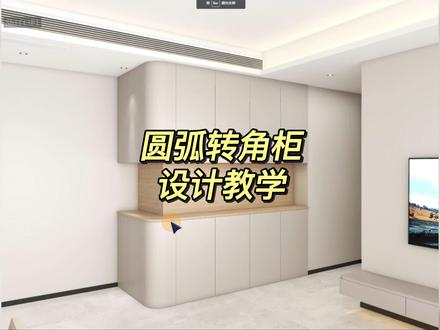
在酷加勒中,像这种圆弧转角带柜门的柜子该如何绘制呢?操作很简单,赶紧点赞、关注、收藏,跟着我一起来学习吧!首先我们来到设计精品库,点击产品库,然后我们搜索圆弧, 在下方我们可以看到有一个圆弧下柜,左这个柜子选中脱放至户型中,使用快捷摆放键替我们可以快速将这个柜子摆放好。摆放好之后,我们可以直接拉伸,将其调整到合适的大小。在右侧参数设置处,我们可以将角线高度调为零。 做完之后,我们复制出一份同样使用快捷键 p, 迅速摆放好,继续使用拉伸工具调整柜体高度。接下来我们做这个圆弧台面,返回到产品铺,找到 diy 拼板,选择台面板,我们可以直接看到有圆弧台面板, 拖出来之后也是同样按批选择台面,快捷摆放好,然后给它拉伸到合适位置。拉伸完之后,在右侧参数设 这处,我们去细调一下尺寸,朝外的圆弧半径改为一千六百,另一边则改为零。最后使用材质刷刷上颜色,这样子的一个圆弧转角带柜门的柜子就画好了。下期还想看什么评论区告诉我。
2502酷家乐和他的朋友们 01:49查看AI文稿AI文稿
在库加勒中如何制作圆弧转角柜?首先我们点击进入全屋家具定制,依次点击公共库物产品库、 op 库层板,点击第二个圆弧层板放入,在左下方切换到二地界面,找到层板,拖拽到合适位置, 在右侧调整宽度深度都为三百五十, 切换到三 d 界面,调整高度为五百,离楼板高度为零, 点击复制一个出来,点击摆放到圆弧上方, 在右侧改离楼板高度为两千一百,再复制一个出来,在右侧调整 高度为十八,然后摆放到下面圆弧上方, 把刚刚放入的圆弧层板宽度深度都紧实, 我们再复制一个出来,再摆放到上方圆弧下面。 我们找到 op 库里面的侧板,放入,旋转一下,摆放到右侧柜子左侧,使用缩放工具把板件拉伸到合适位置, 复制一个出来,旋转摆放到对面, 利用板件附近的箭头把板件拉伸到合适位置。 最后一步,在风格替换之中更改自己喜欢的材质就可以了,让我们看一下最终效果吧。
1110酷家乐教学大木设计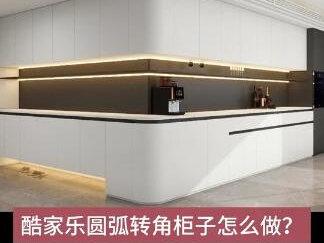 01:30查看AI文稿AI文稿
库加乐圆弧转角柜库加乐圆弧转角柜子怎么做?首先打开库加乐,进入全屋家具定制。第一种方法,在定制默认工库中点击产品库,点击通用板件,接着点击封板,找到圆弧封板,其中有左右两个封板, 根据需要选择需要的封板,放在柜子转角处,拉伸成需要的大小,也可以通过右侧参数设置修改尺寸 宽度锁定右侧向左加十八,这样就能和门板对齐了,这种单独的封板中间是空的。第二种方法,产品库 op 库中找到顶板, 将顶板放在柜子拐角处,点击板件编辑,点击,选择一个角点,点击右侧倒圆,设置圆角半径, 点击完成。如果圆角的位置不对,可以旋转一下。接着设置板件高度和柜子一样高,宽度和深度分别再加上一个板子的厚度。 接着添加台面板,先任意放置一个位置,按键盘上的 p 键放在柜子上面,拉伸修改到合适大小, 宽度和深度分别再加上十八,进入版件,编辑到圆角,同样的方法,把另一边的台面也放上,最后修改也门样式,刷上材质,弧形转角柜就做好了。关注一品,带你玩转酷家乐!
138郑州壹品室内设计培训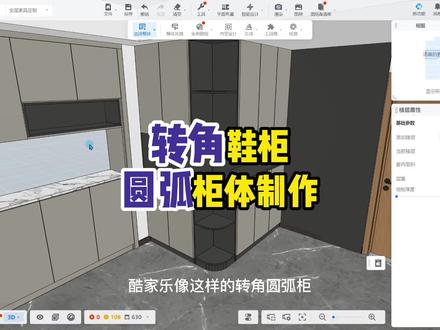 00:43查看AI文稿AI文稿
加勒,像这样的转角圆弧柜我们如何来制作呢?找到公共库里面,找到衣柜,找到边柜,找到一个圆弧柜体,拖拽出来,使用 p 摆放,放置在我们的物体当中,调整选择组件,删除底下的板件,复制一个柜体出来,点击 p, 把柜体再放上去,改五角线。 接下来进入到组建库当中的层板板件当中,找到一个圆弧层板,修改半径,调整参数。现在我们开始找到我们的圆弧台面板,找到我们的产品库,找到 op 库, 找到台面吧,找到圆弧台面组,我先拖下出来,点击 p 摆放,调整尺寸,用到右下角,修改圆弧,调整尺寸开支。刷,大家可以看到我们这样的圆弧柜就制作好了。关注清晨,带你玩转库家乐全屋定制!
2464酷家乐效果图代做(清晨设计) 00:59
00:59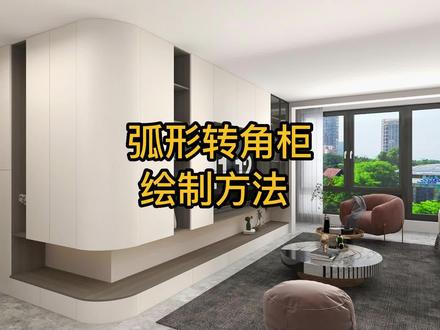 01:05查看AI文稿AI文稿
如何在库加勒中绘制这样的弧形转角柜?如果利用板间库里的弧形台面来放置的话,可以发现台面版的厚度最大值为一百,无法满足我们柜子所需要的圆弧高度。 换一种方法,点击左侧行业库里的全屋硬装工具进入,点击上方工具栏里的辅助线,绘制出需要的辅助线,方便后面绘制图形。 再点击上方工具栏里的圆弧工具和举行工具,绘制出所需要的弧形转角柜的洁面。根据柜子的高度复制出台面和上方的柜子洁面,再利用上方的拉伸工具推拉出三个洁面的对应的高度, 然后再进行材质刷。这里需要注意,先把材质刷在硬装上,然后再进入硬装工具,利用材质刷刷取对应的颜色到对应的圆弧柜子上。这样 这样就绘制好了一个弧形的转角柜了,让我们一起来看看渲染后的效果。还不快点击小心心关注起来,和我一起学习更多酷加乐小技巧吧!怎么样,你学会了吗?喜欢就点赞关注一下吧!
460酷家乐设计师云姐


