blender如何烘焙贴图时间减少
那么我们建模的步骤基本上是完成了,建模步骤基本上完成之后呢?然后我们需要在这个 主子器,主子器节点里面啊,之前我不是,就是我们不是对他进行了一个棋盘格的,这个棋盘格的一个材质的,一个 一个一个上一个上色吗?啊?这个棋盘格上色之后呢?然后我们现在新建一个,新建一个图片纹理,新建一个图片纹理呢之后呢?那这个图片纹理是二零四八乘二零四八的啊,然后我们选中这个图片纹理, 选这个图片纹理呢?然后我们需要是烘焙的啊,需要烘焙发现我们的脸部和我们这个衣服啊啊,可以单独分开的,进行 一个后面发现,因为我们这个脸和我们这个身体是分开的。好,然后到我们这个,嗯,优惠编辑器里面,优惠编辑器里面,然后我们就点击这个 点开这个烘焙发象烘焙下面这个烘焙类型选择发象,然后就可以直接烘焙了 啊,这里面这个如果你勾选这个所选物体到活动物体,他如果还是提示那个提示有啊,选中物体无效的话,就把勾选就不要不要勾选了,然后给他烘焙发现。烘焙发现之后呢, 我们要发现脸,这是我们脸部的红背法线,然后我们对身体身体然后进行一个红背, 红梅完之后呢啊,红梅之前,红梅之前,我们可以加一个这个置换的这个啊修改器,这个置换修改器,大家可以调整这个强度力度啊,强强力度 啊,因为我们中间值调到一的强度力度改为一,能调整我们这个中间值, 我们这个中间值越小的,他这个置换膨胀就越大,我们给他调到一呢,那他基本上就没有置换, 你调小一点点,零点九几的话,那这个人物就会胖一些,包括膨胀一些,这你想让他胖一些的话,你就调整这个用置换修改器, 你调整好之后呢,然后再进行我们这个烘焙身体啊,到我们这个烘焙里面去烘焙身体的发现, 然后你烘焙完之后呢,烘焙完之后我们这个发现呢,你的图像就 保存一下,保存另存,保存另存为,然后你起一个文件夹,烘焙的文件夹,新建一个烘焙的文件夹, 然后把这个烘焙的这个发现图片,然后放到其一个名字,放到你一个烘焙的关键夹里面,然后以方便我们之后的这个啊使用这个发现, 然后我们对其他的这些配件,身上的一些配件啊,装饰品 这一一的进行一个法项的烘培啊,然烘培呢,烘培完之后呢,你不要立马这里面点击图像保存,这样的话会覆盖,我们上一次我们刚烘培的这个图片会覆盖, 那么我们需要就是另存为,另存为之后你另外起名字给他,给他放到那个文件夹,不要覆盖之前的。 接下来我们对我们的这个选择,这个后面类型为环境光之壁,环境光之壁,然后对我们这个身体 对外这个手提衣服啊进行一个黄金光遮 bau 的一个烘培,每这样烘培完之后一样是另存为,要另存为到这个身体身体啊, 哎呦,哎呦,就代表这个红配的是黄金光遮蔽, 那我们下一步呢,把我们的这个发线烘培完之后, 然后我们就需要把我们这些啊,所有的这个分开的这个发现全部给他合并到这样一张,用 ps 给他合并到一张,用框选的工具给他全部 框选到一张,复制粘贴到一张发现图上,然后把这些发现全部拼到一张图上之后呢? 然后我们在着色器里面就可以使用我们这个一个新的一个新的一个材质球,然后给他添加这个,添加一个图片纹理,图片纹理就使用那个啊拼接着一张的这个发现图上, 然后这个图片文理选择这个,我们拼接到一张发现图的这张图片,然后这里面选择这个发现地图,发现地图连接到发现上之后呢? 然后这里面我们这个基础色可以调的灰一些,然后添加一个飞鸟,然后连接到我们这个混色混合轴的器上,然后再加一个光泽, 再加一个光泽 bsdf, 然后加到整体器上,然后输出我们的材质, 然后赋予我们这个人物的脸部呀,然后还有头巾啊,还有是衣服,衣服,还有这个配饰,配饰, 但是这里面不包括我们背后这个啊,不好,不包括我们背后这个包袱啊,也不包括我的,也不包括我们的头发。 好,然后我们就可以再给他调一下灯光,在里面选择灯光,灯光嘛,可以选择一下,本来是点光源的哈,点光源我们可以给他选择面光,面光强度给他改为两千,给他改为两千瓦 啊,这里面在学院里面选择我们这个啊超级灯光和 他的世界,让我们看一下这个效果。

粉丝1.9万获赞11.0万
相关视频
 01:253455zimon3d
 04:19查看AI文稿AI文稿
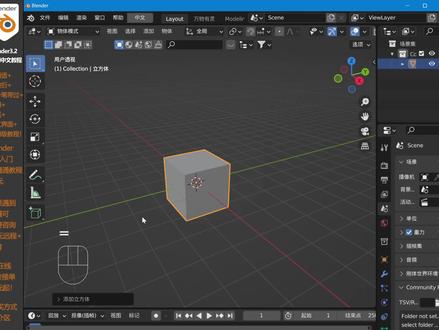
我们来学习一下如何烘焙贴图,这是一个平平无奇的立方体,让我们切换到渲染模式,然后呢再给他上一个材质,找到下面这个,然后点一下新建,给他一个,比如说 给他一个蓝色,对吧?然后再 shift 键加 a 键,新建一个灯光点光,然后机移动过来,把它设置为一百瓦,然后这个时候他就有灯光的反应了,对吧?但是我们可以给他设高一点,这个反射太少了。 好的,然后在谢福利键加低键多复制出来几个,这个时候我们就会发现他有了这样的灯光的反射了,嗯,然后我们就可以切换训练引擎到 ciagos, 将设备改为 gpu, 因为目前只有 ciagos 才可以进行一个烘焙贴图的操作。然后呢我们再 找到上面的贴图,点击一下,点击一下贴图好进来了,这个时候选择他,我们就会发现他有一个原理化 bsdf, 对吧?然后我们在旁边谢福利剑加 a 键,新建一个 图像纹理,然后点击新建,然后取一个名称,比如说这个叫做颜色贴图, 然后点击这个确定就可以了。这个时候我们不需要把颜色连接到基础色,完全不需要直接点一下上面这个立方体,然后再点一下下面的这个颜色贴图,然后呢我们找到渲染引擎往下拉,找到这下面有一个烘 被,找到下面有一个烘被,之后呢,我们就看到下面有一个烘被,类型为 合并,结果呢还是说这里面有一大堆可以选择的。那么我们既然是烘焙颜色贴图啊,我们就可以先点一下这个慢射,但是这里注意我的操作有一点点错误,等一下我们就来解释到底错在哪里,然后点一下 烘焙继续开始。好,我们就可以看到右下角有一个进度条正在加载这个呢,就是在看到右下角的进度条加载好了之后呢,我们就会发现,哎,左边这个贴图就已经烘焙好了, 而且这上面呢有这个光影的是个显示,而且这上面有这个光影的显示,但是我们会发现他的编剧这里有一个非常宽的这个编剧,对吧?好,这个是一个点,然后我们现在把它连接到基础色来看一下, 我们就会发现一件事情有一面呢它是没有这个颜色的,它是黑色的,这是为什么?因为默认的这个地方 他的 uv 没有展的,他一个 uv 他是有一面是没有的,所以我们可以按太不见进入的编辑模式,然后我们可以切换的 uv 模式,按一下 a 全选,然后点一下 u, 找到这里的智能投射,点击确定好他就把这个 uv 进行那个展开。那么当然这个时候我们就要需要重新进行烘焙了,按住康泉键加水标,右键滑一下,把这个删掉啊,把这个取消连接,然后再点一下烘焙。 然后我们刚刚还注意到一个问题,就是旁边这里有这么大的编剧,对吧?我们可以在这个编剧这里把它修改为一或者更小都是可以的。然后点击一下烘焙就可以进行一个烘焙了,我们可以看到右下角的进度条正在加载,如果这个进度条加载完成 之后呢,就代表你的图已经烘焙好了,是不是十分的好呢?好的,那么这张图就已经烘焙好了,我们可以看到他的光照信息也烘焙上来了,对吧?然后把颜色呢连接到基础色,我们就可以看到, 哎,如果这个时候我把这个灯给它去掉,看一下会发生什么神奇的事情呢?现在我们把灯直接删掉,你会发现目前它的光照呢还在这个立方体上面,那么这个时候呢就代表你的这个颜色贴图已经烘焙好了。但是这个时候又有同学要问了, 那么我不想要这个光照该怎么办呢?我们可以按康熙进家鼠标右键把这个划掉,然后把这个直接光和借鉴光取消掉,然后直接点击烘焙,就可以 不烘焙这个光照了,我们来看一下对不对?那么就没有这个光照了,然后直接把颜色连出来,好的,那么他就没有这个光照在这个上面了,那么下一节课我们就开始讲怎么烘焙发现以及粗糙度以及各种各样的贴图了。
 05:04
05:04 05:33
05:33


