剪映怎么做血条进度条
大家平常看到这种进度条视频是不是都想学着去制作? 今天我用一个视频教会你。首先点开剪映,点击开始创作,选择你要导入的照片,选中照片,点击添加, 点击白色转场按钮,选择向左擦除,选择全局应用,选择文字,新建文本,输入,一 有几张照片就输入几个一,一个一代表一个进度条, 选择字体,剪中原字体,选择样式灰色,选择字体预览框,调整大小,移动到视频下方, 选择文本框和视频长度对齐, 时间线拉回视频,开始,选择文本框,点击复制样式,选择白色 动画,选择向右擦除时间拉满, 选择喜欢的音乐制作完成欣赏效果。

粉丝93获赞1664
相关视频
 01:25
01:25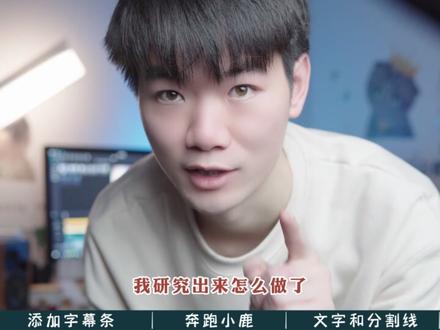 01:38查看AI文稿AI文稿
兄弟们,像我视频下边这种进度条,我研究出来怎么做了,哎,等一会 来看。首先在素材库背景选项卡中找到你喜欢的两种颜色的背景,把他们添加到你的时间线上,调整大小, 把他们移到一个合适的位置,让上下两层对齐。然后就是给上层打上位置的关键针, 开头让他们刚刚好在画面外,结尾让他刚刚好覆盖下边的绿色。还可以添加你喜欢的贴纸,我比较喜欢小鹿,在贴纸里搜一个小鹿, 点击加号添加,和上边一样调整大小,在开头和结尾打上关键针。 最后一步就是给进度条打上文字,分好小结,根据自己的视频内容打上文字,用空格调整好章节, 把鼠标放在要做分割线的地方,按这两个键就可以打出分割线了, 这样就完成了进度条的制作。我们来看一下效果, 按照我这样一步一步做,你也能学会关注,我只讲拍摄剪辑硬干货。
5773犟总想啥呢 02:04
02:04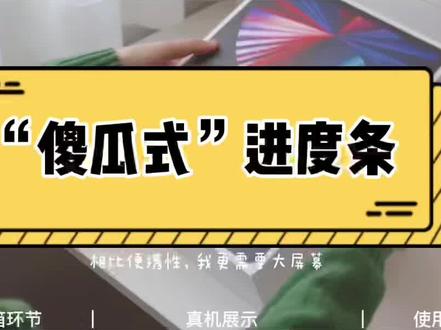 03:35查看AI文稿AI文稿
总有人问我进度条是怎么做的,今天就分享一个我最常用的偷懒傻瓜式进度条制作方法。首先在剪辑软件里大致预览一下,以这个视频为例,首先是开箱,然后是真机展示,最后是一个使用体验分享 这个视频呢就需要做成三个章节,先拉到一开头。第一步,加进度条文字,点击下方文本,新建文本,直接把这三个章节输入进去就好,可以利用分格服来进行分格。 文本输入好以后,可以看出现在整个文字条是比较短的,这个时候呢,不要直接去放大,因为直接放大文字也会变大,就很傻,我们还是让文字小一点,然后只需要在输入的地方移动光标,给他增加一些空格, 结尾处也是一样的,空格打快了可能会出现句号,那我们就点一下,再等一下,第二下以后就随便按都没事,后面就以此类推。 如果说想在文字条上直接展示出每一段长短的一个感觉,那就直接增加或者减少空格就行了。比如说我的真机展示部分可能更长,那就只要在这个地方再多加几个空格,开箱环节比较短呢,就剪掉几个, 这样呢就能看出每个环节大家制的一个时长的区别,这个并不需要精准,大概意思就行。然后点击对勾,先把这个界面关掉,把文字轨道拖到最长,让它覆盖整个视频。第二步,做移动的进度条,点击下方的贴纸。偷懒的办法就是直接 输入横条,然后选一个你觉得比较合适的,比如说我选这个黄色,首先还是把贴纸轨道拉长,直到覆盖整个视频,然后回到开头,这个贴纸太短了,首先我们给他拉长,让他覆盖整个视频, 再把它挪到一个合适的位置上,一会我们让他从这个下面走。接下来让贴纸动起来,就需要使用到关键针,先把贴纸推到这个视频的开头, 在贴纸被选中的情况下,我们点击上方这个小菱形,这样就打上了一个关键针。关键针是告诉他一会要从这出发,接下来直接推动轨道往后走, 走到第一个节点,这个时候进度条也应该走到显示的第一个节点上,直接拖动到第一个章节, 倒了之后停一下,这就打上了一个关键针,这等于告诉他你的第一个终点是这里,紧接着继续向后推, 推到第二个章节结束的时候,我们再挪动上方的贴纸,在挪动的过程中,贴纸有一定这样的漂移是没有关系的,只要停止的时候贴纸高度一样就行。松开手就又打上一个关键针,表示第二个节点就在这最后一个呢,也是直接推到结尾,再把贴纸拉到结尾, 松手,最后一个关键针也就打上了,那推到开头,再预览一下, 这个时候就可以看出这个进度条在走动的效果了。但现在有个问题就是进度条其实压在了文字上面,不好看,其实 是这个时候呢,只需要在文字图层上点一下,文字就会跑到最上面一层,那么这就是一种非常傻瓜,非常省事的进度条制作方式,他可能不是那么完美,但是如果说你想快速的做一个满足需求还是足够的。
4.3万拍照的小能猫 03:53查看AI文稿AI文稿
百分比进度条制作新思路,操作非常简单,打开剪映,点击开始创作,进入素材库,在热门里面添加一个黑底素材,这一步呢我们是要得到数字变化的百分比黑底素材,我们将它时常拖长一点,这一个时长将会决定你这个百分比 变化的快慢。好,我们将时常拖到三十秒。黑底素材调节好之后呢,接下来就是我们非常关键的一个步骤,打开手机的录屏, 打开录屏功能之后,点击右上角的导出的这一个选项,幺零八零 p, 我们将分辨率变为二 k 和四 k, 这个选项调节好之后点击导 出,这个时候我们会发现导出的这个数字呢变化的相对比较慢一些,这个地方为什么我们需要将它设为分辨率二 k 或者是四 k 呢?这个时候我们就将这一个导出的数字变化的过 程就录屏下来了,如果你希望这一个数字进度条会快一些,那么我们后面在素材当中可以对他进行加速,如果希望更慢一点呢,可以进行把它变慢。刚刚我们就用手机的录屏功能将这一个黑底素材导出的整个过程给录下来了,录下来之后我们接下来进行制作, 首先在主轨道上面导入一段背景视频素材,接下来新增画中画导入我们刚刚录屏的这一个视频素材啊,整个导出的时候呢,这一个进度条的数字的画面,将前后不需要的部分将它分割删除掉。好,我们从百分之零前面开始, 将前后的部分呢都给他分割删除进行处理,一直到百分之九十九完成这个地方分割完成之后,我们将它拖到画面的最前方,可以看到啊,中间呢是有一个 进度条,在加载的点中这个素材选择编辑,选择裁剪。这里呢我们需要将 中间的这一个进度条,从这个边框开始,我们要将它裁剪出来,拖动裁剪框。好,现在裁剪完成,将它双指放大,铺满全屏。点中这个黑底的数字素材选择混合模式,正片叠底, 这个时候数字呢就已经变成透明了,我们可以拖动一下看看这个边框,这里啊这个边框呢他没有完全的显示出来,所以我们这个视频的大小呢,可能还需要再调整一下, 小一点点黑底素材调整好之后,这一个边框的白色进度条刚好匹配这个画面四周啊,中间是数字正在变化,先预览一下这一个画面。 好,这样呢就 数字制作完成了。为了让这个进度条更加有效果呢,我们给他添加一个声音效果,点击音频音效,音效里面搜索进度条,选择一个声音进行添加, 那么这个声音呢,他在进度调中间就已经停止了,所以我们要点中这个音频,选择变速,将它的速度调慢一点。好,我们关闭原声来感受一下, 差不多。好,那么我们在百分之九十九这个过程呢,刚好进度条结束,所以呢这里我们将画面点中到主轨道上面,给他做一个分割,分割之后,点中分割之后两个素材中间的小方块,给他添加一个滤镜的转场效果, 形成这一种开幕的效果。选择推进时长呢,我们调到一点二秒,点击确定,我们还可以将这个音效的音量 给他调高一点点转场效果添加好之后呢,我们还可以使用贴纸来给整个画面当中做一点点开场的装饰,最后预览一下整体的视频效果。 好的这些课程就到这里呢,我们是利用剪映的导出界面做了一个创意的进度条开场,希望通过这一个案例给大家在素材的采集上面呢打开一个新的思路。我是磊哥,喜欢我的课程,欢迎大家点赞关注加收藏。
567磊哥知识分享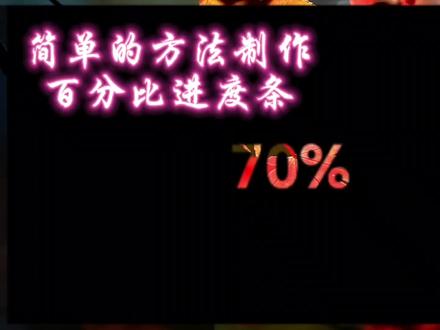 02:48查看AI文稿AI文稿
今天我们用一个非常简单的方法来制作百分比进度条,先来看看视频的效果,再来学习它的制作过程吧。 开始创作,添加素材库里的黑底素材,黑色图片拉长到三十秒, 点开导出旁边的这个一零八零 p 箭头,分辨率拉到最大。 这时候我们需要打开手机录屏功能,将接下来导出的过程录下来, 录好后开始创作。添加 一段视频,关闭原声,新增画中画,添加录屏的视频,删除多余的部分,只保留进度条的部分, 选择编辑裁剪,拉动白色的边框,将多余部分裁剪掉,只保留中间的进度条 扩大到满屏画一进度条向前推到头,如果觉得进度条太短,运行太快,选择变速,根据需要将速度调慢。 混合模式里选择正片叠底进度条结束的位置,分割主轨道视频, 设置转场,选择一个喜欢的转场,这里我选择的是运镜里的推进时常拉满。回到开始位置,选择音频音效,搜索进度条,添加喜欢的声音, 声音太长,选择变速,将速度调快,调到跟进度调长短一致。 进度条结束的位置,选择贴纸,搜索跟制作主题相关的贴纸,贴纸拉长到最后, 贴纸开头打关键针,移到左上角,快到结束位置,保留个两三秒,将贴纸移到右下角, 选择动画入场,动画选择见险。喜欢今天的视频别忘了点赞评论加关注,感谢您的观看,我们下期再见,拜拜!
162筱艷子 02:25查看AI文稿AI文稿
抖音上我们经常看到图片下面带进度条的效果,今天就来学习图片分段式进度条,开始创作,添加几张同比例的图片,发抖音就用九比十六,西瓜就用十六比九 点两个图片中间的小方块给图片设置转场基础,转场里选择所移,选择全局应用, 选择文字,新建文本,输入一字,几张图片就输入几个。我用的是五张图片,就输入五个 字体,选择减中原 点样式,把字号调大到合适的大小, 按住向下移动到屏幕下方,现在只能移动到这个位置,如果还想往下移动,再输入框中光标,放到最前面,点回车键,现在再看看,可以随意移动位置了。 放到合适的位置,颜色改为灰色, 拉到跟视频一样长, 将文字轨道复制一个,选择编辑,把文字变成白色,选择动画入场,动画 选择向右擦除,时常拉满。 现在我们看不到白色的那层怎么办呢?点一下主视频图片,再看下白色出来了是吧,看下效果 是不是很简单,你学会了吗?感谢您的观看,我们下期再见!拜拜!
2484筱艷子


