剪映敏感部位怎么自动打马赛克
想给视频人脸打马赛克,你还在加马赛克贴纸?打一堆关键针,费时费力,效果还不理想?嗯,三秒教会你马赛克打法。把视频复制一份,选择第一份视频,切入画中画,接着点抠像,选自定义抠像,用快速画笔直接圈出人脸。 把人脸抠出来,再点特效,选个模糊特效,你看,不管人物走到哪怎么动人脸都能完美码住。学会这招,剪辑效率直接拉满!每天教你一个手机剪辑小技巧,新手也能轻松上手。

粉丝5359获赞1.8万
相关视频
 05:59查看AI文稿AI文稿
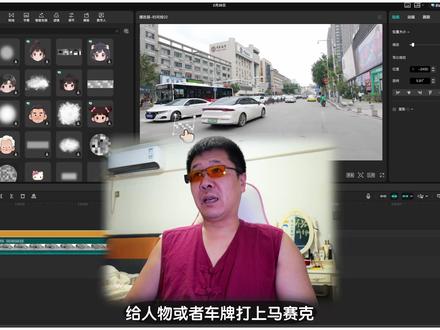
给人物或者车牌打上马赛克,你还搁这一针一针的扣费劲不说,关键他不准呢,这要给你个长视频,你就这么整,那都得崩溃了。大家好,我是老张,你们遇没遇到过那种拍完一个镜头了,然后里边人跟你说,哎,你可不能拍着我,哎,你这个视频里有我,那可不行啊,这个时候我们该咋办呢?只能给他打码了。 那有没有一种打码既准确然后又傻瓜式的方法呢?还真有啊,直接进私聊。 今天呢,咱们就通过四个不同的场景说一下不同打码的方式啊。像第一个就是咱们比较火的现在啊就这种抠图法,咱们试一下子 第一个视频,咱们这个车,这个车牌在这个位置,对不对?我们点击一下,在这里呢,我们选择画面抠像,自定义画面,然后选择画笔,在这里就直接涂抹上你想打码的这个位置就可以了。因为这个抠像他是带追踪功能的,所以说我们只需要点击应用效果就可以了。这样的话他这个抠像实际上就一直跟着这个车牌走了,我们可以看一下 把下边这个先关闭,看到了吗?他会一直跟着这个车牌走,但是太远了,他也就直接没了, 看到了吧,他跟踪不到,他就没了。我们继续把下边的打开,然后呢,我们只需要在特效里边搜索一个叫模糊的特效,然后把模糊特效给他拉到你刚才就是扣像的这个图层上就可以了,这样一个模糊的车牌效果就已经做完了,而且非常方便。主要是他快呀,他不用你一个一个去打关键针啊,对不对? 然后还有一种情况啊,就是比如说这一下两个车牌都出现在画面里,有人问我说车里有好车,整个画面好多的那个车牌啊,怎么打马赛克啊?这个情况下我们可以再往上复制一个图层,还是一样的操作啊,点击一下,在这里呢,我们点击扣像,自定义扣像画笔,把它这个车牌再给他抹住, 但是一定要记住啊,必须得再多做一个图层,你不能在一个图层里面建两个这个口腔效果的啊,还是应用效果,然后我们点击模糊,把它放到上面这个模板上,这样两个模糊效果出来了,你想打几个,你就直接新建几张图层就可以了。 但是做这个时候,很多小伙伴可能会发现一个问题,比如说我先把他俩删了,我们在刚开始的时候新建一个图层,然后点击上面这个没问题,对不点画面,然后点抠像,自定义抠像,点击画笔,在这里你不管咋画,他都是没有任何反应的, 我相信大多数人都会遇到这个问题吧,不只是说打马赛克,就是你正常抠像的时候可能都会有这个问题,那这是咋回事呢?记住剪映的抠像你不能从第一针开始扣,咱们往后挪一点, 在这个位置看到了吗?就不要在第一针就行,然后我们再去涂抹就可以了。第二种方法就是平面跟踪法了,可以看到这个画面啊,他后边这个车牌不是一个规规矩矩的横行,因为你打上效果了之后,就算你扣完图了之后, 他这个图形他是一个平的,瞅着特别不好看,咱可以试一下看一下啊,这个就是咱们用之前的方法做的一个啊,还是点击画笔,然后我们直接给他框选住, 你可以看到你框选的是这么一个距离,他并不是这一个框,对不对?所以说很有可能有不贴合的作用。我们点击应用效果,然后我们把模糊拉下来,可以看到他相对来说啊,车牌是斜的,但你的马赛克却是正的, 就像我就很接受不了这种东西啊,反正可能是我个人问题,这个时候咋办呢?我们可以把这个直接视频给他删掉, 这个就不需要向上复制一层了啊,我们还是回到视频的第一针的位置,然后我们找贴纸,随便找一个贴纸都行啊,就是长方形贴纸不能找方形的啊, 就类似于像这个贴纸,我们直接给他放上。好,这个呢就涉及到剪映的一个新功能了啊,咱们点击一下,在这里呢,我选择跟踪,有一个平面跟踪,咱们点击一下,用这个小蓝框啊,咱们把这个车牌给它框选住, 你当然不用说框选的特别的准确啊,稍微大一点也无所谓的,看到了吧,这样的话,哎,这么瞅着他就好看多了。 然后我们选择开始跟,这样的话,咱们这个贴纸啊,就会牢牢的锁在这个车牌上,看到了吧,这个是非常方便的,而且如果还有一个小技巧,你如果感觉这个贴纸大小啥的,因为你调完了,他也不能动,对不对?这个时候咋办呢?我们可以啊,把这个跟踪先给他关掉, 把这个贴纸啊给他右键点击一下,选择新建复合片段,让他变成一个复合片段,然后我们再点击一下选择跟踪,在这里选择平面跟踪, 还是刚才的操作,我们用四个点给他框选住啊,就这个角度就可以,咱们点击开始跟踪,看到了吗?他相对来说啊,显示的这个贴纸就相对大一点,然后我们可以双击复合片段,在这里选择贴纸这个位置,把缩放给他,稍微降低一点好, 然后我们再回去看一眼,看到了吗?这样就可以了啊,他就完全的贴合上了。下一个就是咱们没有办法解决的一个事,就是你如果要是像抠像也好啊,或者是平面跟踪也好,他的目标太小了,你跟踪也跟踪不上的情况下,那就只能手动抠针了。这个就不用我多说,就给大家做个演示, 打一个马赛克贴纸,然后我们把这个贴纸给它缩小,放到车牌的这个位置好,然后呢我们给位置打个关键针,这样的话一边走一边一边去打关键针,这个是没有办法,因为他太小了,你说你 ai 的 工具已经识别不到他了,那你没有办法,你只能是这样一针一针扣了。 然后最后一个就是给人物打马赛克,用这种方式贴纸啥的不好看呢,对不对?咱们结合着第一个方法,但是不用扣图了,咱用模板往上复制一层 上面这个视频,我们点击蒙版,选择圆形蒙版,把这个蒙版呢框选出这个人的脑袋的部位。好好好,这样就可以了,然后往上稍微拉一些羽化啊,要不然显得不真实。拉完羽化了之后,咱们还是在特效库里边搜索模糊特效,给他拉到你家的这个蒙版上, 这样的话这个人物的马赛克就已经打完了,其实就是个模糊效果,因为现在你如果要是打个马赛克的话,感觉不是很好看啊,这一大堆方块对不对?怎么样?是不是很简单?手头有素材的赶紧打开电脑试一试。评论区记得交作业啊,关注我,每天分享剪映小技巧,下个视频见,拜拜。
2884爱叨叨的老张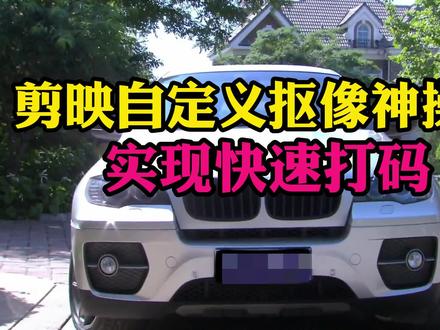 02:23查看AI文稿AI文稿
剪映自定义抠像神操作,快速给移动的物体打码,导入一段视频素材,那么这个视频素材呢,我们要给他快速实现遮挡车牌的视频效果, 我们常规呢会使用贴纸或者是使用蒙版来进行遮挡操作,今天呢教大家用自定义抠像来实现快速的打码效果,适合很多复杂的视频。点中视频素材,在下方菜单找到抠像, 选择自定义抠像,自定义抠像里面呢,我们选择第二个普通画笔,点中画笔之后,我们将需要打码的部分给他涂抹一下,因为我们需要遮挡车牌,所以呢这里我们将车牌部分给他,用画笔 红色描出来,这个时候可以看到车牌部分已经被红色描出来,画面当中显示正在抠像,我们等 在抠像完成,现在抠像完成,我们拖动一下指针,可以看到现在画面当中呢,只保留了移动的车牌部分。 好,接下来我们将主轨道的这一个视频素材点中之后将它复制一份,复制之后将其中的一段 点中,点击下方菜单的切画中画,将它切入画中画好。那么现在抠像完成之后呢,我们画面当中只剩下了车牌,怎么处理?接下来我们依然点中主轨道的素材,同样进入抠像,选择自定义抠像,我们将主轨道的这个视频素材点击一下 重置,那么呢将抠像效果取消,现在呢就实现了主轨道的视频不变,画中画呢只剩下车牌。好,接下来返回主菜单,点击下方特效 画面特效选择基础这个分类,点击马赛克特效,点击勾确定点中马赛克特效,我们选择作用对象,将它作用于画中画的素材点击一下。好,那么现在就实现了车牌被马赛克遮挡, 点击勾确定。现在的马赛克方块呢比较大,我们可以点中特效调节参数,将像素大小调低一点, 同时将特效的长度与视频素材进行统一。好,现在呢,我们预览一下视频效果,这样整个车牌是不是被非常完美的用马赛克遮挡住了呢?今天这个抠图打马神操作你有学会吗?我是磊哥,喜欢我的课程,欢迎大家点赞关注加收藏!
6673磊哥知识分享 00:28查看AI文稿AI文稿
让你给人脸加个马赛克,你弄个马赛克贴纸,打一堆关键针,一点点去遮,效果不尽人意,还费时间。其实真的很简单,你就像我这样,点击复制,把素材复制一份,然后切入画中画,对齐主轨道,选中画中画, 点击抠像,自定义抠像,把要遮盖的人脸抠出来,接着点击特效,画面特效,添加模糊特效,这样不管人物怎么移动都能完美贴合。
20.8万瑞林爱剪辑 00:47查看AI文稿AI文稿
今天学习的是打马赛克的三种方法,分别是,一、人物特效马赛克,二、贴纸跟踪马赛克,三勾将特效马赛克给这种动来动去的人物打马赛克。你还在用一针一针 打关键针吗?手打累了吧,你就先选中视频,点击特效,选择人物特效,选择局部马赛克,这样就打上了。那如果不是人物,阁下该如何应对呢?你就点贴纸,选一个喜欢的贴纸,调整贴纸,对齐素材, 在开头选中贴纸,点击跟踪,把这个黄色的圈圈对准想要打码的位置,再缩小一点,然后调整贴纸大小和位置,点开始跟踪,这样就做好了。
3187对柑|自媒体剪辑 00:34查看AI文稿AI文稿
让你给人脸加个马赛克,你整个马赛克贴纸用关键针一点一点去加。那我问你,你手不累吗?你就把视频导入剪映之后直接点特效, 人物特效,选择局部马赛克,这样全部人都被打上马赛克了。如果你只想给其中一两个人打马赛克,你就给视频复制一份, 把它切画中画,拉到与主视频对齐,选中画中画,点蒙版,选择限性调整蒙版,挡住一个人或两个人,这样不管人物走到哪儿都能完美贴合,你学会了吗?
81金木剪辑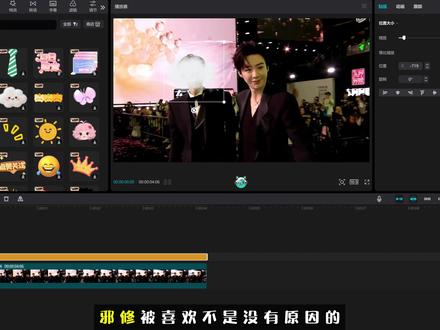 00:31查看AI文稿AI文稿
鞋修被喜欢不是没有原因的,让你给人脸加个马赛克,你拿个破贴纸打一堆关键针,一点点去遮,这样能好看吗?今天用鞋修大法教你快速给人脸打码。首先向上复制一份素材,点击抠像,自定义抠像,用智能画笔涂抹想去除的地方,点击应用效果 特效中搜索模糊,把模糊特效拖到第二层视频上,这样不管人物怎么移动都可以完美贴合。
346大白爱剪辑✂️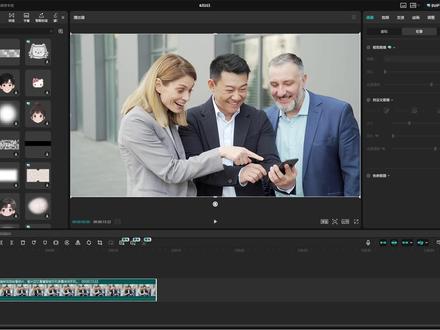 01:19查看AI文稿AI文稿
你是不是还在这样用贴纸来打马赛克,这样既麻烦还不好看,那你真该学学高手都是怎么打马赛克的。 第一种是我们找到特效里面的模糊特效,将其覆盖,要打上马赛克的段落。 接着我们给模糊特效打一个圆形蒙版,调整蒙版大小和位置,使其覆盖住你要打马赛克的位置。接着我们在开头打上位置关键针,随着视频的变化,一步步调整蒙版的位置和大小。 这种办法适用于马赛克,覆盖主体不会频繁移动,但缺点是需要一直拖动蒙版比较费时间。 第二种办法,我们按住 a、 l t 键,拖动视频,向下复制一份。接着在上面那个视频点击抠像中的自定义抠像,抠出要打上马赛克的主体,记得点击应用效果。 接着给上面的视频拖入一个模糊特效,这个特效是直接拖到视频上的, 这样一个更加精致的马赛克效果就完成了。它的优点在于对于主体鲜明的视频更加方便打上马赛克,但是缺点是在环境杂乱的情况下抠像困难。欢迎大家在评论区交出自己的作品。
30一半剪辑


