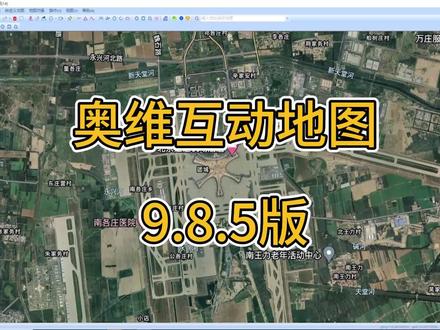
首先在手机上打开安装好的二维浮动地图,进入软件的界面,在软件的界面上点击左上角的小人头图标, 在用户登录界面填入在二维注册的用户名同埋密码,勾选记住密码自动登录,点击登录按钮进行软件登录。登录后技术点击左上角的小圆头图标,加入好友界面, 在左下角点击我的,在我的账户界面把 id 和用户名发送给我们,又或者是截屏发送给我们也行, 我们得到了你们在二维地图上的 id。 什么用户名?我们在二维地图企业服务器上面进行企业用户的绑定,这样就可以成为二维地图的企业用户了。

粉丝3.6万获赞5.7万


分钟学会奥维基础教程,点赞收藏!首先打开应用商店,搜索奥维互动地图,点击下载,进入奥维后,看到手机左上角和右上角各有一个头像的图标,先点击左上角的头像图标, 注册一个个人账户,登录后加好友,可以分享自己的轨迹位置,或者是接受他人的轨迹以及云辈份自己的奥维数据。 然后我们可以看到地图现在是一片空白,啥也没有,而且也无法缩小到全球范围观看。我们点击地图右上角的一个三层纸落起来的图标,这个图标就是地图资源加载 以及不同地图之间的对叠的功能。我们现在这里面只有默认思维系列的地图,而没有谷歌卫星混合地图,清晰度一般在十五左右基上就不行了。点击自定义地图管理,发现里面什么 什么都没有,所以这个时候我们就需要登录企业账户授权,所以需要商家把企业账户发给你,获得账户才能进行登录。接着获得了企业账户后,点击右上角的图标,输入账户和密码直接登录,记得登录前一定要把记住密码, 自动登录和匿名登录都点上,这样你下次登录的时候再也不用反复输入了,直接点击就可以登录了。登录上以后你会发现一拍文字,这些文字就是你企业账户加载地图资源的说明,拉到最下方,点击不再提醒右上角点击确定确定, 然后再进入自定义地图,你就会看到谷歌混合地图 hd, 选择它就可以了。等待加载你就可以看到一份更加清晰的地图了,放到最 大路上的车辆都可以看得很清晰,接下来重点来了,首先回到主界面,点击右下角更多点击设置,开启后台定位,打开后台保持在线,这样你切换到别的程序的时候,奥维依然可以在后台记录你的位置。默认选择的最大缩放级别为二十级, 多了也没啥用。其实我觉得下载级别我觉得一般到十八级基本上就很够用了,再大的话怕你的内存根本不够,剩下的默认。然后回到地图主界面,看到屏幕左侧有一个像卫星球一样的图标,点进去 打开定位服务,开启定位。如果你在自驾的过程中点击开始记录轨迹,然后你会发现你的车跑出去以后,地图上会有一根线在始终跟着你的车在记录,这个就是你的行驶轨迹, 跑到位置后停下来就可以点停止记录轨迹,然后保存。我这里是因为在家,所以没办法跟你们更具体的展示。回到地图主界面,点击左下角定位,可以瞬间回到自己的位置, 然后你水平旋转手机时,发现代表你自己的蓝色图标也会跟着旋转,就代表你在地图中的朝向。不过根据你手机 gps 信号强弱,这个在无人区的时候会明显迟钝一些。如果这边你要去无人区,就要提前把这个区域的地图资源下载下来, 首先就是要找到我们要去的这个位置,并且在这个方位的大概范围内画一个我们要加载的地图范围,点击屏幕下方的编辑,点击图形,然后用手指点击屏幕,也可以点击下面的红圈,也可以用来记录图形 形的大小和形状,如果中途点错了,可以点这个圆圈左边的撤回键,规划好范围,点击右上方的关闭。不过根据你手机 gps 信号强弱,单独点这个蓝色的区域 会出现周长和面积的图标,继续点击就进入紫菜单,点击下载该区域地图数据。这里我建议把结束级调成十八级,不过一般先下到十六或十七就可以了,因为级别越高,数据量就越大,地图的数据是成几何倍增的。下载完成后, 你可以调整手机为飞行模式,会发现地图没网的时候也是可以查看地形的。再一个就是划线工具,作为线路规划的主要工具之一,比如我们要在这个无人区沙漠找一个穿越路线,基础逻辑就是先沿着这个地图上现在可以 看到的轨迹去做一个线路,遵循这个地图上的绝对方位,上北下南,左西右东的原则,向地图的某一个方向穿越,沿着这条路一直规划。点击屏幕下方的红圈打点,然后在沙漠里找到你要去的方位,沿着你预计的方位 区域去规划一条进出的线路就可以。等你真正要要开始自驾穿越的时候,就可以开车到这个既定的起点,然后打开轨迹记录,再沿着你大概规划的这个线路走,这样等你走完全程之后,你自己实际的轨迹也就出来了,那更多其他功能呢? 就留给你们自己去琢磨了。最后再补充一点,遇见救援或被救援,如何告知对方你的位置,点击左下角,定位到自己的方位,连续点击两下,进入罗盘模式,就会出现你屏幕中 军队的位置、坐标和海报高度,它会随着你手机旋转而发生变化。简单来说就是你手机内部的 gps 变成一个指南针,但这个指南针不推荐使用。不要依赖这个, 因为手机的 gps 很容易受到干扰,导致你的方位不准。但是至少能让你知道你在地图中心点的坐标位。如果你被困的时候,你就可以告知别人你的坐标位置,让救援人员很快地找到你。千万记住,报坐标的时候报全 错一个数字,位置就差了很远。在这个罗盘模式下,再点击一下就进入到导航模式,地图会随手机旋转而旋转,再点一下就推出导航模式。 搜索坐标的时候就很简单,比如对方给你了一个坐标,只需要点击屏幕上方的搜索,直接搜索就可以了,你学会了吗?学会哦! 为能在无人区至少不会迷路,大不了就沿着纪录的轨迹原路返回。奥为不管是户外露营、野钓、穿越无人区都是不可或缺的必备品。你心动了吗?心动不如马上行动!


各位徒友大家好,本期我们介绍一下怎样通过二维地图快速获取地块信息。首先我们找到我们需要测量的地块,把它放大,然后我们点击一下左下角的编辑,让二维地图进入编辑状态。 接着我们找到屏幕上方的测绘,点击测绘,选择第二项测量面积一周长。 为了保证测量信息的准确,我们需要把地图充分的放大,放大之后以顺时针方向顺序点击地块的各个拐点, 这样就会形成一个蓝色的闭合区域,完成后我们点击关闭,让二维地图回到浏览状态,然后我们缩放地图,这样就能通过二维地图的评选信息得到我们地块的 收藏面积以及个边的长度。如果我们不再需要上述信息,可以双击蓝色区域调 跳出他的属性界面,然后下拉找到删除,点击一下删除就能删除该区域。以上就是本期视频的所有内容,感谢您的观看,欢迎交流评论,再见!

大家好,本期对二维地图的下载功能做一个简单的介绍。首先我们找到我们需要下载的区域,点击左下角的编辑,找到左上角图形, 我们顺时针方向框选我们需要下载的区域,框选完成之后我们点击左上角关闭,然后我们双击我们画出的蓝色区域,找到下面的下载该区域地图数据,我们点击它, 这里我们调整一下图级,一般调整为最高级别二十级,这里我们点击一下已获得权限继续下载,然后点击直接下载,下载完成之后我们点击关 关闭,现在我们测试一下我们下载的效果。首先我们把信号全部关闭,回到我们的地图, 然后的话对我们下载好的区域进行说法,已经下载过的区域他就不需要再另行下载,在没信号的时候也能观看。以上就是本期所有内容,再见。


今天我们聊一聊奥维地图,有了奥维地图,我们可以将 cd 导入到奥维地图当中,我们可以通过地图看到我们道路的这个前进方向, 以及呃一些构筑物,包括阵地红线都能通过地图上看到,一目了然。那么怎么才能让我们的 cad 啊导入到二维地图, 接下来就给大家讲一下。 首先打开 ov 地图,我先关闭了,然后重新打开一下, 点击左上角的系统, 系统设置我们这一块选择。呃系统坐标系,我们选择观点点转换坐标,点击设置, 点击新建方案啊,我这里已经建了,然后一个个的添加,输入他的精度,纬度 还有 xoi 坐标。首先我在这里再说一遍啊,我们的一个坐标和 cd 上的坐标是相反的,首先我 我们要跟他对调着去写 a, k, s, 就相当于我们的一个歪坐标啊,然后确定,输入完之后确定,然后再继续导入,导入三个点,然后确定,然后这输入三个点之后,然后保存方案 跟我这种显示是一样的,然后确定,确定,然后再点击系统 导入对象,也就是导入我们的 cd 图纸。呃,我们的 cd 图纸要我们 cd 的图纸是 dw 七的,但是我们 奥维地图只能识别 d 叉 f 的,所以说我们要将我们呃 c d 图纸的 dw g 格式改成 d 叉 f, 打开我们的 c e d cd 之后,然后打开我们的图纸,然后图纸打开完了之后啊另成为 这里文件类型选, 选择 d 叉 f 的,然后保存到桌面,然后就 ok 了,保存桌面就跟我这个形式是一样的, 打开 oeu, 倒入对象,点击打开解析,打入, 然后我们的路行就在奥维迪图上面显示出来了,大家可以看一下。