ppt四个内容点怎么排版横向

粉丝2196获赞1.7万
相关视频
 02:35查看AI文稿AI文稿
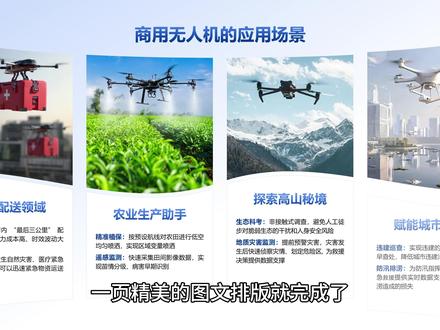
四张图,四段话,要怎么排版?聪明的你随手画了个矩形,又画了个椭圆,一不小心复制了一个。你先选矩形,再选上方的椭圆。在形状格式里的合并形状选择剪除,再将剩下的两个形状结合, 插入五个矩形,你将其中两个矩形与形状两边边缘对齐,选中五个矩形,横向分布,全选形状,拆分删去多余形状。你留了个心眼,复制一份备用。 你将第一张照片剪切,选中第一个形状,在图片或纹理填充中的图片源选择剪贴板,剩下三个依次操作。你感觉画面太单调了,于是你将复制的形状放到图片上方,填充渐变颜色,左侧光圈透明度一百, 调整光圈位置,最后添加文案,一页精美的图纹拍板就完成了。你灵光一闪,刚刚是剪出了一个椭圆,这次你同时剪出两个椭圆,轻车熟路的拆分形状, 顺手画了一个双廓形,全选形状后拆分,随手删去多余形状,又将图片填充到上方的形状里,同时移动下方的形状并更改颜色, 加入文案,一页精美的图纹拍板就完成了。很快你就学会了举一反三。这次你先插入正圆, 再插入矩形,全选中后剪出一个新的形状。你又顺手复制了三个,把图片填充到形状里,将其中两个图片溢到画面下方,加入文案,又搞定了。 然而聪明的你并不满足,这次你插入一个空心圆,调整大小和位置, 再插入一个全屏矩形。全选后,在合并形状中选择相交叉入三个矩形,右边矩形旋转二十度, 左边矩形旋转三百四十度,全选形状后拆分,删去多余形状,填充图片,最后加入文案就做好了。
2587皮诺曹PPT-接定制美化 00:50查看AI文稿AI文稿
这是四张图片,放入一个三角形,将其旋转压扁,移动到图片上方,把它复制三份,放在合适位置,给它们设置换灯片背景,填充形状就会变成画面中的样子。接着放入一个梯形,将其压扁 拉长,给梯形设置渐变填充参数,如上梯形就会变成画面中的样子。接着放入一个长矩形,将其与梯形重合, 同样给矩形设置渐变,填充参数,如上矩形就会变成画面中的样子。接着把两个形状放在图片下方,最后放入准备好的文字与标题,搞定,记得点赞收藏,免得以后要用找不到了。
3183阿乐ppt(承接定制ppt) 00:53查看AI文稿AI文稿
像这样做流程图,简单又好看。现在形状工具找到曲线线条鼠标,左键在页面找到一个起始位置,点一下移动鼠标,在第二个位置也点一下,继续移动鼠标在你想要弯曲的位置就鼠标点一下,后面一直操作,这样就得到一个弯曲的线条。 接着把线条复制一份出来备用。把圆线条宽度改为三十磅,线端类型改为圆形,颜色改为浅色。第二根线条宽度改为三磅,线条改为虚线,叠加在圆线条上,颜色改为白色。接着线条尾部画一个三角形,这样一个流程箭头就出来了。 再画上一个内底形,旋转方向,再画一个小圆圈,颜色改为白色,放在内底形中间,复制几分出来,分别放在曲线线条上面,最后放上文字,一个流程排版就搞定了。
970大祥教你做PPT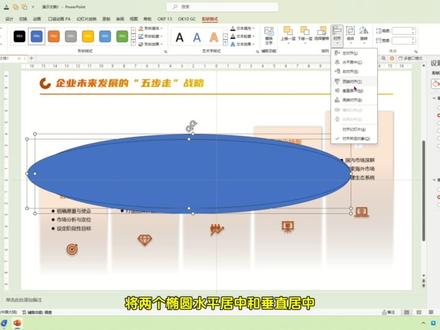 01:59查看AI文稿AI文稿
ppt 这样的五段阶段性内容是如何制作的呢?一起动手试试吧!插入一个矩形,底部与换灯片底部对齐,略微调整下矩形的宽度和高度。 线条设置为无线条,选择渐变填充,保留两个光圈,两个光圈填充相同浅颜色,渐变方向线性向下,右侧光圈透明度设置为百分之一百。 复制一份至右侧,调整高度,同时选中两个矩形。打开插件 i 素 i 中的补间数量,输入三全,选所有矩形,在效果中添加四周向外的阴影效果。放上文字内容和装饰图标。 插入一个椭圆,复制一份,压扁拉宽一点,将两个椭圆水平居中和垂直居中,然后点击合并形状下的拆分运算, 删除多余的部分,再插入一个矩形,遮住月牙形状的一半,先选月牙,再同时选中矩形。合并形状下点击剪除。 插入一个三角形,旋转九十度,复制一份,压扁并底部对齐,先选大三角形,再选小三角形,合并形状下直行剪除,然后把这两个形状结合在一起。 线条选择无限条,调整大小并设置渐变填充,保留两个光圈,两个光圈填充不同颜色,在效果中添加阴影效果, 加上装饰素材,一起看看最终效果展示。关注我,学习更多 ppt 小 技巧!
139非飞羽宇ppt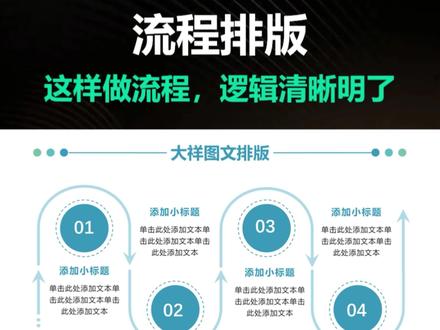 01:12查看AI文稿AI文稿
这样做流程排版,领导双手给你点赞。现在页面插入一个圆角矩形,拖动黄色空点,把圆角调到最大, 图形颜色改为无填充,线条颜色改为浅蓝色,宽度改为六磅。接着右键图形编辑顶点,选中下面这个顶点,右键开放路径,再右键删除顶点,这样就得到一个开放性的 u 型图形, 复制一份出来备份。选中图形在右边线条选项中的结尾箭头这里选择一个箭头,再复制几份出来,把这两个图形垂直翻转,再把所有图形连接起来,摆好, 左下角和右上角感觉有点空,再插入一个直线线条,同样在箭头类型这里添加一个箭头,在箭头下面再插入两个小圆圈,更加有设计感。 再把箭头复制一份到右边,把 u 型图形的线条延长。接着在 u 型图形中画一个小圆圈,复制一个出来,放大一点,把颜色改为无填充,线条改为虚线。把这两个圆正中心对齐, 复制几份出来,摆好,最后放上文字,这样一个流程性排版就搞定了,赶紧去试试吧!
438大祥教你做PPT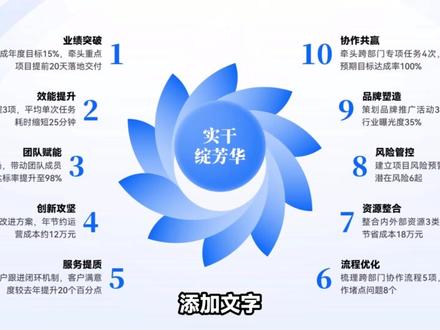 01:25查看AI文稿AI文稿
插入圆形,宽度和高度全部改为四厘米, ctrl 加 shift 复制一个,再等距复制两个,最后一个圆的宽度和高度改为八厘米, 移动到中间位置对齐向下复制一个。全选所有形状。形状格式合并。形状里面选择拆分,删除多余的元素,保留需要的主体部分。全选所有形状。先把线条去掉, 选择第一个形状,形状格式合并。形状里面选择结合,第二个形状已进行结合。命令全选形状, ctrl 加 g 编组, 复制四个出来,选择一个组合。在大小与属性里面把旋转角度改为三十六度,后面三个形状的角度每次递增三十六度, 分别为七十二度,一百零八度,一百四十四度。全选所有形状,排列对齐里面先选择水平居中,再选择垂直居中, 换个颜色,再给形状添加一个陀螺旋动画,打开动画窗格,持续时间二点五秒。添加文字,一起来看看效果吧!
8211做什么ppt(接定制) 01:35查看AI文稿AI文稿
一张图,一段话,怎么做 ppt 文本左对齐内容就拿捏一,画表格,插入十乘一,表格 和背景同色,拉伸无框线,从右到左,每格透明度为九十八十七十六十五十四十直到十,文字放顶层, 多层渐变排版就搞定。二、做破图,图片裁剪为平行四边形,调整大小,火船扣出来,破图效果轻松搞定。三、流体动画插入曲线,画出波浪, 复制一份组合,添加直线路径动画,拉动红色终点,让中间部分重合,去掉平滑,持续八秒,循环播放到换灯片末尾, 复制一个,放下边,终点调整好,两边都能动,换白色,叠上扣好的货船,循环流体动画拿捏。 四,图片转视频在即,梦里面首尾针都穿上, 放上这段限定词,生成视频,放进 ppt, 画个渐变矩形模糊视频边缘,搞定,定制 ppt 着火社。
335虎设PPT(接定制) 01:27查看AI文稿AI文稿
ppt 多段文字怎么排版才高级?一分钟教会你点击插入圆形,宽度和高度都改为四厘米,按着 can 敲 shift 键往右拖动,复制删分。 最后一个圆形宽度高度更改为八厘米,将它放在中间的位置,先降低一下透明度,接着选中大圆,向下复制一顿闪动所有的元素,点击合并形状进行裁分, 删除不需要的形状,去掉线条,分别合并形状进行结合。再将这两个元素 ctrl g 组合起来,选择渐变填充, ctrl d 复制四分,点击大小与属性分别旋转三十六度, 七十二度一百零八度一百四十四。接着选中所有的组合,点击睡平居中以及曲直居中 control 组合起来,调整一下大小和位置,点击动画,打开动画圈格,添加一个陀螺栓,动画实时时间为三点五秒。 最后放上文案,给文案添加上身的动画开始设置,与上一动画同时调整一下文字的延迟时间,看一下效果,这样多段文字的 ppt 就 搞定了。
28安安咯说P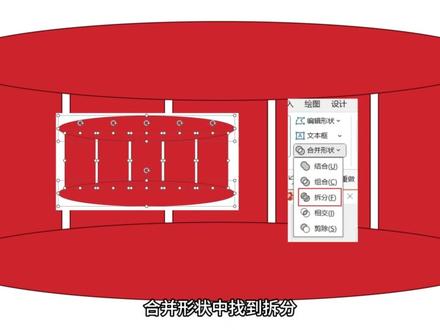 00:47查看AI文稿AI文稿
这是一个矩形,将其复制四份,并排列整齐。放入一个椭圆,向下复制一份,全选所有形状,合并形状中,找到拆分,形状就会变成画面中的样子。 删除多余部分,放入准备好的图片,将图片剪切填充进形状中,剩下四张同样操作。接着将其线条改为渐变线,参数如上,形状就会变成画面中的样子。再次放入一个椭圆, 填充改为无填充,线条改为渐变线,参数如上,形状就会变成画面中的样子。最后放入准备好的文字与装饰,搞定,这样就做好了。
 00:27查看AI文稿AI文稿
一页 ppt 的 内容刚好五段,如果你不知道怎么排版,看好了,别眨眼,我只教一遍。
54长歌PPT 03:29查看AI文稿AI文稿
我发现很多会汇报的人做 ppt 从来不是乱套模板,而是更注重内容排版的逻辑结构。如果你想不到怎么做有结构的排版,今天教你六个工作汇报的万能版式,年终汇报直接拿去套就行。 如果工作汇报一堆字没有结构的,记住用表格分模块,你呢,只需要插入 ppt 自带的表格,去除所有的框线,把内容分模块填充进去,再把重要的数据放大展示。最后呢,更改表格的颜色,区分内容, 简单清晰的并列排版,无论你做了多少工作,领导一眼就能看明白。如果项目成果数据多太零散的,就用方形图按结构拆分。 最重要的成果呢,你画一个梯形摆到上面,有多少内容就画几个色块。接下来对每一段内容提炼重点,给标题添加色块做衬底。数据呢,单独拎出来展示,如果需要展示数据的对比,插入 ppt 自带的图标,数据变化也会更直观。 用房型图来做项目分析,就算你啥都不说,领导都能看得懂。工作亮点太多放不下的,就绕着饼图环绕排。 先把亮点内容呢进行归类,再找到 ppt 里自带的丙图,有多少亮点工作就在表格里写上几个一,然后按住 ctrl 加 x 剪切丙图,选择粘贴为增强型图片,丙图就能变成一个等分的图形。 居中放大排版,把标题放进丙图,剩下的内容就围绕着丙图摆放,这样展示亮点工作够清晰了吧? 除了用饼图,换成六边形或者是圆形都能轻松搞定。如果业绩不达标,复盘分析不清楚的,就用专业的鱼骨图,中间这根刺呢,就是问题,鱼的骨架就是产生问题的多种原因,这样就算问题再多,都能展示 的很清楚。那如果一页 ppt 既要谈问题,又要给方案,内容太乱不好摆的,就画分栏做对比, 用一根线条把问题串联起来,右侧的呢,一一对应解决方案,再通过两个箭头把两部分内容连接起来,换个颜色,问题对上解决方案,这才是领导相看的。把箭头呢,换成圆形或者是两个异形图,也是一样的效果。 当然,如果要写未来规划,只有目标不落地的,那就换成干特图,执行排气一目了然。首先插入一个 ppt 自带的表格,把具体的执行任务放在左侧,来, 日期呢放在表头,在任务和日期的交叉点写清楚具体的执行动作。最后呢,再加上几个大的矩形设块,定好 kpi, 顺便再给老板画个饼, 这样清晰的规划,领导肯定很满意。如果你觉得这样的 ppt 做起来麻烦,浪费时间,没关系,我也给你准备了一套满分汇报 ppt 模板,现在呢,已经更新到了两百页, 原价一百二十九,上线首周早鸟特价到手只需要四十九块九,后续呢,还会持续更新到三百页,更新后会立马涨价,并且今天下单添加注胶后,不光会送你一份二十七 g 的 超大 ppt 素材库, 遇到模板改字换图有问题的都能直接问。如果你未来还要在职场做汇报,两杯奶茶的钱换一套能用十年的专业模板,一定是今年你做过最值的决定之一。点头像进我的店铺,找到这一套满分汇报 ppt 模板,直接下单吧!
1848旁门左道PPT 00:19查看AI文稿AI文稿
ppt 万能版式之上下排版 还有多种颜色可以选择,点击主页查看。
 02:16查看AI文稿AI文稿
ppt 图文排版没创意,不如试试这种翻牌动画吧!这是怎么做的呢?首先我们插入一个圆角矩形,拖动边缘上的小黄点,将圆角调小一点点,右键设置形状格式,选择渐变填充, 保留两个渐变光圈,左边深蓝色,右边淡蓝色,渐变方向线性向右线条设置为淡蓝色,宽度五磅。 复合类型,由粗到细,按 ctrl 加地线复制形状,拖动到正下方,下面的形状设置为白色填充。接着插入一张图片, 适当调整大小后拖动到上面矩形内。在工具栏图片格式中选择映像圆角矩形,然后在形状格式中映像设置为无。 接着在图片下方添加标题文字框,选上面矩形及图片,按 ctrl 加 g 键组合。接着给下面矩形添加对应的文字内容 框,选下面的矩形,再次按 ctrl 加 g 键组合。选中上下两个组合,按 ctrl 加 d 键复制一份。继续按 ctrl 加 d 键再复制两份。全选所有形状,移动到画布中央, 逐个替换后面三组形状的图片及文字后,重新按 ctrl 加 g 组合。选中第一个图片组合,添加动画。在更多退出效果中选择层叠, 再选中第一组文字组合添加动画。在更多进入效果中选择伸展,设置为上一动画之后开始。接着选中第一个图片组合,点第二个图片组合进行动画复制, 然后用动画刷将第一个文字组合的动画复制给第二个文字组合,后面用动画刷逐个给所有组合复制动画。复制动画时,要一个上面组合,一个下面组合交叉复制, 然后框选下面的组合,右键至于底层,接着分别将下面的文字组合逐个移动到上面图片的正下方,最后给换灯片添加标题和文字就做好了,看下成品效果吧!你学会了吗?有问题欢迎在评论区留言交流!
41玩转OFFICE


