我们这里以安装 c h 三四零驱动为例,其他驱动文件和安装视频请扫描二维码下载观看。鼠标右键选择解压到当前文件夹, 单击视频中 e x e 文件,鼠标右键选择以管理员身份运行,选择是点击安装,这里提示安装失败没关系,其实是成功的。将开发板插入到 usb 口, 此电脑右键属性高级系统设置硬件设备管理器端口,此时可以看到显示的 com 端口号和对应的驱动文件名称,代表已经成功安装好驱动。请记住查看端口的方法,后续上传程序时会用到。

粉丝926获赞4064
相关视频
 00:46查看AI文稿AI文稿
第三方库其实是我们从网络或其他途径所获得的开源阿杜诺库,这些多是知名企业或热心高手制作好了,并免费开放给公众使用。假如我们从网络上下载了阿诺 jason 库, 右键微 run 解压到 alumno jason 文件夹,当前目录多出了一个 alumno jason 文件夹,双击记录,发现 还有一个文件夹,再次点击进入才能看到原始的库文件。此时返回上一层, 将 alterno jason 面颊复制到上期视频中下面的面颊地址。
28智哥小课堂 00:34查看AI文稿AI文稿
将 alterno 接手面颊复制到上期视频中,下午面颊地址 双击进入 libraries, 我们可以看到上期视频中下载的 fast l e d 库,我们回到刚刚的文件夹,将 aldrin jason 文件夹复制并粘贴到 fast l e d 库同级的目录 再次检查,双击进入后就是库文件,原始文件不能有多集目录,后期视频中用到的库我们都会同步到网盘,大家可以下载使用。
18智哥小课堂 00:59查看AI文稿AI文稿
在使用 arduno 中经常弄到库文件,它使得我们无需从零开始搭建所需功能,使得学习和使用 ardunal 变得更加方便。简单点击库管理,假如我们要寻找控制这种灯的库文件,输入 fast led, 一般选择更新版本次数较多的。点击安装,看到右侧提示安装成功,左侧显示已安装。点击文件首选项项目文件夹地址,这个就是库文件安装后的路径。 复制此地址,在此电脑地址栏中粘贴。 回车后看到 libris 文件夹,双击进入可以看到下载安装好的 fast led 库文件。
64智哥小课堂 09:21查看AI文稿AI文稿
大家好,从今天开始我们推出阿堆农视频教程,本教程共分为四张,第一张阿堆农简介, 第二章基本操作,第三章常用传感器以及执行器介绍,第四章几个综合案例。那么第一章我们又分为两部分,第一部分是基本介绍,第二部分是软件的安装以及准备工作。 阿迪呢,它是一套便捷灵活、容易上手的软硬件开发平台,它包括多种型号的硬件以及专用的编程开发工具。它具有跨平台、简单清晰、开放性、发展迅速等特点。我们先 看学生做的两个创意作品,厨余垃圾、有害垃圾、其他垃圾、 可回收垃圾、 纸巾 纸张、电池 剩饭。 这是一个用手机 app 通过蓝牙控制的一个 全方向小车,它可以向任意方向移动。 那么阿丁呢,他有很多的优点,比如说他省略了很多繁琐的底层开发,我们只需要专注功能的实现就行了,也就是说我们想实现什么功能就来实现,不用管其他的。另外他的价格也比较便宜,我们每个人都能买一块来进行开发。 另外他的应用也非常广泛,比如说洗衣机、电冰箱、微波炉、空调、净化器这些活啊,对弄都能干。 那。另外要学习,他的入门也比较简单,比如说现在的小学生没有接触过电路, 那通过本教程的学习也能设计开发出自己的电子创意作品。那么他常用的硬件有很多,我们可以打开官网看一下, 这是他的官网,我们可以在上面查到一些信息,看应验, 这些列出来的都是他的硬件,有很多我们就不再一一展示了,那么我们用的最多的一个就是 uno, 另一个就是拉诺,那么本教程我们 就用 nano 为大家进行演这个演示。那第一块板子是 uno, 这个 uno 和 nano 是很相似的,他们用的处理器都是 一样的,这个处理器他们是一样的,都是用的艾特梅尔公司的三二八 p 这样一个芯片。那么唯一不一样的地方是什么呢?我们看这里,因为它支持七到十二伏供电, 那么当然他还可以用 usb 直接供电,那么拿诺他就只能用 usb 来进行供电了,这是他们的区别,其他的几乎是一样的。 那除了开发板,我们在做实,做实验的时候,为了更方便,有的时候可能会用到扩展板啊。第一款是我们最常见的一种扩展板,它的价格也非常便宜,大约在十元左右。扩展板他把像我们的正极 v vc 引出来这么多金币引出来这么多,方便我们连线,这是最基础的一款扩展板,那么右侧这一块扩展板相对左侧来说功能更丰富一点,他多了一个电机驱动芯片,这里有个六六幺二电机驱动芯片,他可以 驱动两路电机来进行工作。那比如说我们刚才视频演示的小车,就是用这个开这个扩展板来进行制作的,后期我们用到会用到啊,这两款板子本教程我们都会用到, 那么下边我们讲一下这个他的各个银角的定义。首先我们看有左侧零到十二,一共十三个,那么这还有一个,再加上这一个, 一共是十四个,这十四个称为数字 i o 口,数字 i o 口啊,什么是数字 i o 口呢? i 就是音 pro 输入, o 就是 out pro 输出,也就是说这十四个是既能输入也能输出的, 那么他数字是什么意思呢?比如说我们这个系统是五福宫殿、 usb 五福宫殿的,那这些 l 口他要输出的话,要么是五福,要么是零福, 那当然输入的话他接收到了,要么是五福,要么是零福,他也就是这样,像我们台阶一样,要么高,要么低,不存在中间的状态,这叫数字 l 口。那么我们再看一下左侧,左 左侧有零到七 a, 零到 a 七,这个颜色是这种绿色的啊,绿色的,你看这,这是模拟银角,它是什么意思呢?它是能接受外部输入的模拟信号, 这个模拟信号和数字信号有什么区别呢?模拟信号是这样的啊,我们刚才是要么是五,要么是零,要么零服,要么五服,现在这个模拟信号他就可以从零到五中间任意一个值,这样连续的,这就叫模拟信号。那么这几个银角是接受外部输入的, 他只能接受输入的模拟信号。那另外我们再看这几个特殊的,我们看这里有时候换个颜色 看,这几个啊,从 a 零到 a 五这几个,他也有一个这样的颜色,我们看那所以也就是说从 a 零 到 a 五这六个端口,除了能作为模拟输入管角使用,他也可以作为像左侧这一样数字管角使用,那也就是说我们这个,嗯,板子上边数字银角一共有 从 d 零到第十三这十四个,然后从 a 零到 a 五 这六个,那一共就是二十个,那这是我们要注意的地方,那另外我们再看这里, 这里有一个 txd 和 rxd, 这两个是什么呢?他是串口通信用的,那通过这里我们的开发板与电脑进行通信,就是通过这两个银角来通信的。那我们再看 这里有一个 sc l 与 sda, 一个数据,一个一个时钟一个数据,这两个是 iphone c, 我们以后会讲到讲显示器的时候会用到 iphone c 通讯的, 他其实也是串口的一种类型,那当然包括这边的 spi, 这是 mss, 这是 spi, 同系也是串口的,我们后期都会讲到,我们需要讲到的时候我们再说。另外我们这个板子啊,他还支持一个三点三伏的输出啊,因为我们刚才看后边这有一个,这有一个加 芯片啊,他把五伏降为三点三伏,那么这是我们大致对他的眼角做一个介绍,我们后期用到具体的再分析。那么 刚才是硬件,那么软件用哪些来编程呢?最常用的就是官方提供的法蒂诺 id, 他是一个用代码编写的编写程序的一个工具。 那么他的编写其实也很简单啊,我们学过 c 语言的话,有一定 c 语言的技术上很快就能掌握,没有学过也没关系啊,我们一步一步的讲。 那另外一个就是米思琪,他是一个图形化的编程工具,这个是北师大一个团队开发的,他对青少年编程是 非常友好的,那么这是他的软件。那本节课我们就先介绍这么多。好,谢谢大家,下节课再见。
2443多一事不如少一事 15:28
15:28 04:03查看AI文稿AI文稿
今天出一期和抖音的安装教程,单击 sofibei, 然后下载安装包,选择叉车导入,免费下载加速中。 新建一个文件夹,将安装包解压, 解压到当前文件夹, 那么我们打开 you are doing now, 因为我之前装过了,所以有些更新上面的错误。这里我们要打开 v p n, 因为十三二股是从 g t m 下载的,所以就要 v p n 爬墙 做些简单的配置,将环境设置成 中文,填写开发版地址,一般百度都能查到 这里我新建一个工程, 先去安装,搜索三二 d 库, 安装二点零点九就可以了,版本太高,以后会跟一些项目不兼容。 安装好了,我们来手敲 cover vivo 代码。 接着我们将二三十二连接电脑,选择我们第一个 yes p 三二类型和端口号,并配置好参数。 配置参数要看具体的颜色类型,不同的型号配置都不同的。 ok, 最后我们先编,日后 solo, 一定要养成好习惯。 本次分享到此结束啦!如果安装过程有什么问题,可以在评论区留言。
102优仕德科技 06:45查看AI文稿AI文稿
各位朋友大家好,我们继续录制把电脑视频教程,今天录制第一章第二节软件的安装及准备工作, 我们需要的 id 软件需要从把对应到官网上下载 找软件。第二个在这里, 最新版是一点八点一九,右侧有选项,我们根据自己的操作系统啊,你是温豆子或者是苹果的啊,当然还有其他的,我们选择不同的版本进行下载,第一个是安装版,第二个是 免安装版,直接压错包,我们解压就可以用下载第二个, 那么这里就开始下载了,当然这个速度有点慢啊,我们我已经提前下载好了, 把这个安装包复制到地盘当中, 直接解压锁就可以了, 打开就可以用, 这说明我们的软件就安装成功了。 那么第二个软件,第二个软件 米斯奇了,我们也要从米斯奇官网上进行下载,打开官网,这里有官方版,我们下载这个 二点零, 这是一个百度网盘, 他的提取码是 n y en, 输入 n y e n。 啊,刚才我输入过了,所以这里不需要输入了,这里边有很多文件啊,根据你需要的下载相应的就可以了,我们目前用这个就行了,根据你的系统,我的系统是六十四位的,我就下这一个,其他的你可以下三十二位的, 这个是二十三兆,你用自己的方法下载就行了,我也提前下载好了,这里节省时间, 我们把它也复制到地盘当中 解压, 直接在这个文件夹下双击一键更新就可以了,你想安装在其他文件夹下,你可以把这个一键更新放在其他文件夹, 那么这里边有 提示你安装哪些内容?第一个我们是要安装的 avr, 这个我们要安装的,所以我们输入外按确定键,然后这个 esp 一八二六六,我们最好也装上,后期我们要开发物联网的时候要用到这个芯片,所以我们也选外 sps 二也装上,这个根据你自己的需要, 然后现在就开始安装了,根据网络的不同,大约需要五到十分钟时间, 这是我们暂停一下。好,当我们出现万人一键继续的时候,我们这个安装就完成了。安装完成以后发现我们刚才的文件夹里边又多了这么多文件,我们万人一键,那么这就完成了。我们找 这个不用管他啊,我们找到这个图标打开它,打开呢,我们现在要选这个 开发吧,是吧?我们不用管他, 我们选这个。 然后这就是我们米斯奇的界面啊,这里边都是模块化啊,很简单,像堆积木一样。 那么到这里我们两款软件就安装完毕了,那么我们在用之前还要安装另一个 驱动,叫四 h 三四一。这个啊,这个是串口, 一个串口的驱动,我们先把它安装上,你可以在网上直接搜这个就行了, 如果不安装这个驱动的话,你的开发板插到电脑上他是没有反应的, 我这个就安装完成了,那至此我们的准备工作就全部完成了。 好,谢谢大家,今天的课程就到这里,我们下期见。
799多一事不如少一事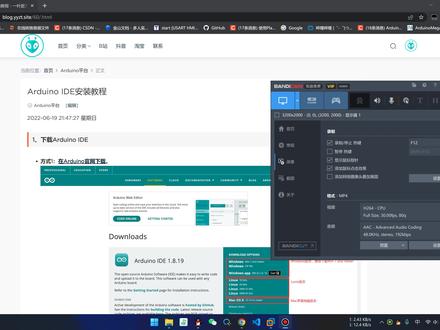 05:01查看AI文稿AI文稿
哈喽,大家好,今天给大家带来一期 r do you know id e 的安装教程啊,首先第一步我们肯定是要下载这个 id e, 那么可以在这个官网进行下载 啊,打开这个官网以后啊,根据自己的一个操作系统进行下载,我推荐呢是如果说你是 windows 系统,那么就下载这个 win 七 i n u 的这个版本就可以了, 然后点击加斯特当 no 的,注意这个界面不要翻译成中文,如果说你翻译成中文,那么可能就看不到这个地方了,尽管说他这里呃,没有什么显示。呃,为什么推荐 大家啊选择下载这个温七啊? no 呢?是因为如果说你下载这个点 xe 啊可执行文件的话,那么在这个安装的过程中,他会给你进行一个驱动的安装,如果说后面你要进行一些窗口驱动程序啊,就比较方便, 还有就是这个页页面不要翻译成中文就可以了,那么第二种方式就可以啊,在在这里我提供了一个百度网盘的一个链接,里面啊有着一些常用版本的啊,阿顿诺 ide 安装包, 然后根据自己需要的一个版本进行下载啊,推荐的是下载这个最新版本就可以了,当前啊最新版本是 一点八点一九。然后第二步肯定就是要安装阿顿达第一的啊,我这边呢在虚拟机中进行一个演示,这边是 windows 十六十四位的一个虚拟机 啊,这个是安装包,然后点击啊就可以进行安装了。然后这一步点击艾格瑞啊,这边他就会为你勾选安装一些驱动程序,这边是默认全部勾选,就不要动他,然后继续点击 next, 而这边选择呃阿迪诺 ide, 他安装的一个呃路径,一般来说最好是安装在呃 d 盘下面,不要安装到 c 盘,等一下 c 盘 就爆满了,然后这里就选择 install, 我这边因为是虚拟机,所以就安装在 c 盘,没关系,然后点击 install, 然后这里就等待安装完成就可以了 啊,到第五步等待中完成就可以了 啊,如果他啊中途有啊跳出这个页面就是说让你安装一些驱动程序啊,因为这个是需要手动点击这个信任安装的,所以说啊,如果有跳出,那么就点击安装就可以了, 然后再等待一下他就可以完成了。 嗯,我这篇啊博客应该算讲的是比较清楚的,如果说因为呃因为这个艾敦诺他是国外的嘛,所以说有时候下载他就会比较慢。 也可以,如果说你有这个百度网盘的一个会员啊,或者说你有什么方法啊,可以下载更快的话,也可以用这个百度网盘的链接进行下载 啊,可以看到现在这边已经啊完成了,然后点击 cloves, 这个时候在桌面他就出现了一个啊啊对 的呃快捷方式,然后点击双击打开啊,可以看到他已经正常安装了。我们这边选择一个英文 o 的一个视力程序进行编意测试,比如说多机的 要点击编意 啊,可以看到现在已经编议完成,代表啊已经成功安装 好。今天的教程就讲到这里啊,如果大家啊有兴趣可以去我的网站上看一下,是 blog 啊,点 yyzt, 点赛特。
99一叶遮天 01:59查看AI文稿AI文稿
大家好,欢迎观看格物创意 ajino 系列学习视频,本期视频教大家如何安装 ch 三十零驱动, ch 三十零是 usb 转串口驱动,这个就是 ajino 主板。首先教大家如何在 windows 系统下安装 ch 三十零驱动,当 ajino 第一次与电脑连接的时候,打开设备管理器, 在打开其他设备,发现有一个感叹号提示,这时候我们需要安装 ch 三四零驱动。打开这个文件夹,双击包含冰斗式的安装包,弹出窗口后 点击安装,等待提示驱动安装成功。这时候我们再到设备管理器查看端口,会 发现出现一个含 ch 三十零的 usb 端口,这时候表示我们的驱动已经安装成功。接着教大家如何在零二十环境下安装 ch 三十零驱动,我们的零二十环境使用的是乌斑图十六点零四版本,打开这个文件夹, 找到包含的那个是的压缩文件,把这个文件夹复制到五瓣图里,复制好后我们需要解压这个文件,双击打开它,然后点击提取,在弹出的窗口中 再次点击提取,最后关闭窗口,我们会发现在刚刚的目录下生成了一个文件夹,双击打开这个文件夹,在空白处单击右键,选择在终端打开,在 终端里输入麦克,然后按下回车键,会发现文件夹里新增好多文件,这时候表示驱动安装成功。本期的视频到此结束了,感谢大家的观看和支持,我们下期视频再见,谢谢!
109格物创意 02:50查看AI文稿AI文稿
现在我们桌面上看到的是二对一 no 主板,我们不仅仅要掌握硬件的知识,我们还要学会二对一 no a 软件的安装方法以及如何进行程序的编写。 首先我们在百度中搜索 rdo 官网,我们到他的官网上进行软件的下载, 这是一个国外的网站,我们点击软件这个菜单进行软件下载, 目前最新的版本是 1 8 19, 有边显示的是 videos 操作系统 以及 linux 操作系统相应的版本下载,我们进行 windows 的操作系统的,而对于 noid 软件进行下载, 弹出这个界面,我们点击下载,开始下载, 双击我们刚才下载的而 do you know a 软件。 第二步,程序开始安装,我们点击同意程序进行。 第三步,弹出这个界面,我们从上往下数幺二三四五,分别是安 装主程序,安装 usb 驱动。开始,菜单栏中生成快捷方式,桌面上生成快捷方式,最后一条是我们关联用文件, 一般情况下默认全部选中。 第四步,我们选择安装目录,我们一般默认,当然也可以选择安装在其他位置选择安装的地盘等等。 第五步,安装程序进行中。第六步,弹出这个界面的时候,我们选择始终允许前面打上对勾 再进行安装,这主要是安装 usb 驱动。 第七步,程序安装结束,我们点击 pose, 安装完毕,点击我的电脑设备管理器中,我们看到虚拟的串口是康十一。
 13:33查看AI文稿AI文稿
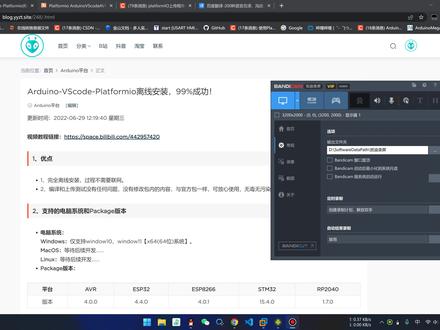
hello, 大家好,今天给大家带来一期 i do know with code, please phone io 鼻线安装教程,百分之九十九能够成功,为什么不是百分之百呢?因为还有百分之一,因为一些啊, 不知名的原因可能也会不敢保证。先说一下这个离线安装的一个优点,他的最大的一个优点,那就是完全离线安装的过程是不需要联网的, 他所能够解决的问题就是说啊,一般人他就在使用这个 poloe, 他新建项目或者是编译上传的时候,他需要非常非常的久啊,是因为 一些网络原因啊,所以导致无法弄好。 第二个,看一下目前支持的一个电脑系统和 packys 的版本,电脑系统目前只支持温十和温十一,并且只支持六十四位的系统。 picture 版本的话是针对 please fiveawp 平台啊,目前对应的最新版本 avr 就是我们平常用的。 i do not know i do the u n o i do know。 买个 r 五六零 sp 三十二,这个平台就是 sp 三二, ssp 三二 c 三, sp 三, s 二, sp 三, s 三, sp 八六六,这个平台主要是 sp, 嗯,零一 s 零一,还有零七幺二, fnowdamcu 之类的电瓶,三二就是四 st 官方的一些单片机 ip 二零四零就是这个数名牌皮口。 三、安装方式,第一步,需要在淘宝啊购买自己需要的一个安装包,打开这个链接就可以看到这边有安装包,然后购买以后商家就会发这个链接。 第二步,需要安装这个 westcoat, 如果已经安装 westcoat, 可以跳过这一步,如果没有安装 westcoat, 可以参考一下步骤进行一个安装。一,需要下载 westcoat 安装八,可以在 westcoat 的官网或者 这是我提供的一个百度望盘链接中进行一个下载,然后我在训练期中进行一个演示,打开 visco 的安装包, 同意下一步,然后我们这里默认就装在 c 盘,但是我是建议装在其他盘,比如说 d 盘下面下一步 下一步。然后这里可以默认啊,他是只勾选下面两颗,我建议的话是全部勾选上,然后点击下一步,然后点击安装,然后稍等一会,他就会安装好。 安装好以后, 点击完成,他就会自动运行这个软件, 他这里会提示啊,安装并重启哦。主要是安装这样一个中文插件吧, 我这里就新建一个窗口,一般来说啊,初始的窗口都是这样子的啊,可以看到当前他都是已经是中文了。然后关闭 visco 的 第三步,需要运行一个 with codecomplain for l 安装包,下面我已安装 avr, 四点零点零为视力 打开这个安装包啊,稍等几秒钟他就会打开。打开以后需要将这个密药复制, 然后粘贴在这个密要框里面,点击粘贴,然后再点击安装,点击确定,然后稍等一会,他就会安装成功。 如果说是第一次安装的话啊,他会弹出这个 v 安装这个 p m v 环境 啊,可以看到这里有一个警告提示, 检测到未安装 pnv 环境,打开 visco 的后将会自动安装 pnv 环境,过程必须联网,可能需要五到十分钟,请耐心等待。然后点击确定,这里提示已经安装成功,然后点击确定,再退出这个软件, 然后再打开 viscode, 打开 visco 的后,他就会自动进行 peng phone ivopp, 因为环境的一个安装这个过程的话是需要啊五到十分钟,并且 这个过程是需要联网的,如果没有联网,那么他是无法进行一个安装的,而且我建议的话是最好不用使用这个代理, 建议把代理给关掉,因为有些代理他反而不会提高这个一个下载的速度,他会交慢一个下载的速度。 我这里就先暂停一下,现在是二十二点五十九, 现在是二十三点零三,可以看到四五分钟他就安装好了,然后点击 reload now, 就会重新打开这个软件, 然后稍等一会,他就会加载这个 blockford io 扩展,点击这个图标, 然后点击 oppo, 然后我们新建一个项目测试一下。刚刚我们安装的是 avr 平台,所以说只能啊,新建 avr 的一个班子, 就以英文欧版选择英文欧这个开发版,然后点击 finish, 可以看到他几秒钟就可以先建好这个项目,找到面点 cpp, 找到以后 点击左下角 有一个对号,就是编译, 第一次编译的时间可能啊稍微久一点, 然后再点击上传,因为我这里没有连接开发版,所以说他一直在那等待,然后我就跳过这一步了,当然我自己也是做过测试,是没有上传是没有问题的, 那么自己安装好后也可以做一个上传编译上传的测试 啊。我这里再演示安装一下这个 steam 三二的, 然后粘贴这个密要点击安装,然后再稍等一会, 现在是第二次安装这个了,前面我们已经把那个 pnav 环境他已经安装好了,所以等一下他应该就不会提示未安装 pnav 环境了, 然后我这里也就先暂停一下, 现在他已经提示安装成功,然后推出这个软件,再打开 west coat。 啊,这次就寻见一个 steam 三十二的项目, 新建项目,然后建一个 steam 三二 f 幺零三 c 八 t 六,然后选择这个开发版 啊,当前这个框架都是啊,只做了啊对诺的,其他框架都是没做的。点击 finish, 那他几秒钟就创建好了, 我这边的话已经写好一个程序了,然后我点击编译 这个,是啊,之前的一个项目, 我先把这一句话给注视掉, 然后我再点击编译。上传,我直接点击上传,当前我的开发版是已经插上去了的, 修改这个 ii 文件后,他的编译就会全部重新编译一次,可能速度就会慢一点。 他这里提示啊上传错误,那是不是环境没有装好呢?啊,并不是这样的啊,在百度上面搜索这个边上传错误的信息啊,这里就会有 一些问题,然后再采用方案二,然后再 ii 文件中添加这样以上代码,我现在把它给注视掉,再点击上传。 先编译一下, 可以看到我这个开发板已经连接上电脑了, 当前是两秒钟的一个量密,然后我修改一下这个数字,然后再点击上传。 嗯,这里已经提示上传成功, 可以看到这个啊,闪烁的速度已经变快了 啊,如果大家有需要的话可以看一下我这边文章啊,我的博客是布洛克点 yyzt 点赛特。
62一叶遮天 00:31查看AI文稿AI文稿
在现在的电脑上很难看到创口,所以一般使用 usb 转 ttl 芯片将电脑的 usb 口转成 ttl 电瓶的创口。比如图中这些单片机,开发板都有这个芯片, 这样单片机就可以与电脑直接通讯。但电脑上的操作系统并不知道如何使用这个芯片。因此安装驱动就相当于给操作系统一份说明书,操作系统通过说明书上的指令来实现对硬件的控制。
20智哥小课堂


猜你喜欢
- 1889沈大师