死亡权限定义

粉丝3694获赞1.4万
相关视频
 00:46
00:46 01:38
01:38 15:00
15:00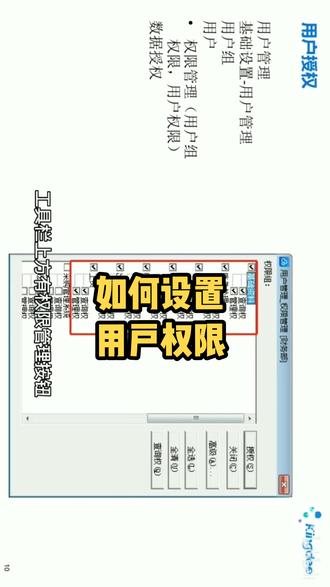 06:37查看AI文稿AI文稿
今天分享一个小知识,专业版,怎么给用户设置权限?企业的某些职能部门的员工, 他们是不需要用到所有的模块的,比如我们财务部门的员工,不需要用到采购,不需要用到销售这些业务模块,但是这个用户登录到软件中,同样会看到所有模块的存在, 能够设置只让该用户看到财务我快乐当然是可以的。具体的操作是在账号进入后,进入到右上角的系统功能按钮, 账号整个进入进去,进去,然后右上角系统里面会有一个模块自定义的功能,或者还有一种方法,进到主功能选项这里,然后这个旁边有一个小符号,点击这个地方会出现模块自定义,点击他进入到 模块自定义界面中。左边呢是选择需要设置的用户,右边是选择要显示的模块,保存之后就生效了,就是对某个用户只看到某些模块显示在这个主界面。 接下来我们学习的是最后的一个知识点,用户授权。到目前为止,我们账套中只有一个系统预设的管理员,用户 manager 拥有所有的权限,那么其他用户,比如采购部门的员工、 销售部门的员工、财务部门的员工,在软件中怎么添加上他们的权限?应该怎么设置呢?我们进入公用模块基础设置,进到这个模块基础设置,选择 公共资料里面的一个用户管理,我们可以看到新建用户,新建用户组等等的一些功能按钮,还有一些系统预设的用户, 预设的用户组,上边是用户,下边是用户组,我们根据实际情况啊,先新建一个用户组, 比如财务部,我们这里只要输入这个名称保存即可 输入财务部保存上,确定保存上。新建好用户组之后呢,我们新建该用户组下的用户,因为我们财务部门有一个叫张三的,那么呢,我们先把财务部门添加好之后我们点击新建 用户,点这个新建用户,弹出一个新增用户的一个界面来看新增用户,他分为两个叶签,用户叶签和用户组,叶签 在用户叶先下呢,用户姓名一栏,这里是灰色,不能手工输入的,需要点击选择职员 云专业版的用户和职员是绑定的,不能手工去输入,用户必须在已有职员中去选择,然后让他成为用户。 咱们点选择职员之后进入到这个核酸项目职员的新增,发现职员里面是空白的,是没有职员,我们是一个新建的一个账号,我们点一下新增的按钮,然后接着我们把这个,比如说职员张三,我们添加 上去输入这里,这里是淡黄色的底代码名称,这里是必录像,我们录好这个职员名称也保存,然后我们在选择职员中就可以选到张三,接着看下方的密码, 这个密码是指的是张三这个用户登录账套的密码,可以设置也可以不设置。 接着呢在第二个夜间用户组中来看用户组,可以看到新增的用户,默认就有一个组叫 uzus 组,这个不是我们添加的默认,他就是操作原组的, 然后他还是财务部门的员工,我们在右边将这个财务部之前是在右边的啊,那右边将财务部点击添加,这个财务部就会出现在左边了,这个操作呢,就是将 张三这个职员添加到了财务部,张三这个用户添加到了财务部里面。 刚刚新增的财务部和张三都是没有进行权限授权的,我们需要对组和用户进行授权,如果只对组授权,用户默认拥有这个用户组的权限, 选中需要授权的组,点击工具栏上方的权限管理按钮,工具栏上方有个权限管理按钮,以财务部为例,将所有财务模块的查询权,这里是对财务部门进行授权,点权限管理, 将这个基础资料啊以及财务的模块的查询权和管理权都勾选上,然后点击授权,然后这个组的授权就结束。 接着我们选中用户,比如张三,点击权限管理,财务部拥有的权限哦, 默认就已经有了,如果需要调整具体的权限,或者我们新增其他权限,可以点击右边的这个高级的按钮,进入明细授权界面, 明细的一个授权界面,左边是这种竖的形式,点开加号,可以对明细的这个权限来进行授权。最后, 有时呢我们企业会有更加明细的需求,比如严格控制某个用户只能看到某些供应商,看到某些仓库销售人员,比如只能看到某些客户的数据,这就要求软件能够提供更加精细化的权限管理 行专业版哦。把这个经济化的权限管理叫做数据授权,还是一样选到需要授权的用户,比如张三,然后点击权限管理,进入到张三的权限管理界面,点击数据授权, 数据授权项目分为四个,客户、仓库、供应商和会计科目,这里呢是不能新增的, 比如说这个财务部门的张三,他有些客户能让他看,有些客户不能让他看,如果有这方面的需求,我们可以选到客户这个大类, 然后呢看看到客户所有的明细数据都会在这里我们勾选能让他看的勾选上,然后点击授权,这个就可以了,就结束了。


