creo怎么提取零件曲线
小伙伴们大家好,今天介绍三种方法得到空间曲线,第一种直接选择两条线,然后使用相交命令,第二种 选择两个面,使用相交命令。第三种使用投影命令,先选择需要投影的线,再选择被投影的面,最后选择一个方向,就得到了空间曲线。大家常用哪种方法呢?

粉丝8635获赞4.5万
相关视频
 04:23查看AI文稿AI文稿
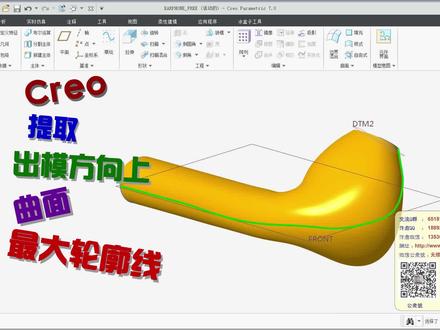
同学们好,我是无为网兵大 s, 快下面的内容由我来为大家讲解,今天我们要讲解的内容呢是和我们这个分模线有关, 在我们进行模具设计的时候呢,我们经常要对我们这个零件进行我们这个分膜,分膜呢,有的时候我们需要获取我们这个模型,他的一个最大的一个轮廓线,在我们这个触摸方向上的一个最大的轮廓线,特别是在那些空间的一个曲面形状 啊,如果说我们在建模的时候,我没有预先考虑好我们这种分膜线或者分膜面,根据我们就已经有了这个数据来提取我们这样的一个最大轮廓线的话啊,那我们就需要呃动一番脑筋才能获取。在我们这个 pro 里面呢,有两种变通的方法 来实现我们这样的一个轮廓线,这个最大轮廓线的一个提取。比如说我们现在的这个耳机模型啊,我这是一个纯的一个曲面的一个形状,假设我们将来我们这个零件呢,他分件或者说是分膜呢,就在我们这个 flom 的基准面,当然了实际上他不是这个基准面分件的,不是这么分。 我们假设他是在我们这个基准面上,那我们就需要提取从我们这个放这个方向来观察他这个外观上的这条最大轮廓线。 在我们这个普通环境下呢,我们没有直接的这样的一个方法,但是呢可以通过变通的方法来实现。我们首先来看一下, 首先我们要获取他的一个面组,这个呢如果说你是实体呢,你就复制我们这个面组,那现在呢,我这个是一个封闭的一个面组,所以呢我可以直接选择我们这样一个面组,然后呢选择这个修剪 啊修剪呢这个参考你们就选择我们这个基准平面,那这个 flom 的基准平面代表这个触摸方向的一个基准平面 默认的选项呢,当然就是一个平面的一个修剪了,但是呢他还有一个选项,就是我们这样的一个呃轮廓方法的一个修剪啊,也就是按照这个触摸方向从最大轮廓线这个方这里提取啊,这样呢我们进行我们这样的一个修剪,比如说你现在把这个选项切换到啊这个 融合方法方向上的话,那你就看到现在呢就会预览一下,你可以看到他就把这一半给他修剪掉了,下面的这一半修剪掉了,上面留下一半, 而这一半呢实际上呢这个边界就是我们这个最大轮廓线,这个就是我们这个呃整个面组他的一个最大轮廓线,这样呢你就可以复制这个边界作为我们这个最大的轮廓线了。 这个呢就是我们在普通环境下来提取我们这个呃曲面他的一个最大轮廓线的一个方法,当然了根据我们这个触摸方向来进行我们这个提取的。那还有一种方法呢,就是在我们这个呃, 来我们这个应用程序,然后这里面呢有一个模具,然后和铸造的这么一个模块进入他之后,他就有一个专门提取我们这样的一个最大轮廓线的一个方法,或者说是指令功能, 这里就在上面那这个模模模具和铸造这个选项页面,点一下我们这个轮廓曲线,然后就可以进入我们这样的一个提取环境啊, 当然了一样的一个选择,选择我们这个面组,然后呢选择我们这个出模的方向啊,比如说人家呢,就是我们这个 flom 时图啊,那他就可以自动提取出我们这么一条最大轮廓线啊,确定之后呢, 这样自然就可以生成我们这么一条啊,代表我们这个模型他的一个最大轮廓线的这么一个曲线了。你从 flm 的方向来观察的话,那当然他就是我们这么一个最大的这样的一个曲线,那你可以看到这条蓝色的叫曲线,刚刚我们提取出来的 这个呢,就是在我们这个模具和铸造模块下面提取的这样一个曲线,当然了你提取完了,你可以回到我们这个普通的一个标准环境,你爱干嘛就啊可以继续 利用我们这条曲线来干你想做的事情啊,这个呢就是我们在模具和铸造模块下提取的这样一条最大轮廓线的一个方法, 上面的这个两种方法呢啊,都可以来实现我们这边一条最大轮廓线的一个提取,当然最直接的话还是我们这个模具和铸造模块下面的这个啊,最大轮廓线的这个方法了,这个这就是我们 今天要讲的一个内容。
118冰大IceFai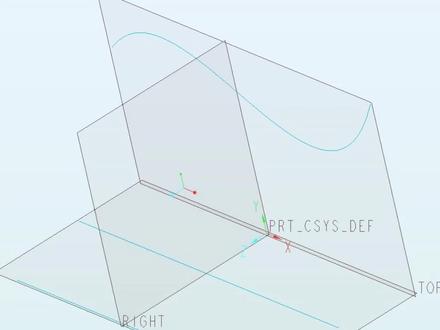 00:22查看AI文稿AI文稿
qq 除了样式能得到空间曲线外,这三种方法大家喜欢用哪个呢?第一种,直接选择两条线,然后使用相交命令。 第二种,选择两个面,使用相交命令第三种,使用投影命令,先选择需要投影的线,再选择被投影的面,最后选择一个方向,就得到了空间曲线。学到的同学点个赞,支持一下。
175Creo9.0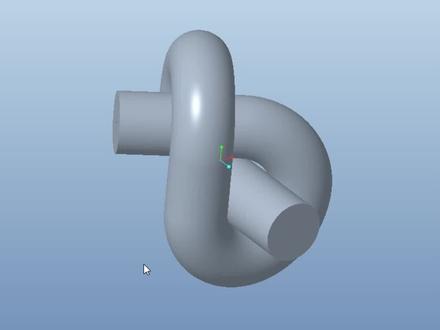 01:36查看AI文稿AI文稿
这样一个缠绕的线段看起来确实没有什么用,但是他比较考验大家对三维空间曲线的一个构造,这一个缠绕的线段我们可以看出来另外一半呢,他是一样的,所以我们在创建的时候呢,可以只把他二分之一的这一段曲线创建出来, 另外一半呢我们再通过移动线段的一个方式去得到它。我们先画出来一部分的线段,再到草绘二里面,把上面的这一部分呢构建出来,并标注好相关的一个尺寸。将草绘二的这个线段我们给他做一个复制,选择性粘贴, 选择到旋转,旋转的轴呢,我们给他指定一下,将这一个角度呢,我们给他调到合适的一个位置,再点击确定,这样我们就得到了一部分的线段,再将这一个线段选择进来,给他做一个选择性粘贴,选择到这一个旋转,旋转的这个轴呢,我们给他选择到这一个 x 轴 角度的话,做到一个一百八十度,现在他是这样的一个效果,还达不到我们的要求,所以说我们继续选择到这一个变换,将他选择到新移动移动的平面,我们选择到这一个 top 面,这个高度呢,我们给他设置一下,现在这一个角度呢,还达不到我们的要求,所以我们再给他添加一个移动, 这个移动呢我们就去旋转一下他的这个线段,旋转的这个方向呢,我们参考到这个曲线角度的话,我们给他做到一个三百, 再将选项里面的这一个隐藏原始几何给他取消,打勾,点击确定,最后就是选择到扫描,将这些线段呢我们依次给他选择进来,画一个直径十五的圆,再点击确定确定这样一个缠绕的空间曲线效果呢就出来了,你学会了吗?
421Creo 产品设计小鹿 00:30查看AI文稿AI文稿
在导出通用的 stp 格式时,在选项内是没有导出曲线的这一个选项的,那么如果需要将曲线或者轮廓线一起保存进 stp 图档,应该怎么操作呢?首先第一步,选择需要导出的曲线,点击基准下面的参考,将曲线创建为参考特征, 此时我们进行文件另存为切换到 stp 格式后,在选项内仅需要将基准勾选上,这样就会把曲线一起导出啦。学费的同学点个免费的赞吧,谢谢大家了!
336Creo与海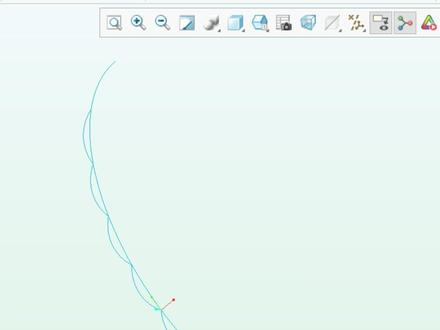 00:23查看AI文稿AI文稿
这里以这个圆弧为例,首先在曲线上按照比例创建两个点,零点一的意思就是在这条线十分之一处,然后通过这两个点画出任意草图,将点根草图创建为组,然后尺寸阵列选择点的比例位置为增量尺寸, 就得到了均匀阵列的效果,很多特征都可以由此转变,画这个一定要多举一反三。
130Creo与海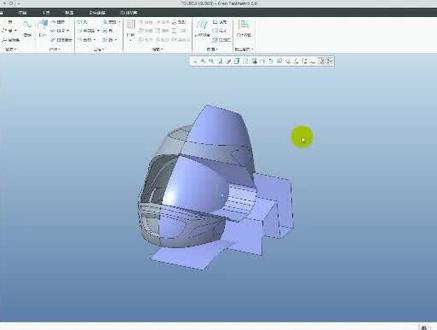 02:48查看AI文稿AI文稿
好,今天我们来讲解一下,为什么别人倒出来的 stb 文档,我们打开的时候啊,他就会存在这些曲面,看到没有这些曲面都会存在,那这种情况实际上是很不好的,是吧?第一个呢,影响我们的光感,我们打开来涂的时候会出出现这种乱七八糟的这一曲面在上面,是吧?正常的我们打开如果说只有一个实体的话,那么看着就很很舒服吗?啊,那像这种我们倒出来 stb 文档会出现这种曲面的,好多人不知道怎么处理啊, 那这里我今天教大家一下,第一个,我们怎么在 stb 文档打开的时候出现这么多曲面,怎么去处理啊?第二个呢,我们原文件怎么去保存不带曲面的 stb 文档啊? 好,那么讲,第一个,怎么在 stp 文档里面将这些不必要的曲面进行隐藏,其实这个很简单,我们点击这里选择陈述好,在这里面右键点一下,选择新建成名字的话,你可以命名下,这里可以命名一下啊,然后呢,我们再选择这右下角里面的一个面组 是吧?然后呢直接框选,这时候呢,他的所有的曲面都选中了,那假如说你这个倒出来的 stp, 他这个也是个曲面,那么这时候你就不能框选了,你就将不 必要的一些曲面呢,单个的点击点击一下啊,把它选进去,是吧?如果说你的是实体,主体是实体的话,那你其他的是曲面的话,那你可以直接框选,像我这样的啊,点击完之后,点击确定好,确定完之后,这时候啊,我们再点击这个层的名称,右键选一下,选择隐藏啊, 好多人呢,就点这一步,以为就没事了,就这样隐藏了,但实际上还是不正确的,我们最重要的还是点,要还是来不来,在这里,但是空白处啊,你还要点击右键选择保存状况啊,这个是最重要的, 你不点击这个,你下次打开的时候还是会存在,你只有点击这个保存状况啊,那么他下次你再打开文档的时候,他就会隐藏,知道吧,他默认是隐藏的,所以这个很重要啊,所以说这个在 stb 里面,别人导致导给我们 stb, 我们打开如果有曲面的话,我们就通过这种方式将它隐藏,好吧,这是在 stb 里面。好,那我再打开一下我的原文档, 我的原文档在这里,是不是?那我现在呢,我的原文档呢,我想把它导成 stp 的 stp 格,是怎么隐藏呢?首先呢,我们还是一样的,在这里面进入城,是吧,在这里面新建一个城,这里面呢,你可以命名下,也是,比如说命名取面,那都可以啊,然后呢,这里面你选择面图,是不是 将他框选,是吧,好,点击确定,然后呢,再点击隐藏,对不对?好,这是第一步,用,我们这里还有曲线,是不是那么同样的操作,选择新建成名字,命名为曲线啊,然后这里面呢,选择一个曲线也是直接框选啊,点击确定,然后呢,在这里面再选择隐藏, 然后呢,记住也是重要一步啊,这跟在 suv 里面是一样的,在空白处右点右击,点右击,点一下,选择保存状况啊,这也是最重要的一步,点完之后,你下载开的时候呢,那么他这个原文件的曲面和曲线也是不会显出来的。是, 然后点完之后我们再来保存为 stv, 我们点击文件选择另存为保存副本,是吧,或者保存备份啊,副本都可以啊,选择我给他保存到桌面上面来,是不是都可以的,反正桌面上来。然后嘞, 我们点击这里面的选择一个 stb 文档, stb 文档在哪里?好,在这里是吧,好名字,你自己给命名一下什么名字,然后这里面还选择要记住这里也很重要,要点击这个选项,将这里面的这个灭主还有 隐藏的图源呐,多去掉,知道吧,这个也很重要啊,你这个不选不去掉的话,你到时候倒出来的 stb 啊,他还是会存在的,所以说这个也是很重要的啊,一定要记住一个隐藏的一个面组,还有一个隐藏的图源,这个都把那个钩啊给去掉,然后再点击确定,然后呢再倒出来的时候再点的确定,这才是真正的导出 stb 的时候不带有曲面,曲线在里面。好吧,今天我们就讲到这里。
 01:17查看AI文稿AI文稿
我们想要把这一个圆锥曲线改成样条曲线,怎么去改?我们有的同学直接会在这个位置进行删除, 如果说我们直接删除,再去给到我们的样条,我们点击确定,我们后面的会全部报错, 因为我们直接改了之后,他的这个复制关系啊也进行了破坏,所以我们大家在做的时候一定要注意,我们如果说想要改画好图档的这种啊轮廓,我们比如说在这个地方我们给他做一个样条,我们的角度给个九十, 这个位置给个八十八。好,我们想要把这条样条前后的复制关系全部继承怎么办?我们只需要选择这条线, 选择替换,被谁替换,被这条线替换,我们点击试就可以了。然后我们整个图档的复制关系啊,他也会啊,继续保持是有的,如果说我们直接删掉,前后的复制关系也会被破坏掉。 好,可以关注我,每天分享一些小技巧,记得关注再走哦。
 00:46查看AI文稿AI文稿
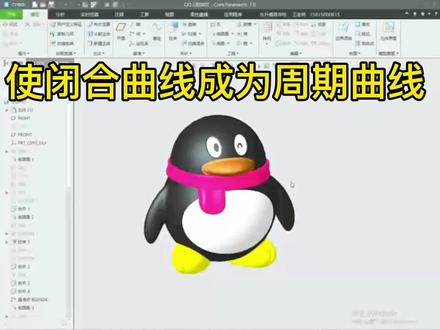
使闭合曲线成为周期曲线,请看详细的操作过程吧!样式设置活动平面选择 dtm 三曲线,创建平面曲线, 按住 ctrl 键第一个点第二点,第三点,第四点,按住 crtl 点第一个点点,使闭合曲线成为周期曲线。确定完成曲线编辑, 点这个点就会出现这两个绿色的拖把,可以任意拖动到你满意为止。好的知识点建议收藏起来哦!
15模具之家 04:42查看AI文稿AI文稿
大家好,今天跟大家分享在课堂里面常见得到曲线的方式,总共分为两种,第一种在模型里面得到,第二种在样式里面得到。首先来看一下怎么在模型里面得到我们想要的线,第一种可以通过草绘得到线。 第二种,那我们可以通过实体边曲面边复制得到曲线。第三种,那可以通过相交得到曲线。 第四种,那我们可以通过点得到曲线。第五种,那我们可以通过关系式得到,那一般第五种的话,那我们在实际工作当中基本上不用啊,想要研究的同学,大家可以直接在评论区里面啊,扣个六六六,我会把这些资料 发给大家,那我们再来看一下第二种怎么在样式里面得到我们想要的曲线。那我这个地方就跟大家去操作一下,我们一起来看一下怎么在样式里面 得到我们想要的线。首先点击样式,再点击曲线啊,我们这个地方有三种做线的方式,第一种是自由的,第二种是平面做线,第三种是在曲面上画线,首先看一下自由的,那自由的那就很容易去理解,那基本上不受任何约束,直接去点就可以了,这个是自由的一个 做线。那我们再来看一下在平面上做线,点击平面选择你需要在哪个平面上做线,就比如说我需要在这个平面上做线,点击这个平面,那我们即将画的这个线,他都会落到这个平面上面,那我们再来看一下怎么在曲面上画线。点, 点击曲线,点击我们这个图标,再点击我们需要在哪个曲面上画线,点一下,点完之后那我们去点按我们所画的线,他就会落到我们的这个 上面吧,当然那我们也可以通过双击,好吧啊,修改我们这个曲线的一个位置啊,这个就是我们在平面 自由以及在曲面上所画的线啊,来看一下,那我们也可以通过曲线,那这个地方也是可以通过我们其他方式做的,那我们这个地方有一个偏移啊,偏移的话就比如说我们选择这个 啊,我们刚才对线,那这个地方他会直接往上拼,当然我们也可以水平的拼选择他。对,来看一下,这个就是我们往下的一个拼音吧,这个是一个反向啊, 和一个我们这个水平的偏移看一下,当然这个偏移的话,那我们在模型命令里面也是有的,那我们只需要选择线以及选择实体边或者曲面边,那我们偏移我们就可以了吧,这个是我们的啊,偏移得到我们的曲线,当然在我们的软件里面还有一个啊 啊比较好的命令。来看一下,那我们是哪个呢?其实就是这个选择曲线选择我们,嗯啊,这个来自曲面曲线来看下,这个地方有三种方式,这三种方式他有什么区别呢?那我们一起来看一下。首先来看一下我们选择第一种,第一种的话,那我们点击他,你看下他是会 通过我们点击这个曲线,好吧?会选择一个啊横向的曲线,但是我们按住看进去,你看一下他有 他会有一个竖向的,哎,看一下横向的,横向的竖线,这个就是按住 ctrl 键不动,当然我们假如说按住 shift 键,你看一下 他就会什么,他就会一直是我们的水平的线,好吧,这个是我们的,而这种的话是代表什么意思呢?那我们刚才的话,我其实我们见过这个图标啊,这个就可以编辑,自由的编辑啊,这里编辑就比如说点击他,双击他一下,他可以自由的编辑啊,你看一下,也也 也就是说他可以编辑到可以不落到我们这个曲面上面,这个是我们第一种啊,当然我们再看一下啊,点第二种的话,其实我们可以通过图标,那我们就很精彩选他,那第二种啊,很明显啊,点到他,他点 这个它可以变接,但是它是只能什么,只能在这个平面上变接,你看一下,好吧,只能在这个平面上进行个变价,所以这个啊,这个是我们啊第二种,那我们再看一下第三种的话,那我们就更容易去理解了啊,第三种话其实就是什么, 那我们是不能编辑的,你要去选的话可以去选,就比如说选到他对不对?选到他之后,这对比,就比如说我们对关对关,让我们再去,呃,再去双击他编辑的话,那我们按住看进去,你看一下他可以这样去啊,这样去重新去选,或者按住卸,不卸不动,他不能说单独的去编 记我们这个端点吧。啊,我们的线来自于曲面的三种方式,大家需要认清楚吧?当然大家在画图的时候还是尽可能的少用我们的样式命令,因为我们在一些公司里面的话,他样式命令他是,他是买,他是压根就没有的,因为有些公司他是没有购买这个 样式的模块,好吧?尤其是一些正版软件啊,所以这个就是我们在铺那里面怎么去得到我们想要的线,想要学习更多的结构知识,欢迎大家点赞关注。
 00:57查看AI文稿AI文稿
今天要和大家分享的内容是昨晚一位网友的问题,案例很简单,就是这样的一个卡箍,但是模型数很骚气,就一个扫描, 客服妹子当时利用这样的方式大致的做了一下,先把扫描的轨迹线草绘出来,中间一条直线是圆点轨迹,主要是控制洁面的运动方式,外侧的两条曲线是控制整体的形状变化的。 接下来扫描的结面就很简单了,一段直线加上一个圆弧,基本的形状就能扫出来,但是这位小伙伴很是着迷,不扫描两端的孔是怎么做出来的?其实这个做法也非常的简单,既然两端有孔,那就意味着结面形状上有变化,那就继续加轨迹线来进行控制。 不过这里要注意,我是把孔拆分成为两半,两侧单独的做线来控制,这样一来无非就是把一个完整的结面拆分成了两半而已,两个实体合起来就非常容易的得到了中间的孔,这个扫描是不是很神奇的样子呢?
 01:08查看AI文稿AI文稿
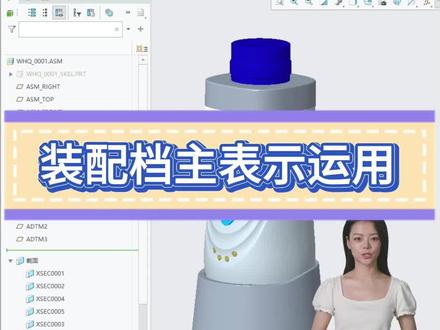
可有主表示的一个运用,我们来看一下,我们比如说想要单独的检查两个零件之间的一个配合关系,以及他的干涉关系,我们怎么去检查?其实我们只要做一个主表示就可以了,我们在试图管理,试图里面选择试图管理器, 比如说在这里我们去新建一个名称,给个二二,按下滚轮,然后可以弹出这样的一个对话框。 比如说你想要检查哪个零件,你就把这个零件勾选一下,你看这个地方就是一个主表示了,我们这个地方就显示出来了是这样的一个零件,比如这个零件你想让他是主表示,你可以把它勾选出来,你也可以在这里勾选出来, 你看这里他就有个主表示,我们点击打开,然后把这个关掉,我们刚才选中的几个零件,他就是 是以主表示的形式在我们的这个试图当中来了。比如我现在我想要返回整个图档的主表示,我们一样的打开试图浏览器,我们选择整个图档的这个主表示,双击他,然后就返回了整个图档的一个主表示,你学会了吗?
125跟着菲菲学Creo


