寻宝ppt制作教程放大镜

粉丝1826获赞1.2万
相关视频
 00:36查看AI文稿AI文稿
老师不会做这个放大镜寻宝游戏,今天一分钟教你学会!首先打开图片素材,利用删除背景的功能,将放大镜镂空画出一个足够大的矩形,置于底层,再画一个圆,根据放大镜的大小调整圆的大小, 选中圆形剪除,选择无轮廓,将放大镜移动到剪掉的圆形中,将他们组合到一起,并且另存为图片。然后将刚才已经做好的图片导入到西卧白板中,调整大小和位置,就可以实现寻宝的效果啦!
577小C老师做课件 01:01查看AI文稿AI文稿
在 ppt 中将内容放大展示也是一个常用的强调方式,今天我们就一起来看看如何制作这样的放大镜效果。 首先我们将图片导入到 ppt 中,复制一份,选中复制的图片,在图片格式菜单栏中打开裁剪下拉栏, 在裁剪为形状中选择椭圆,然后将裁剪纵横笔设置为一比一,按住 shift 调整裁剪范围。调整好后,将裁剪的图片放大,放到第一张图片对应的位置, 复制这一页幻灯片,在第二页中选中被裁剪的图片,右键点击裁剪,调整裁剪范围,并放到对应的位置,选中第二页幻灯片, 添加平滑切换。最后再放大的区域加上放大镜素材,一个放大镜强调效果就完成啦!
2535左西zuoxi 04:45查看AI文稿AI文稿
首先让我们一起来对比观察常见的三种镜片,分别是放大镜、玻璃片和近视镜, 看看他们到底有没有放大的作用。 通过对比观察,我们发现放大镜有放大的作用,玻璃片和近视镜片都没有放大的作用。那让我们再从侧面来仔细观察一下三种镜片的拨号吧。 我们看到玻璃片是中央和边缘一样厚的,近视镜片是中央薄边缘厚,而放大镜片是中央厚、边缘薄。由此我们可以看出中央厚、边缘薄的镜片具有放大作用。我们给这样的镜片安装边框和手柄就成了我们辅助观察的工具。放大镜 同学们好,前面我们已经认识了放大镜具有放大的作用,并且放大镜的镜片还具有中央厚、边缘薄的特点。那下面让我们来观察几种放大镜,看看他们的放大倍数与镜片的凸度是否有联系。 我们看到一到三号的放大镜放大的效果是不同的,放大的倍数越大,在镜片中呈现的自己就会少一些。那让我们再从侧面来仔细观察一下三种镜片的薄厚。 我们发现放大镜镜片的凸度与放大倍数是有联系的,镜片凸度越大,放大倍数也就越大。我们也把像放大镜这样中央厚、边缘薄的镜片叫做凸透镜。 早在一千多年前,人们就发现了一些中央厚、边缘薄的透明物体,可以把图像放大,显现出人眼看不清的一些细微之处,从而使我们能够获得更多的信息。那今天就让我们来利用常见的材料制作放大镜吧。 首先让我们来认识一下今天将用到的实验材料,滴管、玻璃片、圆筒玻璃杯、清水和原底烧瓶。让我们先来自制一个水滴放大镜,所需要的材料是滴管、玻璃片和清水。首先我们用滴管取少量的清水,轻滴在玻璃片的中央, 拿起这个玻璃片,平放到我们的科学书有字迹的上方,轻轻移动,对准了所要观察的字。透过水滴和镜片,我们可以看到字被放大了。 如果水滴的凸度不同,呈现的放大效果是不是也会不一样呢?让我们来验证一下。我们把水滴滴到凹凸不同的塑料片上,这样水滴的厚度就不一样了。 我们看到在塑料片下,水滴的凸度越大,放大的倍数也就越大。现在让我们再来用原底烧屏制作一个简易放大镜。 我们利用一些常见的材料制作了简易放大镜,同学们可以在课下继续尝试用其他的材料来进行放大。怎么样才能让放大倍数更大呢?如果实验中要用到玻璃,同学们一定要注意安全啊!
61中小学PPT课件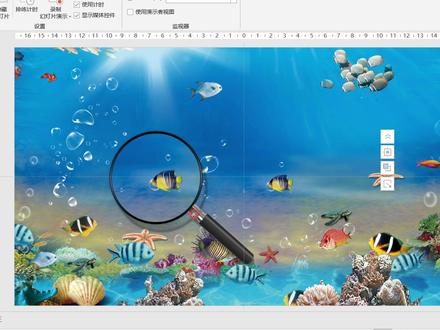 03:50查看AI文稿AI文稿
今天介绍一个 ppt 页面中神奇的放大镜,看第一个例子,当放大镜放在小鱼身上,你会发现小鱼真的变大了, 我们还可以换其他的小鱼看一下,同样也放大了。再比如我们这页 ppt 中子又多又小,我们这个放大镜也可以让你看的更清楚 这种效果究竟是怎么做出来的。下面我们来教学,我们以第一个例子为案例教学。首先准备今天的素材,一个放大镜的 png 图片,一个海底的图 图片素材,我们首先导入海底的图片,我们点击插入图片,找到图片所在的位置,点击插入, 调整图片的大小,把多余的部分裁掉, 这时候 把刚刚裁剪的图片复制一个,然后把这个图片进行放大, 把多余的部分裁剪掉。 这时我们右击选择剪切, 在空白处,点击设计背景格式,点击图片或纹理填充, 点击剪切版。这时我们刚刚剪切的图片就是这页 ppt 的背景了,我们看一下明显就放大了。下一步我们开始导入放大镜图片, 这时不会有放大的效果, 我们现在要绘制一个圆形,调整这个圆形和放大镜镜片一样大, 然后右击选择设置形状格式,点击换灯片背景填充, 其实这个圆现在已经有这个效果了,然后我们把这个圆和放大镜组合起来, 这时候移动放大镜就有放大的效果了,你学会了吗?
201禾沐PPT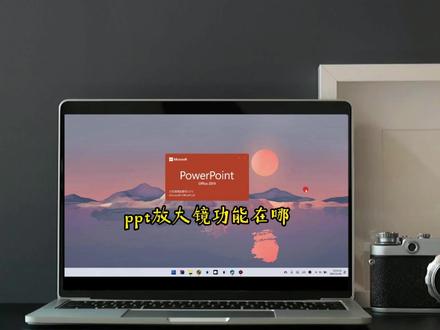 01:23查看AI文稿AI文稿
ppt 放大镜功能在哪?下面我们用以上操作环境具体展示一下。哈喽,大家好,本期视频来给大家介绍一下在 ppt 中放大镜的一个功能是在哪里。 首先我们要确定,在我们使用 ppt 放大镜的功能过程中,我们一定是在简灯片放映的一个过程。 首先我们先点到幻灯片放映的一个菜单,然后在幻灯片放映里面,我们直接从当前幻灯片开始播放, 这时候就会进入到幻灯片播放的一个界面,在这里面我们可以看到在左下角有几个图标, 可以看到。第五个图标就是 ppt 放大镜的一个功能,我们直接点击,这时候他会出来一片区域,是我们需要放大的一片区域,比如我们看见我们的头像比较小,我们直接点击, 这时候在 ppt 中我们的一个图片就放大了,这就是在 ppt 中放大镜功能使用的一个方法,你学会了吗?本期视频就到这里啦,我们下期见。
 00:54查看AI文稿AI文稿
插入背景图片,拉到屏幕大小,复制一个图片备用。将背景图片拉大,产生放大效果。将背景图片裁剪到屏幕大小, 将背景图片剪贴,打开,设计背景格式图片填充剪贴板备用。图片拉到屏幕位置,对齐图片格式颜色随便选,我选择灰色。新建 and shift 画圆形, 打开形状格式填充,选最后换灯片背景填充如何实现任意拖动效果呢?秘籍来啦!开发工具红,输入名称新建 重点来歌,呈上密集粘贴即可。最后插入链接动作运行红,直接放映就好了,你学会了吗?
2444Мò Мо 01:12查看AI文稿AI文稿
如何在 ppt 中制作这样好看的放大镜效果?首先插入一张提前准备好的放大镜图片, 用电脑的截屏键截取想要放大的部分,然后插入截取的图片,适当把它放大。在图片格式中选择裁剪,选择纵横比一比一,选择裁剪为形状,选为圆形,再点击一次裁剪,选中第一个字母,注意 意在这里。想要截取图形为正圆,需要按住师傅的调整圆的大小,把放大镜的大小调整为跟放大后的字母大小相同。把放大镜放置顶层,然后放在放大后的字母上面。 选中 ppt, ctrl 键加 d, 复制一张选中放大镜和放大后的图片,按住 f 键,把他们拖动到最后字母位置。选中放大后的图片,右击选择裁剪,按住 shift 键,把字母拉到最后, 选择切换,选择平滑,切换时间设置为三秒,放大镜效果就做好了。
147靠谱PPT 00:4449小秋PPT
 00:53查看AI文稿AI文稿
如果你的 ppt 页面有需要重点展示的重要部分,一定要试试这个放大镜效果。在 ppt 中插入准备好的图片,将它复制一份, 根据你想展示的大小,把图片适当放大。接着选中图片,在图片格式中裁剪为形状,选择圆形, 再次点击裁剪,纵横比为一比一,这样就做出了个正圆的形状。按住 shift 可以等比例拖动裁剪的毛点。在边框光标成为十字箭头后,拖动圆形到想要的位置。插入一张放大镜的图片,放置在圆形上。复制这些 ppt, 把放大镜和圆形同时拖动到需要展示的终点。选中圆形后,再次点击裁剪,拖动照片,吸引到需要的位置。给两张页面添加相同的文字, 给第二张幻灯片添加平滑切换效果,这个放大镜效果就完成了。如果喜欢本期视频,欢迎点赞、评论、转发,我们下期见!
1492阿欣说个P(PPT定制)


