
粉丝43获赞258
相关视频
 01:08查看AI文稿AI文稿
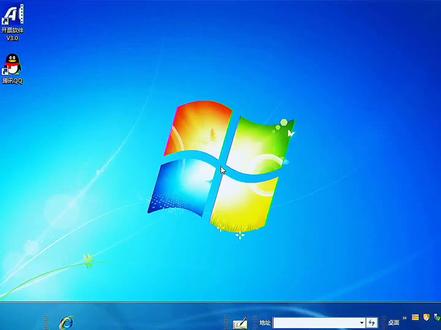
任务栏变得很宽,还原不了怎么办?鼠标右击任务栏,任务栏也没有锁定, 鼠标箭头移动到任务栏上面边缘位置,怎么拖动鼠标箭头,任务栏都缩放不了, 怎么解决?我们仔细观察会发现任务栏两边的虚线条变成上下两层了。解决方法,我们拖动任务栏上最左侧语言栏到任务栏,右侧 任务栏就会变窄,还原以前的大小。如果还原不了,我们用鼠标右击任务栏,选择工具栏, 取消工具栏里面的地址,还有链接, tablet pc 控制面板桌面, 整理完任务栏上的图标,设置,任务栏上两侧的虚线条变回来了。最后我们右击任务栏,选择锁定任务栏,让任务栏处于锁定状态,随意拖动任务栏就不会有变化了。
829河东斌哥说电脑 06:29查看AI文稿AI文稿
那这是一份文件,上面有攻坚计划四个字,我们想把计划改成方法怎么做呢?单击左侧工具栏的文字工具,选择横排文字工具,输入计划两个字。 那很显然我们输入的是黑字字体的文字,而原文字是防送字体,我们要把文字改成 防送字体,在鼠标跳动的情况下,单击鼠标左键,然后拖住鼠标往左挪,给两个文字都选中,两个文字都选中的情况下,单击上方的字体,选择防送字体, 然后单击移动工具,我们把文字移动到原文字上, 很显然他大小不合适,我们要更改文字的大小。单击文字菜单下面板字符面板,那在字符面板里上面的这个 t 字按钮就是更改文字大小的, 我们鼠标左键单击,然后把鼠标往右挪,往右挪就是增大文字。 好,现在就差不多了,我们单机移动工具,把它移动的跟这个原文字合上, 如果跟原文字对不上,字符间距有问题的话,我们还可以调整字符间距,上面写着 va 字母的这个按钮就是字符间距,那现在已经调整好了,我们就把字符面板关闭,单击上方的小叉子就关闭。 那现在我们就把计划两个字给他改成是方法,双击双击就可以改文字了,我们改成办法,然后我们把文字图层前面的小眼睛给他关掉, 单击背景图层,选择修补工具,我们用修补工具把计划两个字给他圈选出来,圈选出来之后, 我们给他戳动到好的地方去, ctrl 加 d 抵消蚂蚁线,那现在 计划两个字已经被删除了,那删除后,我们发现他的底变白了,而原来的文字的底色是有杂色的,那我们就制作一些杂色出来,按 ctrl 加号放大图片。放大图片之后,我们单击左侧工 预览的矩形选框工具,然后在间字上面圈选这个带杂色的底色出来, 然后按 ctrl 加勾,复制一个图层。复制一个图层之后单击移动工具,然后我们按住艾特键,按住艾特键移动图片就有复制图片的效果, 我们复制一个图片,然后按住 alt 键不松手,接连复制,接连拖动,接连复制 好,这样底纹就制作出来了,我们现在把最上面的拷贝的图层单击选中,然后按住 shift 键 把滑块往下拉,然后再单击图层一,这样这些图层就都被选中了,都被选中的情况下,按 ctrl 加 e 合并图层。合并图层之后,我们单击蒙版, 然后单击画笔工具,我们用画笔把这个杂色给他,稍微给他涂抹一下,让他杂色不那么明显, 因为原图的杂色也不是特别多,就是有一些杂色而已,我们随便涂抹一点 好,这样就可以了,那底色我们就制作好了,我们只要把文字在做的跟空间文字差不多就可以了,现在按 ctrl 减号把图片缩小, 那现在我们把文字图层前面的小眼镜打开,然后单击文字图层,按 ctrl 加勾,复制一个图层出来, 移动服饰的文字到上方,我们想办法把这个文字制作出跟攻坚文字一样的效果就可以了。怎么制作呢?我们首先在文字图层上右键单击 选择山格化文字,山格化文字之后我们单击滤镜菜单下杂色,选择添加杂色数量三十七点六四,分布平均分布,单色确定 添加杂色之后,文字就很生硬了,我们再给他高斯模糊一下,单击滤镜菜单下选择模糊 高斯模糊,模糊像素,选择一点零像素确定, 然后我们把文字缩小,缩的很小,缩的很小之后回车键确认, 确认之后我们再给他拉大,这样文字就有锯齿的效果,然后单击滤镜菜单下锐化 usm 锐化,锐化的数量 一百零二,半径一点零一直我们选十三吧确定,然后拖动这个文字和原文字合上就可以了, 然后我们把中间的这个文字图层前面的小眼睛单击关闭,这样文字就改好了。 如果我们觉得这个颜色不够深,我们可以把这个文字图层先给他合并一下,按 ctrl 键单击图层,然后 ctrl 加一给他合并,合并成一个图层,合并成一个图层之后把这小锁单击解锁, 按 ctrl 加 t, 取消蚂蚁线,然后我们单击套索工具,把办法两个字给他选出来,选出来之后我们单击 曲线,我们给他向下拉,给他把颜色加深,这样就可以了,这样就很像了,这就是更改文字的方法。
3343PS入门学习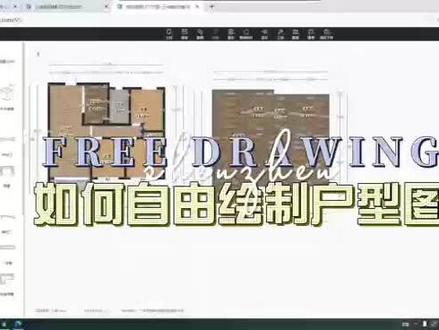 05:14查看AI文稿AI文稿
哈喽,小伙伴们大家好,我是三维家小维,今天我将和大家一起学习一下在三维家中如何自由的绘制户型图。 首先咱们看一下这张现有的户型图,假设是小伙伴们去工地上量回来的手绘图,那么在三维家中如何还原他呢? 首先在左侧工具栏中选择户型,在画墙工具栏中选择举行工具,然后首先咱们画出客厅和过道的区域,在画布中选择一个位置,点击一下, 然后向下拉伸,这时候小伙伴们不需要考虑举行的尺寸,然后 再点击一下, 现在咱们修改一下墙面的长度,如果要修改这面墙面的长度,需要点击一下和他相邻的墙面, 这时候便会出现这面墙的长度,咱们可以在上面直接进行修改,改为九六零三。 同样的方式咱们再改一下上面这面长的长度,改为 三三四二,这时候客厅的区域变绘制完成,然后 再点击一下这面墙便会出现一个新的工具栏。第一个拆分,咱们点击一下, 这时候墙面上会出现一个小圆点,咱们可以对他进行一个拖拽, 然后点击下面的墙体,再次进行开分,这时一面墙便变成了三面墙,点击中间的墙面进行一个拖拽,此时手指标离开鼠标左键, 现在客厅和走廊的区域大致的形状已经完成,然后修改一下尺寸, 同样的修改一下下方墙面的 尺寸, 含有它的宽度, 现在客厅和走廊的区域便绘制完成,再修改一下走廊的长度。 现在咱们开始绘制卧室区域,在户型中选择画墙工具, 然后选择两面墙相交的圆点进行点击, 点击一下,松开鼠标,然后便可以画墙。这时候也是不需要考虑墙的尺寸,只是考虑他的样子。进行一个连接, 画好卧室区域之后,对墙面的尺寸进行一个修改。 同样的方式,咱们继续绘制主卧, 画好他的大致轮廓之后,对墙面的竖直进行一次修改, 其他空间也采用相同的方式。 今天的内容到这里片全部结束了,感兴趣的小伙伴可以私信小维来获取全套的学习资料,记得点赞关注哦!
599三维家小维好课


