pkpm怎么重新生成墙柱施工图
当我们完成了结构计算之后,就可以开始绘制施工图了。单击右上角同结构施工图进来的这个界面,我们可以看到有梁柱板墙施工图的绘制界面。关注我,下节课我们来一起学习梁的施工图绘制。

粉丝3.2万获赞10.7万
相关视频
 03:24查看AI文稿AI文稿
本节视频继续介绍我们用 pkpm 施工图审查软件进行异形柱结构施工图的这样一个教程。首先来看一下,在 vr 版本的这个施工图审查软件里面,也是新增了异形柱结构以及形钢混凝土柱结构的这样一个教程。呃,对于实图这一块,支持多种异形柱以及形钢混凝土柱的这样一个画法, 比如说有这种注表法,还有这个原位大大样法啊,那对于这个表格里面呢?呃,上一节视频也给大家提到,就是支持这种的一个异形柱以及强柱的边缘构件,里面是这种多种钢筋直径的这样一个识别最多不超过四种啊。 呃,对于这种柱表里的以及这个原位集中大样的这种都是支持的哈。那异形柱的这个审查呢,也是增新增了异形柱规范,还有这个相应的型钢混凝土柱也新增了组合规范、高规以及组合通规哈等等。对于这个型钢混凝土柱的这样一个, 那审查的这个内容呢,这个地方也给大家罗列出来了,接下来我就给大家在软件里面进行这样一个详细的软件展示哈。呃,打开一张异形柱的这样一个施工图,我们以这样一层为例啊。呃,这是一张异形柱的施工图,这里面异形柱的这个钢筋啊,采用了两种直径的这样一个钢筋,我们来看一下这是哪一层啊? 呃,三点二五到六点四五,那我这个地方呢,就是导入这样一个 pk 屏幕的数据,以三点二五到六点四五这一层为例,然后导入模型 对位,接下来呢就是点这个教程参数,然后呢选择柱,点一键教程框,选一下我们这张异形柱结构施工图,右键确认 啊,这个时候呢,程序就把这个一弦柱施工图超规范条纹就列在这个地方吧,我们来对比看一下哈,比如说一弦柱有受力杠精的,肯定会不满足双击到这个地方,这个地方给我们提示吧。这个首先来 看一下这个一行柱识别的这个面积哈,识别的是八个十四加四个十六,八九十五的这样一个估计的这样一个配置啊,八个十四加四个十六,那这个是一行柱的二 a 一行柱二 a 一行注,二 a, 八个十四加四个十六,这个是对的啊,然后八九十五没问题。那来看一下他的这个全洁面的寿命钢筋啊,我们注意一下,这个是寿命钢筋的,这个不够啊,那寿命钢筋是四个十四加四个十六, 呃,这个边构建的这个面积是十六万哈,那为啥是四个十四加四个十六哈,我们来看一下异形柱的这个规范,这个地方哈,纵向生命钢筋,这个地方也是提到哈,就是在折角处设置纵向生命钢筋。那这个异形柱呢?我们来看这个 kcra, 他的这个这个寿命钢筋,那应该是这边两个,这边两个,还有这边四个,那一共是八个,是吧?也就是这里面的四个什么加四个十四,他的这个面积呢?四个十四 加四个绳子是幺四幺九,那除以异形柱的这个面积正好不够,很差一点啊。那比如说对于这个异形柱的我们再来看啊,这个加密区的 这个这一条,这是触犯的,没有二幺二的这样一条哈,径高与柱之比小于四,那他固精没有全高加密。我们来看一下他识别到的这个固精是八一百五,那也是超过这一条哈,同理哈。其他的哈,这个间距是吧?像加密区的最大的间距哈,这个是规范的间值,然后现在识别到的这个间距 也是把一百五,所以说也超了哈,一百五大于百一十二,呃,同,同样的哈,我们可以把这个规范的这个条纹哈以批注的形式列在这个旁边,然后对照着这个批注里的这个规范条纹进行施工图的这样一个修改哈。呃,本节视频针对一行注结构施工图给大家介绍到这个地方哈。呃,感谢大家的这个观看。
9点滴设计 00:18查看AI文稿AI文稿
在绘制住平板施工图之前,我们也要进行参数的设置,首先第一点设置考虑文字避让,还可以根据自己的绘图习惯确定编号方式,软件也支持设置,首选钢筋直径,设置完参数之后,我们单击确定就可以生成施工图了。
138仇工_结构按揭捏 03:36查看AI文稿AI文稿
本节视频继续给大家介绍没有 pk pm 施工图审查软件进行强助图的这样一个教程。先来看一下 在强助施工图里面,最主要的是这个边缘构件的一个识别,那程序对于边缘构件的这个识别呢,也是最多支持四种直径的哈。呃,比如说这个图里面,这个边缘构件里面的这个纵径可采用多种直径,但是最多不超过四种直径。另外呢,也支持多编号共用一个边缘构件的这个样图, 比如说这一个有这个样图对应了 ybz 五还有 ybz 五 a 两个边构件,那程序呢,对于 ybz 五也是准确识别到他的这个重金,然后对于 ybz 五 a 呢,也是准确识别到的这个六个十八 啊。同时呢,在算这个边缘构建的这个体积的功率的时候哈,对于这个体积的功率,程序里面也是可以考虑强生水平分布金的这样一个贡献,那这个比例呢?呃,也是可以让大家人为的这样进行一个干预的。那接下来我在程序 里面给大家做这样一个演示哈,我以这张约束这张强助施工图为例哈。呃,首先我也是采用模型数据加施工图的教程方式导入相应的这个模型数据,我这里面以以的是这一层为例,选这一层导入模型,那这个时候模型的计算数据我放在空白的位置,我找一个基点能对位,我选择这个基点, 然后跟我模型的这个点进行照一个对位,对上位之后,那接下来点教程参数,我们可以看到程序里面能自动的识别墙 这个相应的这个图层啊,呃,有的时候我们画图的时候这个图层分的不是那么好,如果说程序没有识别上,或者是你框选之后审查的这个效果不好的情况下,那你一定要看看这个图层, 呃,我这个地方呃给大家把这个图层全部清理一下啊,来告诉大家,如果说要人为干预的情况下,这个图层应该是怎么选?比如说选择墙标注,墙标注呢?那他这个图层呢?首先墙的这个标注要选 这个标注,还有引线,同样的绵阳的标注也要选,还有这个边构件的这个标注也要选及其引线啊,右键确认。那这个时候强重轮廓线,边构线的强重轮廓线是这个轮廓啊,这个主要是这个轮廓, 然后还有这个边构建的这个轮廓,这个时候就要求我们画法上面每个边构建一定要有一个 pl 封闭的线,然后右键确认。然后呢强助固心线, 选择这个固精线,那这个固精哈是不要选择的,这只是一个示意,然后强表线 选择相应的这个墙表线边构建的这样一个表格线,当然了这个里面他把这个美美还有墙的这个表格线都按照一个图层,和如果说不是不同图层的话,要把这几个图层也都要选择上去,右键确认。然后呢这个参数里面有一个 强助的单要一个比例,你按照一笔多少画的,你就输入多少。再一个就是这个地方体积不够位, 进入水平分布钢筋的这样一个比例,最多记录百分之三十,这也是规范上的这个要求啊,设置好之后,点一键教程框,选这张施工图,右键确认。 呃,这个时候审查出来的这个相应出犯规范的这个条纹也是在左侧给我们列出来啊,比如说墙体,墙体的这个配件率的不满足,是吧?我们可以看到墙的这个配件率的不够啊,墙衣哈,可以对照这里面进行相应的去修改啊。墙衣,然后呢还有这个边构件的 边构建的,我们来看一下这个约束边构建四,是吧,那这个地方他的这个体积配规位是不够的,差一些,那这个程序也是给我们进行了这样的一个提示啊, 接受编构建设是这样子的啊,原始版本是不够的啊。呃,当然了,在强助施工图里面,同样可以把这些审查的结果作为批注的模式放在施工图里面,对照着进行相应的去修改。 pk 屏幕软件的这个审图软件呢,对于强助施工图的审查是有绝对的这个优势的啊。呃,如果大家感兴趣,大家可以把手上的这个 施工图进行相应的这个教程一下啊。好的,今天给大家介绍到这个地方吧,感谢大家的这个观看。
13点滴设计 04:57查看AI文稿AI文稿
嗯,第二部分呢,就是给大家介绍一下我们的墙图,因为对于老用户来说啊,可能之前体验过旧版墙图的用户,就是在使用的时候就觉得用的时候怎么都觉得有点不顺心, 那么所以说呢,这一版呢,我们对这个强图功能进行了全面提升,提高了他的实战性。嗯,首先第一个呢,就是提高了实图准确率,因为呃第一个方面呢,就是关于这种多种重金规格支持的一种实图, 因为现在也是这个墙图抠钢筋抠的比较厉害,很多用户呢就是在配金的时候呢,嗯,我考虑到这个经济性的问题,那么我会使用大直径加小直径的画法,还有像南方地区,他考虑到这个结构受力问题,那么我在配边缘构建的时候呢,会按照钢筋合理点 的位置去排布我的钢筋,那么这个时候他的钢筋在这个边缘勾肩内就不是均匀分布的了。同,那么不均匀分布,那我可能在合理点附近呢,我会配置大直径的钢筋,那么除了合理点范围呢,我配置小直径的钢筋,那 就是画法比较多样,那么这个时候呢,程序现在也是可以支持这种多种钢筋规格的实图。 第二种呢,就是对于这个边缘勾芡详图这块啊,很多是我们一部分用户,他画图并不一定是按照比例画的, 那么施工的时候呢,他在参考的时候也是参考的这个尺寸标注来进行这个呃边缘构件尺寸确定的,那么所以说这个版本呢,我们支持识别边缘构件上您标注的这个尺寸,根据这个尺寸来去计算边缘构件的面积,以及后面要讲的体积配顾率当中的固金长度。 嗯,第三个呢就是也是画图当中比较常见的就是一个边缘构建详图,会对应于多个构建编号,那么这个构建编号里面的可能配金不同,也有可能尺寸不同等等相关的。 嗯,还有一个呢就是,嗯,我们在配置镀金的时候会考虑到这个水平钢筋的深入,那这个时候呢?嗯,像,嗯 嗯,这个图可能看的不太清楚啊,比如像有钢筋,有水平钢筋深入的那个部分呢,我的固定会配的小一点,那么这个时候程序也可以完全正确实图。 嗯,第二个呢就是优化这个教审结果展示,优化教审结果展示这块的第一个方面呢,就是关于这个街道软件计算数据之后,这个计算配金面积如何去计算?大家如果都在收件画图上呢,其实都 有一个感受,就是有的时候软件出的这个边缘构件轮廓啊,和我预想设计的不太一样,那么这个时候呢,大多数我们都是会根据设计师自己的设计去定义这个轮廓,那么如果在这种情况下,您再拿着软件的计算结果和您的这个 画图里面配的钢筋去进行实配计算比较的话,其实是没有任何意义的。所以说这个版本我们在确定边缘构建的计算配件面积的时候呢,都是根据大家实际图面上画的这个轮廓去确定的, 那么这个时候呢,在时配计算比较的时候呢,对出的结果是比较准确的。第二个呢就是,嗯,计算面积的展示呢,与上部结构保持一致,同样的这个白色表示构造,或者说是这个构造,呃,表示构造边缘构建,或者说是起构造起控制作用,然后 洋红色是约束边缘构造,黄色的话是计算器控制作用。呃,另一个呢就是增强了这个边缘构建的这个规范教审。首先第一个是体积配功率的计算, 嗯,体积配过率的计算呢,其实一直是大家比较头疼一件事情,很少的用户会自己手算,大部分都是借助于这个软件去算的,那么呃,但是软件去算的时候呢,有时候可能 很多时候你也没有审核过,其实也不一定知道他那个结果是不是对的。那么这个时候呢,程序对于边缘构建的体系配合度计算,第一个就是刚才讲的根据实际的这个尺寸标注的长度呢去计算。 第二个呢也是可以考虑水平分,水平分布钢筋的这个贡献不超过百分之三十,同时呢也有相应的配置参数,您可以根据实际情况去来调整这个百分之三十的这个限值。 嗯,第二个呢就是,嗯,看这个下面的这张图就是,嗯,对于这种嗯易强强制长度比较短的时候,那么您在配固金的时候,他不仅要满足固金的相关要求,还要满足水平分布钢筋的要求,这个两个要求现在同时都是可以叫审的。 另外一个呢就是增加了边缘构建属性的教审,也就是说程序会根据您这个约束边缘构呃底部加强区的范围,然后 根据轴压比来去判断一下您自己设置的这个 ybz 和 gbz 两个,这个属性对不对?满不满足规范要求?第四个呢就是打破了构建属性的限制限制,然后呢可以增加这个按框架两键模的连亮教审。
 01:55查看AI文稿AI文稿
查看标准层布置图, 查看这一层的两版柱信息, 因为之前已经计算好了,现在只查看结果, 在指标被总和超限信息当中并未发现异常。 这时候我们看一下版的配音, 进行基础布置, 基础结果出来了,这时候我们插入一个基础的封面图,就到这里了,再画图纸看主页。
 02:35查看AI文稿AI文稿
根据建筑图进行 pick pm 建模出结构施工图,是我之前做好的一个, 查看模型的阵型是否有特别大的变动, 查看梁的结构图, 查看桌子的视频。 绘制版的结构施工图, 插入钢筋表。 接下来我们做基础的布置图, 导出基础的计算书, 导出整体结构的计算书。
 01:55查看AI文稿AI文稿
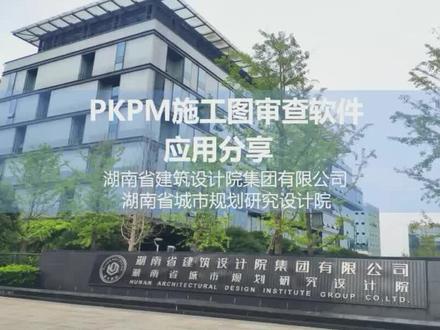
大家好,今天我们来到的是湖南省建筑设计院集团有限公司,湖南省院是一家管理体系健全、技术实力雄厚的大型综合性设计研究企业,六十多年来,湖南省院完成各类项目一万两千余项。下面我们就来采访一下湖南省院的设计师使用 pkpm 施工图审查软件的情况吧。 大家好,我是湖南省院结构省的汤工。以前我们要对梁柱进行配件加核,需要花费大量的时间,但是近期我们使用了 pk 原版这个加核软件之后,我们仅仅就只需要几分钟就可以对强助配件进行加核, 操作来十分简单方便,容易放手。嗯,接下来我们就看一下这个项目的一些交警情况。打开凉土 图纸,选择需要教程的区域量包落教程,可以勾选多个楼层,选择量图层 点自动识别,查看配件不足的教程结果,查看规划条纹的教程结果, 导出 word 的教程结果。我们再来采访一下学院蜈蚣。大家好,我是湖南学院节目所蜈蚣。我们最近都在用 pkpm 修复自成软件来教学我们的图纸,最近 推犯淘宝,今天新款的教学软件大大的提升了我们的字教和对图纸的一个效率。软件很好用,安全可靠,我推荐。
 00:34查看AI文稿AI文稿
好多小伙伴咨询 pkpm 可以生成钢结构哪些图纸?今天给大家介绍一下钢结构基础地角螺栓图纸、门市钢架钢梁图纸。 既敢渔称,施工图、领条施工图、柱间支撑施工图、屋面结构布置图、屋面领条施工图、柱间支撑布置图、 墙体领条布置图、框架结构图、立面图、施工图、截点图等等。有想学习的小伙伴可以私信我们。


