ansys如何取消已经添加的材料

粉丝5.5万获赞16.1万
相关视频
 07:43
07:43 07:21
07:21 02:05查看AI文稿AI文稿
今天给大家带来的是 ansis 二零二二二一的安装教程,那么接下来我们开始进入安装步骤。首先右及我们下载好的软件安装包进行解压,解压完成后,打开文件夹,鼠标右击 set up, 选择 以管理员身份运行,点击安装 nsis 产品,选择 i agree, 点击下一个。修改安装目录,可直接更改路径的开头字母,然后点击下一个。在主机名处输入自己电脑的计算机全民,点击下一个,继续点击 下一个,选择 op, 跳过配置,点击下一个,继续点击下一个。软件安装中,当提示输入安装目录时,点击浏览选安装包解压文件夹中的这个文件夹,点击 ok, 软件继续安装 中。再次提示,输入安装目录,点击浏览选安装包解压文件夹中的这个文件夹,点击 ok, 软件继续安装中,点击下一个。取消勾选,退出时启动调查, 点击退出。打开安装包解压文件夹,双击打开 crack 文件夹,鼠标右及 nczink, 选择复制。打开软件安装位置下的 program files 文件夹,鼠标在空白处右,即选择粘, 点击替换目标中的文件,鼠标右击桌面此电脑选择属性,点击高级系统设置,接着点击环境变量,在用户变量处点击 新建,然后输入变量名和变量值。注意,如果不是安装到低盘,要将首次福低修改为安装的磁盘符,点击确定。打开安装包 解压文件夹,双击打开 crack 文件夹,双击运行 sort, 点击一试,点击确定。回到 crack 文件夹,鼠标右击 user, 选择复制。打开电脑 c 盘,在空白处鼠标右击选择和粘贴 鼠标,又即年贴后的 user 选择以管理员身份运行,选择 usersepper license, 点击 ok, 这样就安装完成了。
1134悟空软件管家 01:12查看AI文稿AI文稿
大家好,今天介绍如何导入材料数据库到 workbench。 现在已经打开 workbench 软件了,也是两种方法导入材料数据库。第一种方法,点击菜单栏 file import, 找到材料数据库所在的文件目录,打开对应文件即可导入。这种方法导入的材料数据库只能在当前的项目中使用,如果本次项目关闭,另外新建项目输出,就找不到该材料数据库。 第二种方法,不仅可以把材料数据库添加到 work bench 内,并且在其他的项目中也可以使用。按住左侧栏 engineering atta, 拖到工作界面内,在双击 engineering at, 在双击 engineering at us office, 在这里点击 三点符号,找到材料数据库,打开这种方式是将导入的材料数据库定位等于为常用材料数据库, 因此在以后其他的分析项目中也可以使用,比较方便,所以推荐使用第二种方法导入材料数据库。好了,本次分享到此结束,感谢观看!
322亿道电子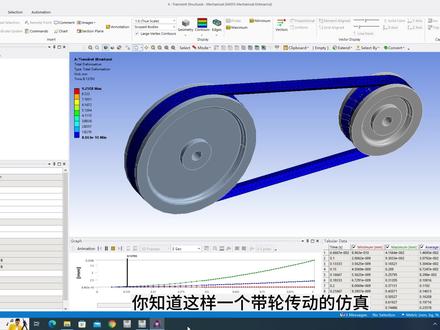 04:08查看AI文稿AI文稿
你知道这样一个代轮传动的仿真在 ansis workbanch 中是如何实现的吗?接下来跟着我一起了解一下吧,需要模型的小伙伴可以免费找我领取哦!打开我们的 ansis workbanch 软件,在分析系统中 找到顺泰动力学模块,双击创建一个顺泰的分析项目。我们选择几何模块,右键点击导入几何模型, 然后选择几何模型,点击打开。接下来我们需要给皮带创建一个橡胶材料, 在这里我们选择 ns 自带的材料库,然后在这里我们去找到材料库中的显示材料,在显示材料中我们需要对材料进行选择,我们选择 rover, 点击后面的加号 来添加这样一个橡胶材料,然后我们再关掉材料库,这样我们的橡胶材料就添加到分析系统中了。接下来关掉材料模块, 然后双击打开猫斗模块。首先我们找到猫斗模块,然后将组件展开,我们选择两个代轮,然后在他的刚度行为下面将其改成刚性体,然后我们要赋予皮带一个橡胶材料。 接下来我们再创建连接关系,在这里我们把接触关系展开,那在这里软件已经默认创建了他们之间的绑定接触,这里我们就不需要再手动去创建。 我们选择两个接触,右键点击反转,将目标面和接触面进行一个反转, 然后接下来将他们的类型更改为摩擦接触,摩擦系数大小设置为零点二。接下来进行网格划分,那在这里我们需要对代轮进行网格尺寸的把控, 我们选择代轮,然后输入他的单元尺寸二点五毫米,那同时我们也需要对代轮接触位置进行网格尺寸的控制, 点击应用单元尺寸同样设置为二点五毫米,然后选择右键点击生成网格。 网格生成之后,接下来我们再进行分析的设置,在这里保持默认的分析时间为一秒,然后我们通过子步的方式来进行创建, 这里我们输入初始的子步数量为十五,最小子步数量为十,最大子步数量为一百,这里子步的数量大家可以根据实际情况进行合理的调整。然后我们要去创建一下运动步,在这里我们去选择连接,在菜单栏里面找到体对地的转动步, 然后分别给大代轮和小代轮创建这样一个对地的转动户,我们选择代轮的内孔面,然后点击应用,接下来将网格进行更新,然后进行边界条件的设定,我们选择创建一个 draw to load, 然后接下来我们去选择一个转动付,输入转速的大小为零点五弧度每秒,让他进行一个斜坡加载。设置完成之后我们就可以到求减 模块,右键点击求解,接下来我们就等待他进行计算,那最终求解完成之后的话,我们可以在后处理结果中插入变形结果以及他的应变结果, 还有等效应力的结果,右键点击评估所有结果,我们来查看一下最后的后处理结果,首先看一下他的一个变形的情况,然后我们再看一下他的等效应变 以及他的等效应力的一个求解结果,那么今天的案例就分享到这里,你学会了吗?
118岚峰 13:58查看AI文稿AI文稿
大家好,这个教程给大家演示如何安装我们的 ss, 我们安装的版本呢是一九点零以下呢是他的一个简单的注意事项,第一个支持温七、温八、温十的六十四位电脑操作系统,这个稍后呢会给大家演示如何去查看我们自己的电脑位数。 第二,安装路径呢,不能出现为中文,因为这个 s 呢是一个英文的软件,所以呢出现中文路径的话呢,是没有办法去成功安装的。这个稍后我们到安装路径这一步的时候呢,会再次给大家做个提醒。 第三,电脑名呢必须为英文或者是数字,这个理由呢同样跟第二个是一样的,我们的计算机名和我们的计算机用户名呢,都必须是英文或者是数字,不能出现为中文。这个稍后会给大家呢同样做一个演示 如何去查看我们的电脑名。第四,安装前呢,推出电脑所有的防护软件,三六零卫士,三六零杀毒,金山独霸、金山卫视, qq 管家等这些杀毒软件呢, 如果有的话,在电脑右下角这一块区域内呢,都可以找到,找到之后右键将他们全部退出,退出之后才能保证这个软件的正常安装。这里面呢有一个特殊情况,就是温室系统, 温室系统呢有一个自带的杀毒软件,如果说温室系统没有安装以上这些第三方杀毒软件的前提下呢,那么自带的杀毒软件就会起到一个保护作用,这个时候需要关闭掉自带杀毒的一个实时保护。 接下来我们开始操作,我在电脑上呢没有安装任何的第三方杀毒软件,那么这个时候找到我们这个自带杀毒的图标,将它打开,打开之后呢在里面找到病毒和威胁防护, 病毒和威胁防护,选择一下病毒和威胁防护设置,进来之后就可以看到实施保护,将我们实施保护,下面这个开关呢进行关闭就可以了,当然了,我们安装成功之后呢,所有的杀毒软件包括实施保护呢,都是可以正常打开去运行的。 好的,以上呢就是在安装之前需要注意的地方,接下来呢演示一下如何去查看自己的电脑位数。 win 七系统,在桌面上呢找到计算机 win 十系统呢,找到此电脑,找到之后右键属性打开, 打开之后里面就有一个系统类型,系统类型的后面呢显示的电脑位数,这里显示是六十四位的话呢,那么就可以安装一九一九点零,如果显示是三十二位的话呢,那么就没有办法去安装,只能降低版本呢进行安装, 这个就是如何去查看自己的电脑位数,接下来呢在这个界面里面呢,也可以看到我们的计算机名,计算机名不能出现完中文,如果出现中文的话呢,我们这里 后边有一个更改设置,将我们的计算机名呢更改成我们的英文或者是数字都可以,但是这里呢千万不能出现中文,一旦出现中文,我们是没有办法去安装的。好的,这是计算机名,接下来呢我们看一下计算机用户名, 在我们开始按钮里面呢,右键选择一下应用和功能打开,打开之后呢,右边有一个程序和功能,我们选择进来, 选择后呢这里有一个控制面板,我们选择一下控制面板,温七系统呢,在开始里面呢就可以直接找到控制面板,温十系统呢,按照我们这个方法呢来找到控制面板,找到之后呢在里面找到用户账户这个选项, 选择进来之后再次选择一下用户账户,就可以看到我们这个计算机用户名了,如果这个计算机用户名字是中文的话呢,那么就没有办法去安装,需要重新建立一个用户,建立一个英文或者是数字的一个用户,才能保证我们一九点零的一个安装 好的,这是我们在一九点零安装过程中呢,大家呢经常出现了一个啊,不知道为什么安装就报错的一个原因就是出现了我们的中文 路径,中文的用户名,中文的计算机用户名,中文的计算机计算机名,所以说呢,我们在安装之前呢直接准备工作是必须要做好的,接下来呢在本站直接下载好我们的安装包,下载下来呢,他是一个压缩文件,需要呢提前在电脑上安装好挤压缩工具, 安装好之后呢,这里选择一下右键挤压到当前文件夹里面开始进行挤压,这个文件呢还是比较大的挤压时间呢,稍微有点长,这里需要有两点呢给大家强调一下。第一个呢,在整个的解压过程中,如果出现了文件丢失,文件破损等这些挤压爆错的窗口的话呢, 那么说明呢,下载的时候网络不稳定,导致了安装包呢下载不完整,这个时候需要重新进,嗯,删除掉安装包,重新进行下载,直到下载,下载安装包呢能跟这里一样顺利的挤压完成为止,才能基本上保证我们这个软件安装包呢是正常的,这是第一点,第 第二点呢,整个挤压过程中对电脑不要做其他任何操作,挤压事故的电脑 cpu 呢使用率特别高,这个时候如果去运行其他程序,很容易导致我们挤压失败, 一旦挤压失败,就很难去判断是我们安装包的问题还是我们挤压操作不当的问题。所以说呢,我们在这里挤压的时候呢,也就两三分钟时间,大家呢必须要耐心等待,等待他呢挤压完成。 好的,接下来呢我们直接呢等待他解压完成。解压完成之后呢,双击打开解压好的文件夹。然后呢首先我们需要安装的是我们的虚拟光驱软件, 将它打开,里面呢有一个 uso 的应用程序,选择一下异物键,以管理员身份运行。打开打开之后呢进入到安装向导,选择下一步,这一步呢是一个许可协议,选择接受下一步,这一步呢是一个安装路径的选择,这个文件呢很小,嗯,根据 大家自己的习惯,可以安装在 c 盘,也可以呢安装在其他盘符,如果说安装 c 盘的话呢,直接选择下一步就可以了。如果说需要更改盘符的话呢,我们这里只需要将字母 c 选中之后呢改成我们需要的盘符,比如说我现在呢想将它安装在 d 盘,那么只需要将字母 c 选中之后改为 d 就可以了。冒号,后边这个路径大家不要去更改,只需要更改第一个字母,更改完成之后选择下一步,这里呢同样选择下一步, 到这一步我们将桌面上这个图标呢给他去掉,这里呢没有必要生成图标,因为用不到他。然后呢选择下一步安装,很快就会安装完成,安装完成之后呢,这里默认我们选择结束就可以了,让他直接运行, 会跳出一个欢迎界面,需要输入一下注册码,这个时候呢我们选择输入注册码,然后呢打开输入注册码窗口,返回到安装包,里面有一个注册的 文本文档,我们双击将它打开,然后呢就可以看到里面有一个注册名和注册码,我们按里面的这个注册名呢进行复制,选中之后 ctrl 加 c 复制,然后呢放到这边的注册名里面, ctrl 加 v 粘贴 注册码,同样也是操作,注,选中之后 ctrl 加 c, 这边 ctrl 加 v 粘贴。完成之后呢选择确定,他会提示已经录入,然后呢选择确定就完成了,完成之后好像桌面上没什么变化,这个呢我们不需要生成图标,所以看不出来。这个时候返回到安装包,返回到上一步。 然后呢需要用到我们这个虚拟光区的时候,就是这里,这是我们的一个虚拟光区软件,也就是我们的 s 四一九点零的主程序软件,我们需要将他的一下加加载一下,鼠标放上去之后呢右键选择第二项,这是我们的虚拟光区软件,由 ltr a i s 选择。之后呢在他的右边有一个下拉菜单,在下拉菜单里面呢选择一下加载到驱动器,这里是 h 盘,大家加载的时候呢不一定是 h 盘,但是呢呃,只要选择我们这第一项加载到驱动器就可以了, 加载完成之后呢,好像还是没什么变化,这个时候我们打开我们的此电脑, win 七呢打开计算机, win 十打开此电脑,打开之后,在我们的盘幅的最末尾端呢,可以看到这里有一个 cd 驱动器 hss 一九零,这就是我们刚才加载进来的内容,加载进来之后呢,双击将它打开, 打开之后拉到最底下,然后呢有一个安装程序 sup, 我们呢就是要通过他来安装我们的主程序,鼠标放上去之后呢,右键以管理员身份运行。打开打开之后,这里呢有一个导向目录, 我们选择第一个先安装一下我们的主程序,第一个呢就是我们的主程序安装,我们先选择一下,选择之后呢这里稍微等待一下,会进入到我们的一个安装操作界面,接下来之后第一项是一个许可协议,选择一下我接受,然后呢点击 nice。 第二项呢就是一个安装路径的选择,这里呢呃,可以安装 c 盘,也可以安装其他盘符,但是建议呢还是最好安装在其他盘符, c 盘呢毕竟是我们的系统盘,而且呢我们这个一九点零的文件呢还是比较大的,所以说呢,建议安装在其他盘符。 更改盘幅的话呢,跟我们刚才一样,只需要将字母 c 选中之后呢更改成我们需要的盘幅,这里我将它呢仍然安装在 d 盘,那么只需要将字母 c 选中之后呢安装为 d 就可以了。冒号,后边这个路径大家千万不要去更改,如果说更改的话呢,我们这里不能出现中文,这就是我们开文的时候呢,给大家强 强调的。第二点,安装路径,不能出现中文字母,如果出现的话呢,我们是没有办法去正常安装的,安装成功也是没办法打开的,所以说呢,建议大家呢,这里还是不要更改,只需要更改第一个字母就行,因为后边呢我们的许可文件,包括我们复制我们的这些内容呢,都需要 找到我们这个文件,所以呢为了方便期间呢大家千万不要更改我们后面这个内容,只需要更改第一个字母就可以了,更改完成之后选择下一步, 这一步我们需要输入一下我们的好似内幕,这个时候返回到安装包里面,在安装包里面呢有一个好似内幕的文宝文档,将它打开,打开之后呢将里面的内容选中之后, ctrl 加 c 进行复制, 然后呢 ctrl 加 v 粘贴进来,粘贴进来之后上边不要动,只是将我们这个内容粘贴进来,粘贴性完成之后呢选择奈克斯,这里呢到奈克斯之后呢等待 有点慢,他呢这一步是加载一些我们的一些产品明细, 电脑配置不同呢,我们这一步的速度就不一样,这里呢需要等待一下,好的,已经进来了,进来之后呢这里的产品明细呢,根据自己的需求可以打购,可以取消,如 如果说大家看不懂的话呢,没有关系,跟我这里一样,只是让他默认就可以了。然后呢直接点击奈克斯的就可以到这一步呢是一些其他软件的链接关联,我们将这个关联呢给他去掉,什么 cd 啊, i 啊, nx 啊, sorry 啊,我们将它去掉,去掉之后呢,点击奈克斯 到这一步直接 nice 开始进行安装。整个的安装过程中呢,一般就是三十分钟左右时间,我们这里呢必须要耐心等待。整个安装过程中 对电脑呢不要做其他的任何操作,安装时候呢,电脑 cpu 使用率呢,同样也是特别高的,这个时候运行其他程序很容易导致我们安装失败, 所以说呢,我们这里只需要等待就可以了。还有一点需要强调的是,我们下面这个滚动条呢,他只是起一个安装时间的一个参考作用,不代表具体的一个安装时间。有时候滚动条呢会长时间停在某个点不动, 这是因为我们这个文件的特别大,他停在百分比摔下来呢,他会停在某一点长时间不动的,属于正常情况。但是有些性子比较急的人啊,就认为长时间的停在百分比某一点上呢,五到十分钟啊,然后他就认为是安装出现了问题, 急着去关闭我们的安装窗口,这样操作是不对的。我们整个的安装过程中呢啊对电脑不要做其他任何操作,只要他不跳出我们报错窗口的情况下呢,不要关闭我们的安装窗口,否则的话呢,一旦关闭再次安装的话,是很难 安装成功的。所以呢,再次强调大家不要只要不挑出报错窗口,千万不要关闭安装窗口。好的电脑系统没有任何问题的情况下呢,我们这里呢是百分之百可以安装成功的,接下来呢我们直接等待他安装完成, 安装完成之后,这里呢点击一下 nice, 在这里一步呢,我们将这个勾给它去掉,去掉之后呢,点击 exit 推出, 退出之后返回到我们的目录里面,然后呢选择一下 exxt, 将我们这个也退出。接下来呢打开我们安装包,打开之后找到那个破解文件,这个文件夹, 在里面呢找一下我们的中间这一项 crac k 中间呢为 l c a l 啊 l c e l 这个 破解文件夹,这里面有两个中间不同,上面是 l o c e l, 下面是 s e r v e r, 我们需要的是上面这个 soc a l 这个文件夹,将它打开,打开之后呢先放到一边,接下来呢将我们的图标呢发送到桌面,在开始按钮里面找到我们的字母 a, 在字母 a 这里面呢在字母 a 这里面呢找到我们安装的 sos 一九点零这个文件夹,然后呢打开它,在里面找到我们 sos 一九点零的图标,选择右键选择更多选择。打开文件位置,打开之后呢,再次选择一下这个图标,右键发送到桌面快捷方式。 好的,发送到桌面之后呢,我们现在通过桌面上这个图标呢来找到我们需要粘贴的位置,鼠标放上去之后,右键选择一下,打开文件所在位置。 win 七系统应该是打开文件位置。 win 十系统呢是打开文件所在位置,打开之后呢在地址栏里面,这是我们的地址栏,在地址栏里面呢,找到 sos l a c l n c 这个 文件夹,我们选择一下进入,进来之后呢可以看到这里面有一个 sh r e d, 这边呢也有一个 s h r e d, 我们就是需要将破破解文件夹里面的这个破解文件夹,文件夹呢粘贴的过来复制, 右键选择复制,然后呢在空白处右键粘贴,粘贴完成之后呢,这里会提示有同命名的文件,我们选择一下替换,替换目标中的文件,替换完成之后将所有的安装, 接下来呢双击运行一下一九点零,看是否能正常打开,第一次打开有点慢,他需要加载一些加载项,所以呢大家呢需要等待一下, 如果说呢第一次打开的时候呢,有时候我们的防火墙会发送过来我们的一个安全警报,我们选择一下允许访问就可以了,有时候呢会会跳出来,有时候不会跳出来,但是跳出来的话大家直接选择允许访问就可以了。 好的已经进来了,这样的话呢就进入到了我们这个主界面,我们的这个视频安装教程呢,到这里也就给大家演示完成。
604我爱装软件


