jade选完元素如何导出标准卡片

粉丝7.4万获赞58.3万
相关视频
 05:05查看AI文稿AI文稿
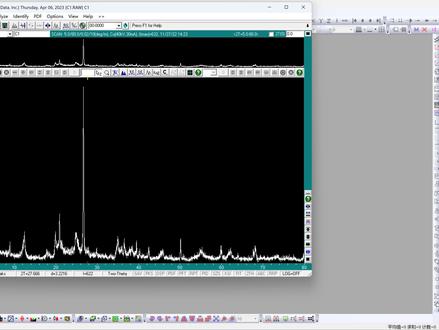
大家好,这期视频主要跟大家介绍一下如何用 jed 进行 x i d 图的分析,物象检索,以及用 orange 进行作图。那么首先我们打开 jed 界面的话,就是这样子, 将相应的文件拖拽到这个框里,就可以得到这样一个颜色风。如果我们要用 orange 作图的话,需要得到一个 t x t 的文本,所以我们先对它进行保存,保存一个 t x t 格式的文本, 用 orange 作图时,直接打开 txt 文件好了,现在我们来看一下如何对它进行物像检索。我们先右键这个 s m, 这些 对应的就是不同物质的种类,我选择的是这个无机物,当然有很多人会选择所有,然后点 ok 就可以了,这个时候他会出现这个框, 在二氧化硅前面,这里打上勾,我们就可以看到一条条直线对应的风,这些风对应的就是二氧化硅这个物质。如果我们想用 orange 画图的话,我们就先把这个关掉,然后打开 orange, 然后打开我们刚刚保存的 txt 文件, 将第一行删掉,然后 ctrl 加 a 全选, ctrl 加 c 复制在 orange 里面, ctrl 加 v 粘贴。做图的话一般就是点下面的折线图, 当然为了让这个图更美观一些,我们要进行美化,为了让这个图看起来更紧凑,将横轴坐标改为五到八十, 下轴宽度设为三, 主刻度向内,次刻度也向内, 左刻度上刻度和右刻度不显示,主刻度和次刻度,将它的宽度设为三。 我们看到图上有这么多蜂,对应的都是不同物质,要怎么来区别他们呢?有些蜂对应的是二氧化硅,我们要用符号对他进行标注, 我们右键添加文本,然后再右键添加符号,一般选择的都是新号, 然后我们将新号移到这个风的上面,然后对这个新号进行复制粘贴。 我们大概就先标这些吧,然后不要忘了这个信号所对应的这个物质也要在图中标注出来, 我们的信号对应的是二氧化硅, 然后要将字体改为新罗马字体, 然后我们需要修改一下横轴和纵轴的标题,因为这些字体都是英文字符,所以也需要修改为新罗马字体, 这样的话 x i d 图就完成了。那我们如何对他进行保存呢?一般的话我们都是点击编辑,然后复制页面, ctrl 加 j, 我们打开一个新的 word, 将这个粘贴上去, 用 ctrl j 的好处就是我们双击这个图,可以直接打开 orange, 然后对这个图片进行修改。如果我们发现哪些东西有问题啊,或者说想要对这些风进行新的标注的话,都可以在这里面进行修改, 最后不要忘记了保存项目。 ok, 今天的分享就到这里了。
2819丁杰学长 19:33查看AI文稿AI文稿
哈喽,大家好,今天再给大家录一个呃,稍微复杂点的活吧,就是处理一下 x r d 的数据。 呃,主要涉及三个东西,第一个就是使用键了,进行五项检索,导出 pdf 卡片,然后稍微处理一下数据,然后绘制带有标准卡片的这个 xrd 图谱,然后就跟 这个图啊,别人画的这两个图差不多,我自己画的都没往上拿了啊。嗯,就是看最下面就是标准卡片,然后上面是他这个,咱们测的这个 x r d。 行,那咱们开始吧,首先我们打开键,然后我们导出,导入数据零件读入,然后我们测 xrd, 呃,会有三个文件, o, r g, r a w 啊,肉格式 t x t, 然后我们选肉格式,就是 r a w, 然后这边就导入了,然后我们就可以进行一个无线检索, 当然呢我们可以进行稍微进行处理一下,比如说扣一下背景,呃,然后这边当然也可以自己调整,我就不调了,直接让他自己扣,然后再点击这个平滑,稍微平滑一下啊,然后检索怎么检索呢?就这个定向, 定向设定,因为他这个是被别人翻译过的。呃,每个版本这种盗版的版本还不太一样,然后这边会让你选,其实不用选,咱们直接点 ok 就完事了 啊,然后这边就出了结果了,我们看 f o m 值最小的就是最接近的,然后我们可以看到这个是宁华纳啊,其实啊,差不多就是他 啊,那所以说这个东西是氯化钠对不对呢?啊?只有你自己知道,那这边对对我来说这个是是正确的,里面确实有硫化钠。呃,但是我们发现他这个风有点偏移啊,这是因为它里面还加 其他东西,所以说他还是有点偏移的,发生了偏移,这个还有五点零的,没事,咱们选一个四点三的,然后那我现在我们知道他是什么东西了之后,嗯,那我们就要导出他的一个标准卡片了。 首先我们双击他,双击这个 fom 最小的这个,然后我们就看到他的一些风的一些信息了,一共九个啊,九个比较明显的风吧, 然后这具体的是什么我一会再解释吧。那我们怎么导出来啊? pdf 卡片呢?我们选中这个 pdf。 二,选择这个保存的这个按钮, 然后选择你要保存的地方,然后这边我已经保存过了,我们再保存一遍,他的这个编号在这也在这,然后直接保存就完事了。选中选择合适的位置 行,然后这边我就保存过了,然后这个最外面,这这个最外层的呗,我也不知道怎么说了,就把这个窗口可以关了,但是不会把整个窗口给关了 啊,就把检索的那个窗口给关了,然后到了这一步,刚才其实我们这边已经对他的一个进行进行了一个平滑啊,这个风还算比较不错的,洁净度还是挺高的。 其实他这个加的直接是平衡的啊,如果是合成的话,他可能就稍微接近度差点。然后我们可以把这个平滑后的数据进行保存, 然后用于那个那个最后的那个 srd 的图的绘制,但是我给大家演示一下怎么保存吧,然后画,我看是随便就用原数去画吧。然后保存怎么保存呢?然后这个 点击文件,然后保存主颜色图,然后他就给他命个名就完事了。 好,然后下面接下来我们就对这个 两个数据进行处理,一个是刚才我们导出了 pdf 卡片,第二个就是 xr 的原始数据,或者说我们刚才平滑过的,扣过背景的啊,那个数据进行处理,但是这边我就不处理了, 用原数据画就完事了,演示一下就行了,点到为止。好,现在我们打开,嗯,我保存的位置,然后, 呃,我们新建的一个 e 这个 excel 表格,然后这个用于数据处理, 然后这个就是刚才我们保存的那个平滑后的,然后怎么办呢? 嗯,然后这个就是突然明白了一些东西,然后这就是刚才我们平滑后的先放这,然后我们再返回上一集, 这个是它 pm 卡片,然后怎么老是说然后呀?然后我介绍一下。 嗯,这个 pdf 卡片的一些东西,尤其就这一块,首先按 c 探就是它的一个角度啊,然后我们的这个,嗯, 你像咱们这边测的 xrd, 他一般都是十到八十这个角度,然后第三类他是他强度就矮灯,矮灯 ct 好像是。然后第二类是什么呢? i 啊,他单位是 i a 上面有个零,然后他是啥意思呢?那我感觉他就应该是基面间距的 的意思。嗯,他和纳米之间应该是可以换的,就是 i 除以十之后就是纳米,那所以说这个就是地面间距,就是这个就是零点三二 五八六拉这里退,然后我们这个 hkr 就是他的一个啊,镜面,比如说幺幺镜面,二零零镜面,这后面的 cto, 这个我们就不用,不用关他,不用太关注。 行了,咱们现在就开始处理了。行吧,那咱们这边我感觉他这个数据有意思,那咱们就直接处理他这个数据,然后复制, 然后放在 这里面,忘了不知道什么鬼, 全选,然后复制到 excel 表格里面,然后他这边就自动分裂了,就不用我们自己分裂,因为他啊,他自己给分裂了, 然后这边同样的这个,这是刚才我我提前分裂的一个数字,就是对他的标准卡进行分裂。呃,到时候我们直接选取这一个列和这个就行了。 嗯,行吧,分列先不说了,那现在我们就可以进行绘图了, 然后我们把它这个数据给按在一起,连在一起,直接复制到那个 excel 和那个 orange 里面进行会, 然后直接复制就完事了。好,我们打开换上键啊,我们新建一个,我重新建一个, 然后就把它多余的删掉,把它设置成 x, 然后这个就是女皇呐,这个就是我们的卡 片,那我们要怎么画呢?其实很简单,就把它先单独画出来。行,这个是尼华娜的,然后标准卡片怎么画呢? 还是选中注意这个 x。 这个我们就要画的不是折线图了,是点线图,标准卡片这块需要有些操作,然后我们点击这个线, 需要做一些哪些事呢?首先我们把这个线直线改成无线条,呃,符号改成零,垂直线旋转就是,然后把 他设置成,呃,设置成几呢?设置成二吧先,因为后面还会改行,然后这个标准卡片咱们就设好了。但这边我发现一个问题, 我们的 xrd 是十到八十,然后他这个有多个数据八十多了,所以说我们这边可以把这个数据最后一行数据给删了, 嗯,这就不错了,这就没有问题了,就会多出一块,然后我们这边可以把它的一个横坐标重新调整一下,范围 十八十, 然后是这个也是把它调一下 八十。 ok, 那现在我们要做一个什么动作呢?现在接下来就是说要两个图的合并了。呃,当然也有同学可能会直接拉起来,然后绘制这个,呃,看一下 y 片一堆积,看一下对不对?这个显示不了,不行的。嗯,因为如果标标准卡片的话是其他的,也是 其他的,比如说啊硫酸钠啊,他的演射空也是十到八十的话,很多人是就会 就是用那个瓦片,对,我觉得那个不太好,我觉得还是应该使用呃,这边的一个拼图,那我们首先我们要选中我们刚才画的那个,应该是就是四和五, 四是密码,那五是他的对应的标准卡片,那我们现在就合并图标, 然后把这个二给擦了,不用要二就四五,然后四再上五 下,然后是行数,是两行一列,然后水平和垂直间距换成零,直接确定,然后他这边就出来了,然后后续就是进行一些一些微调了,都 怎么还卡在这里面了? 没事,这个线其实可以不要。呃,他要的意义就是可以你双击他可以进行一些多标准的一些操作, 在最开始的话,你看这边可以调整多个轴,但是其实删他确实是要删掉的,然后这边都删掉, 然后这些边框啊要去掉,然后其实这差不多就画好了,然后对于 x、 r、 d 这些东西要删掉啊,这两个左轴, 嗯,都是需要去删掉的,然后他的这个有一个就完事,比如说把它折成 i intensate, 然后这个这个这个是 二 c 塔, 嗯,当然这边还要需要一些操作啊,比如说把这个左边 边的,嗯,呃,这个第一个一,他的这个左边的这个啥刻度,把它去掉,然后这个二的刻度去掉。然后怎么弄呢?就是右左手, 或者说你直接双击他的这个,做到那个这个这个这个刻度也可以过来,然后选择轴线和勾轴线,呃, 然后把它去掉就完,可以了, 嗯,同样的话也可以对图二进行这样的操作。图层二,嗯, 有点卡,妈呀, 好。然后其实这边到了图层上,我们可以对他的一个右轴进行一个显示, 嗯,右轴他也是不需要刻度的。然后我们再切到图层页上,上上上轴和右轴,我们把它加一下, 嗯,让他显示,同样也是不要刻度,然后是右轴, 嗯,然后这边就差不多了,这个就差不多了,然后就其他就是一些微调了,然后这边我就不调了。嗯,但是这边我还想说一个问题, 就是画布的设置,对于整个布局的一个这个单个图段来说,他怎么布局的问题,像这种两个图拼在一起怎么布局的问题。首先我们点则预备, 首先我们选择就是空白的地方,就是把它尺寸,我这是我个人习惯,但是大家,嗯,看看就完事,但是这个不太对啊,我的习惯,但是他不太好,然后是六点七, 然后这边就变粗了,因为在我的这个设置下,应该选择一是比较合适的,所以我们要调一下,然后一,这个也是改成一 啊,行,然后边框也是一吧, 行,然后现在我们要进行一个什么操作呢?我们还要对于这个图这个框,他在整个画布的位置进行一些微调,我们双击整个大小 同样换成换成厘米,我的习惯是左边放一点二,上面是零点二,就是这个他左边左侧是一点二,上面是零点二啊。刚刚我们设置的是整个画布大小是八点五和六点七 啊,所以说左边六点二,六点啊,一点二,那整个就六点七减去一点二, 不是应该是八点五减一点二,应该还有七点三吧,是吗? 八点五减一点二,零七点三,然后宽度我们这边设成是七,那右侧相应的就是零点三高度,我们跨步是六点七,我们上侧是零点二,这上侧是零点二,那是整个下面还剩多少呀?还剩六点五, 那我们下面要最下侧呢,我们把它留出啊,一厘米,那其实中间就剩五点五了,但是这个我想告诉大家的就是这个逻辑啊,在里面啊这边,但是对于单个图是五点五,但是对于两个图层,那都要就要除以二了,就是二点七五, 然后固定因子啊,然后我们看到他会进行一个平移和扩扩张, 然后我们再选择这个图层二,同样的我们把它换成厘米,换成一点二,那这边上册就是零点二加二点七了,这边就是二点九五, 二点七五和零点二二点九五,然后这边宽度不变还是七,然后这边他本身的还是二点七五, 然后我们看见他就已经拼好了,这个就是凑的稳稳当当的,把整个画布凑的满满当当的。这个是一个我的一个习惯,但是这个习惯是有问题的,因为字体他最小是八, 如果我想继续把字体设小的话,如果很就设不了。嗯,这是个问题。 所以说你的一同比例放大啊,后续的一些操作就不不说了。嗯,这是我之前先画的,大概是黑白的。没没没, 放颜色没改颜色大概就这样子。好,今天就讲这么多。
1463橙学长葡仔🍇 00:40查看AI文稿AI文稿
你真的会用 ps 导出图片吗?你知道 ps 单一图层和多图层组合该怎么导出吗?首先我们来说单一图层的导出方法,打开我们制作时保存的 ps d 原始文件,找到所需元素及其对应的图层又及其所在图层, 在右键菜单中选择快速导出为 p n g, 这样我们就导出了一张 p s 单音图层的图片。那多图层的图片该怎么导出呢?先将所需图层选中 使用,转化为智能对象或合并图层,这样我们就将两个图层合并成了一个图层,接着我们就可以将多图层图片导出了。
142松迪科研绘图 00:51
00:51


