ppt嘴巴说话的动画怎么制作
如果你想参加微课大赛,但是又不想真人出镜,怎么办呢?很简单,找一个卡通人物来帮助你吧,只需一分钟就能教会你如何在 ppt 当中让卡通人物开口说话,记得收藏起来,防止用的时候找不着哦。 首先单击插入选项卡,选择图片,把你想要的卡通人物形象插入进来。 如果你的卡通人物形象像我这个样子带有纯色的背景的话,我们可以单击选中这张图片,在图片工具这里单击设置透明色,这个时候你的鼠标就变成一支笔。单击图片背景,那我们这个卡通人物形象就抠出来了,把它挪到合适的位置,调整大小。 单击插入选项卡,选择形状里面的矩形,我们来绘制一个和卡通人物形象原本嘴巴 同样大小的举行。然后在绘图工具选项卡选择轮廓里面的无边框颜色填充这里单击小三角选择取色器,我们吸取嘴巴旁边的颜色,这样的话就把卡通人物原本的嘴巴遮盖住了。 然后单击插入选项卡,选择形状里面的圆形,我们用手按住 shift 键来绘制一个正圆形。再次单击插入选项卡,选择形状里面的矩形,我们来绘制一个矩形,将原本的圆形遮盖住一半, 先选中圆形,用手按住 ctrl 键,再选中这个矩形。在绘图工具选项卡选择合并形状里面的剪除,这样我们就有一个半圆形啦。选中这个半圆形,在绘图工具当中选择轮廓,我们可以选择一个颜色稍微深一点的红 色模拟人的嘴巴,然后在填充这里选择一个稍微浅一点的粉色填充进来,选中这个半圆形,复制一份, 然后在绘图工具选项卡找到编辑形状里面的编辑顶点,我们将鼠标停留在半圆形上边的中点处,稍微的往下拉一点点,然后右键单击这个顶点,选择平滑顶点, 紧接着再把原本半圆形的下边的弧形选中他这个顶点,往上拖一点,也就是说我们将这个呃嘴巴变得稍微的扁一点。 处理好了之后,鼠标单击 ppt 空白处,就退出了零点边际,选中处理之后这个形状,在绘图工具选项卡选择轮廓当中的无边框颜色,会将这个扁一点的嘴巴挪过来,放到 卡通人物形象原本嘴巴的位置,我们也可以根据自己的需要来将它适当的放大或者缩小,挪动到合适的位置,然后选中这个半圆形的嘴巴,在绘图工具当中选择上一层里面的置于顶层, 并且将它给移动过来,遮盖住原本扁一点的那个嘴巴,然后调整合适的位置和大小,继续选中这个半圆形的嘴巴,单击动画选项卡, 根据小三角展开所有动画,然后展开所有的强调动画往下走,找到华丽形当中的闪烁这个动画效果, 然后回到右边这个小星星,这里是动画窗格,单击动画窗格之后进入了动画列表,单击选中这个动画列表右边的小三角,单击一下,选择计时。首先在速度这里, 我们直接将原本的速度删掉,输入零点八重复这里我们选择直到换灯片末尾,然后单击确定。我们现在放映看一下效果吧,如果你觉得本期视频对你有用的话,点个赞支持我一下哦! 如果你想跟着我学习更多的 ppt 技能啊,在自己的个人简历上增加一大亮点,可以点击视频左下方的小程序,或者私信我 了解我的,手把手教你七天学会 ppt 这个课程,只要你学一听就懂,手机或电脑随时随地都可以听课,并且是终身有效的哦!关注大脸猫,搞定 ppt 没烦恼,下期见哦!
粉丝38.8万获赞138.4万
相关视频
 03:03查看AI文稿AI文稿
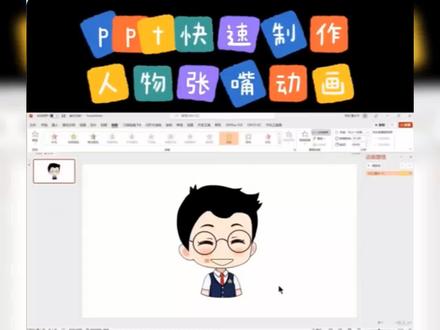
好,今天我们来看一看这样的人物张嘴效果在 ppt 里面怎么来制作?先来看一下,这样的话,我们在制作微课的时候就比较 卡通画,能够更加吸引人,对不对?好,很简单,只需要一个动画。好,我们先在网上找到一张这样的卡通图片,我们新建一页。 好,我们找到的卡通图片最好是嘴巴,他周围的颜色是单纯的,这样的话我们能够把嘴原来的嘴巴给他遮住,插入一个矩形, 把原来的嘴巴给他遮掉,形状填充,用这个滴管取他脸上的颜色 和,这样就把他的嘴巴给他去掉了。轮廓设置为无轮廓,接下来我们插入一个三角形,用来做他的嘴巴。好,但是这样肯定是不行的,对吧?我们点击右键编辑顶点, 然后每每一个顶点上,点击右键,选择平滑顶点,每一个都要这样设置一下, 你看这样不就是一个嘴巴了吗?把它反过来设置一下,它的填充色为白色,或者是刚才那个脸的颜色都可以白色,然后轮廓设置为黑色。 好,把它先放到一边,把它复制一份。复制我们可以按下键盘的快捷键, ctrl 加 d, 然后这个就不用那么麻烦,直接点击下面的这个点,把它往上拖,做出嘴巴闭合的形状,好把它放到脸上。 当然我这里只是为了演示他嘴巴好像有点大,然后把这一个也托示过来,但是现在你看张嘴的这个图片在他的下面对不对?这样是不对的,我们把他张嘴放到上面去,点击右键,然后置于顶层, 让张嘴遮住,闭嘴。接下来我们就来给他添加一个动画,点击张嘴,然后在动画这里面添加动画,在里面找到闪烁,如果找不到的话, 在下面有一个更多强调,动画看这里,然后我们点击,然后下面有一个闪烁 确定,但是他默认是闪烁一次。好,我们把这里的动画设置上一项动画,同时,然后呢我们在动画窗格,动画窗格如果你不会打开的话,你把它关掉,然后点击这里动画窗格, 然后在动画上面点击右键计时,好,这里有个重复,把它设置为直到幻灯片末尾,这样的话他就会一直重复张嘴和闭嘴,效果就做出来了。我们来全屏看一看,大家赶快去动手试一试吧。
119幸福万年长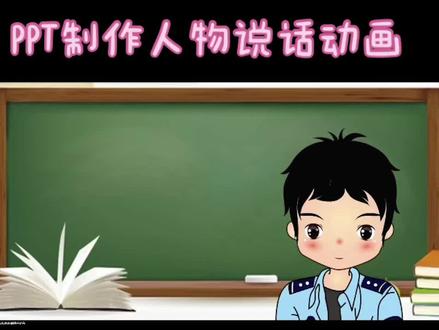 02:44查看AI文稿AI文稿
哈喽,大家好,像这样的人物开口说话如何制作的呢?一分钟教会你,后面还有详细的操作流程哦。首先插入事先下载好的背景素材, 接着我们插入喝好的一个卡通人物,将它放在合适的位置。想要让人物开口说话,最主要的就是让他的嘴巴动起来。首先插入一个果园,放在嘴巴上面, 鼠标右键设置形状格式,将线条改为无线条颜色,给他填充为皮肤上面的颜色。我们点击取色器,点击皮肤上面的颜色,接着我们 插入一个三角形,点击旋转,将它垂直翻转,鼠标右键点击顶点,在最下面的一个黑点上面,右键点击平滑顶点,调节摇杆,使他的嘴巴变得圆润一点。 鼠标右键点击轮廓,将它改为二点二五棒。接着我们点击齿色器,吸使嘴巴上面的颜色, 然后将它填充为红色,把它放在刚刚的椭圆里面,先点击椭圆,再点击嘴巴,然后我们将它 ctrl g 进行组合起来。接着我们把它放在嘴巴上面,给嘴巴添加一个闪烁 动画,点击添加动画更多强调效果,点击闪烁,点击动画窗格, 鼠标右键效果选项,点击计时,将期间改为零点五秒,重复改为直到幻灯片末尾,点击确定。接着我们插入文案, 给文案添加一个出现的动画,打开动画窗格,鼠标右键效果选项,将动画文本 更改为按字母,点击确定。这样人物开口说话就已经做好了,我们一起来看一下效果。获得古原草送别唐白居易,离离原上草,一岁一枯荣。野火烧不尽,春风吹又生。 远方亲古道,晴翠接荒城。又送王孙去,七夕满别情。详细的操作步骤我已经放在这里了,有兴趣的可以截图保存进行操作。
258安安咯说P 01:02查看AI文稿AI文稿
让 ppt 中卡通形象张嘴巴开口说话的动画教程来了!准备好两个鹿比的素材,双击其中一个,点击裁剪按钮,裁剪出一个小嘴巴,选中后移动到鹿比的脸上, 给他添加一个,出现动画点,出现效果 再选择一个强调动画下拉选择更多强调效果,选择闪烁效果, 选中闪烁动画,点击计时选项,开始选择与上亿动画同时,期间选择快速一秒重复选择,直到下一次单击。 确定你学会了吗? hang on shao hello i'm lumpy。
393王藕藕的ppt王国 01:17查看AI文稿AI文稿
教师自己做 ppt 课件,如何让静止的图片人物开口说话?简单几步让你的课件更生动。第一步,准备好卡通人物图片和音频文件。第二步,在 ppt 中插入一个可以遮盖嘴巴的形状, 这里吸取面部颜色,填充形状,选择无边框,再在绘图里用曲线绘制一个合上的嘴巴,调整好大小颜色 组合起来,盖住张开的嘴巴。第三步,在动画中找到强调动画闪烁效果,即使选项设置直到幻灯片 片末尾,这样嘴巴就动起来了。最后插入音频,调整一下动画顺序,这里再加个出现动画,让最后讲完嘴巴是合上的, 播放一下就完成了。接下来我们来介绍葡萄酒的品鉴及佐餐礼,你学会了吗?
127数字化课程资源建设 00:44查看AI文稿AI文稿
这是一张人物的图片,如何让他张嘴说话呢?我们需要再做一个张开的嘴巴。画嘴巴最简单的方式是用椭圆, 但是好像有点丑。其实我们可以用月牙再加个圆形拆分,改好颜色组合,调节大小,调节位置,好看多了。 给嘴巴加上强调力闪烁的动画,计时期间调成零点五重复,直到换定片末尾,与上一段话同时播放就好了。如果能再加个眼睛的变化,效果就更棒了。
615小阳的动动画画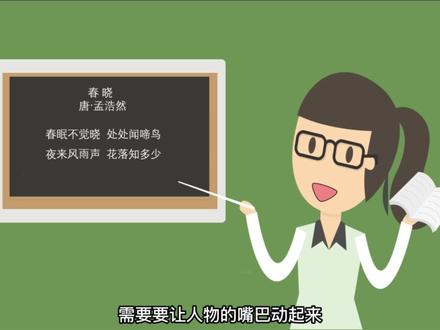 01:56查看AI文稿AI文稿
在微课或者教学课件中,老师们常常需要要让人物的嘴巴动起来,以配合自己的声音,增加趣味性。我用这个视频一分钟教会你。 首先我们准备一张素材图片,先处理图片嘴部,再插入中,任意插入一个形状, 然后在形状填充里面,我们用取色器取脸部的颜色形状轮廓,选择无轮廓,这样嘴部就被遮盖住了。接下来我们做一个新的嘴巴,还是在形状中插入一个等腰三角形,将三角形旋转一下, 右键编辑顶点,点击黑色小正方形,右键选择平滑顶点,其他两个角 都选择平滑顶点。做相同的操作之后,给这个嘴巴选择一个颜色,形状轮廓中选择黑色,再将这个形状复制一个出来备用。 将新的嘴巴拖到面部上,调整一下位置,然后把新复制出来的缩小 放到大的嘴巴上面,调整好位置,然后右键在置于顶层中选择下移一层。 接下来点中这个大的嘴巴,在动画更多强调效果中 找到闪烁,点击确定,点击动画窗格,双击, 在计时选项里面开始选择以上一动画,之后重复选择,直到幻灯片末尾,点击确定,这样嘴巴会动的动画效果就做好了。我们阅览一下,看起来是不是非常的生动有趣。
340阿哲老师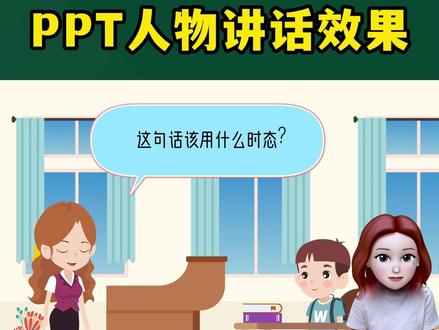 00:35查看AI文稿AI文稿
可别告诉我这种 ppt 课件里的动画人物开口讲话效果你还不会做!真的超级简单!三步搞定!首先第一步,打开旺财动画大师导入 ppt。 第二步,点击爵士,选择官方爵士,挑选一个心仪的动画人物,爵士 可以用关键词搜索。最后一步,给动画人物添加对话表情、走路坐姿的动作,把鼠标移动到相对应的动作,就可以预览效果。单击选中,调整位置与大小,想要动作持续多久时间,手上动画爵士对应动画快的小环点就拉多长。怎么样,是不是很简单?快去试试吧!
771万彩动画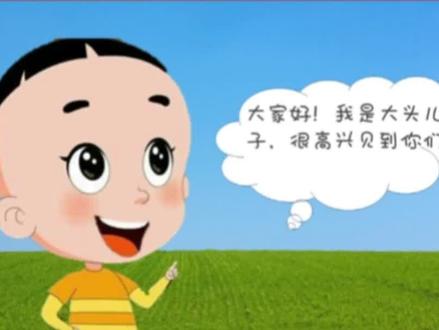 01:44查看AI文稿AI文稿
今天我们来看一下让 ppt 的人物开口说话的动画是如何制作的。首先插入一个人物图片以及一个嘴巴的一个图片,把这个嘴巴放在相应的位置, 再点击这个嘴巴,给他添加三个动画,第一个是出现的动画, 第二个是闪烁的动画, 第三个是淡化的退出的一个动画。再点击动画窗格,给第一个进入动画设置为开始与上一动画同时,第二 闪烁动画也是与上亿动画同时,同时对这个闪烁动画设置一下,期间是零点五秒重复,直到画面登篇末尾。 接着我们把文字插入过来, 也可以插入相应的音频文件,让他有一个朗读的一个效果,我们再给这个文字添加一个挥边式的一个动画。最后我们来预览一下效果,你学会了吗?关注我,让你制作 ppt 更简单!
1061易学PPT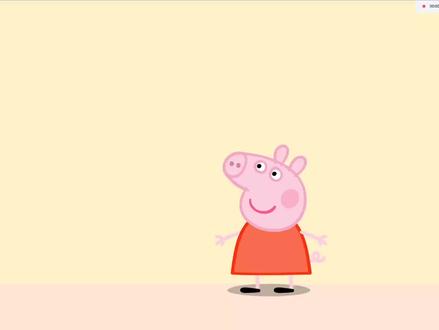 01:07查看AI文稿AI文稿
让 ppt 中人物开口说话的动画怎么做?教程来喽!找到提前准备好的素材,复制粘贴。双击点击裁剪,裁剪到合适位置, 鼠标滚轮滚动,同时按住 c t r l 放大局部调整裁剪。加两个动画, 第一添加出现动画,第二添加强调动画,点击更多强调动画 选择闪烁,点击动画窗格右键选择效果选项,点击计时开始选,与上亿动画同时, 期间选零点五秒重复选,直到幻灯片末尾。学会了吗? i'm peppa pig this is my little brother george this is mommy pig and this is daddy pig。
196王藕藕的ppt王国 01:32查看AI文稿AI文稿
同学们大家好,今天给大家分享一个可以让人物说话的动画,真的非常简单,添加一个动画就能搞定。首先插入一张平平无奇的图片,然后依次点击插入形状, 选择形状中的新月形, 将星月形的大小控制在嘴巴大小即可。点击旋转,选择向左旋转九十度 形状填充,选择与图片人物嘴巴颜色一致,这里可以通过取色器设置星月形的填充颜色。 通过拖动黄点将新月形拉宽一点,放置在图片原有嘴巴的上面,并进行适当的旋转,保持与原有嘴巴角度大致一致。 点击动画,给新月行添加强调动画中的闪烁, 点击动画窗格,双击动画窗格中的闪烁动画, 在动画计时中设置,动画期间为零点七秒重复选择,直到幻灯片结尾。 动画设置完成。进入全屏预览动画,会说话的老师动画就设置完成了。点赞关注,学习更多 ppt 技巧!
85中李 01:42查看AI文稿AI文稿
老师上课经常用到对话的片段,教大家一个小技巧,让课件中的人物自己开口说话。分别插入可通女孩和张嘴的图片,调整好位置和大小, 伪张嘴先后添加出现闪烁,推出三个动画, 打开动画窗格,将出现的触发器设置为女孩, 将其他两个动画依次拖入到触发器中。打开闪烁动画的效果选项 将期间设置为零点三秒,重复设置为直到幻灯片末尾。插入对话框 为文字和对话框同时添加出现动画,将对话框的开始设置为与上一动画,同时将两个动画拖入触发器中。打开文字的效果选项,将设置文本动画设置为按字母顺序, 字母之间延迟秒数设置为零点二秒。
241课件研习社


