creo怎么给边框改颜色
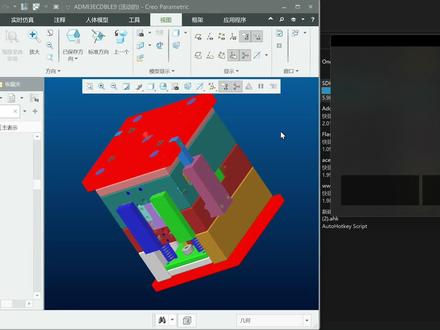
面组编的颜色,比如这两个物体能看出哪个实体,哪个区面吗?显示样式的卓式, 这样就可以很直观的知道浅紫色的曲面,浅灰色的为实体。如果曲面时封闭还是开放就无法辨别了吗?看详细操作,好多人都不知道的。文件选项,系统外观 全局颜色几何,可以根据设计需要修改, 修改后点确定就好。 这样子曲面开放 或者封闭就一目了然了,这是好多小白和老司机都不知道的。

粉丝5331获赞3.7万
相关视频
 02:05
02:05 01:16查看AI文稿AI文稿
这一期视频呢,我们来讲解一下如何去更改我们这个 color 软件默认的这种背景颜色,那么我们一般安装完成的这种 color 软件的话,它的背景颜色啊,就是像这种白色的效果,那么很多人呢觉得这种白色的背景呢,看着不怎么舒服,想换成我们这种老版本 pro e 的这种浅蓝色的背景, 那么像这种我们该如何去修改呢?我们可以点击这里面的文件,找到这里面的这个选项,然后呢点击这里面的选项,弹出了调框里面,我们去点选系统外观, 然后在这里的系统颜色这里默认的是这种浅色的,我们点击旁边的这个导入,导入之后找到我们这一个系统颜色这个文件夹,比如我这里是放在第一盘这里,然后呢打开这个系统颜色的这个文件夹里面,这里面呢就会有很多这一种背景颜色的这些什么文件, 我们找到这个老版本 pro e 的话,就是点选择第二个,好完成之后呢,我们点选这里面的打开,那么这时候你会发现呢, 我们这个背景颜色就变成了 pro e 的老版本的这种浅蓝色的背景。好完成之后呢,我们再继续点击这里面的导出配置,在这里点选这个空飞格,点击确定,然后呢再点击这里面的确定, 那么你后面打开我们这个 ctrl 链的时候,这种背景颜色就会默认的变成这种浅蓝色的背景呢。好,那么像这一种修改这个背景颜色的这种简单的方法,你学会了吗?如果你喜欢我的视频,可以点赞加关注,获取更多精彩内容。
239创颂工业设计产品结构设计 09:41查看AI文稿AI文稿
哈喽,大家好,我是小蔡。嗯,这节课我们接着上一节课的草会的一些基本指令,讲一下其他的。那首先我们先随便选一则,选一个草会平面, 上一节课我们讲了这一块的内容,然后这节课我们讲一下编辑还有约束上的一些指令 啊,其中修改的话,这个比较少用到,因为我们一般修改对这些参数双击对他进行一个编辑修改就可以了。 呃,其中镜像上节课我们也讲到一个中心线,我们以中心线为参考线,对他进行一个 镜像,我们也可以,中心线我们也可以做其他任何角度 分割,顾名思义就是把一条线分成几段,一条直线把它分成两段,三段、四段,甚至原段都可以。 删除断的话我们随便画个椭圆,再随便画一个矩形都可以。然后我们不想要里面的这些线的话,我们要怎么办?我们可以用到删除断这个指令, 按住鼠标左键,鼠标经过哪个位置哪个位置的线段就把它给删掉, 这个用的也是比较多的。呃,其中拐角的话,这个重点讲一下吧, 随便画一条弧线和一条直线吧。拐角也就是我们要把这两条线段汇集成一个点, 首先我们选中无线的左半部分,然后选择这条线段,你会发现他们 会在一个点,那有人会问为什么右边的会没了,然后左边的却保留了,那我们试一下点着弧线的右半部分, 然后再选择线段,你会发现另一边,也就是你想让你想保留的那条线段的哪一侧,对他进行保留,你就选择靠那一边的方向 用这个指令就可以了,然后另一边将会自动删除。 然后现在讲一下 qq 里面最重要的一个约束, 我们先把这张口线先选回来,首先我们画一个 任意画一条线段,我们选择数值,选择这个线段,这个线 就会变成一个竖直方向的一个,看到旁边这个小标,他就是扣的一个约束, 只要有这个标志,不管是什么标志,这就是一个对他进行了一个约束, 你不把这个约束给删除掉,你是不可能调整他的任何角度或者尺寸,尺寸可以调整。 嗯,首先我们这里有一个竖直方向的线段了,我们任意再画一条,我们选择垂直,选择这两个线段,你会发现这条线段他和这条竖直 竖直方向的线段垂直了。相切,大家应该都知道什么是相切吧?一条一个圆,再任意画一条线段, 选择相切,选择这圆和这条线段,会发现这条线段成为了这个圆的切线 终点,我们还是任意画两条线段,终点,选择这条线段,选择另一条线段的点,就会发现后者的点在前者的线段的终点上。 重合,重合有很多方式,打个比方,如果说在现在这个情况下 的话,我们可以选择重合,选择这条线和 y 轴,但线段和 y 轴重合,我们单人也可以直接修改他的参数为零,也可以达到。 建模这东西很多方式其实都可以达到你想要的目的,看怎么样才能更更好。因为这个软件上的约束的话, 你到后期,然后发现前面有某某些参数,你需要修改的话,你后期可能会出现有很多问题,所以这是一个长时间积累下来,不过也很难避免的一些问题。 嗯,对称, 我们随便画也是随便画一个,让大家理解一下什么是对称,嗯,这是一个完全不对称,以外轴打打比方,以外轴, 然后这两个在歪轴两侧是相互没有任何关系的,我们选择对称,点一下这两个点,好忘记画个中心线, 选择对称,选择这两个点,再选一下这个中心线,你会发现 他们他们以歪轴上的中心线 这么一个对称 啊,其其他也可以,不管是弧线还是直线 相等,我们随便画两条不同长度的线,然后互相之间也是没有任何关联的, 和他互相之间没有任何约束,没有任何关联。首先我们选择相等,直接选择这两个线,他们这两边出现了一个相等的约束光标, 这说明他们两条线的长度现在是相等的,你修改一条线的长度,另一条线也会,另一条线的长度也会跟着修改。 我们选择平行,让这两个毫不相干的线,让他们现在多个平行的光标,现在不管调任何角度,他另一条另一条线段也是跟着一起变动的。 然后我们再讲一下这个尺寸,这个也是很常用的,嗯, 选择尺寸,选择, 选择任意你想要得到的参数的位置,打个比方,让 如果我们可以对,如果说你想要这个样条,这个点垂直于歪着的话,你可以用到长尺寸这个指令,选择这个点,选择线段,选择中心线, 按滚轮中间,鼠标中间,然后他会弹出一个角度,把它设设定成一个九十度, 然后现在这些无所谓啊,主要是这个点,这个点和歪轴他现在是九十度,相当于他是垂直的了,看到吧?然后把它镜像 选错了,进一下选择这边 他们之间,他后面,后面这个点用的很多,后面像是一些边界,然后有一些 相切垂直,其他的一些面和面之间的一些约束, 这个这个大家要重点记一下。好,剩下的我们下节课再讲。
266Turbo.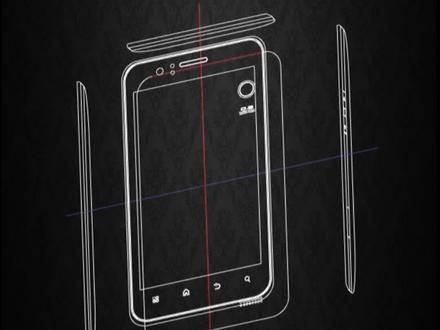 00:35查看AI文稿AI文稿
我们在画这个线条的时候呢,草位的时候呢,也可以改变这个颜色的,在这草位界面里面把这个中心线呢?哎,点击属性画的这些线,把它改成这个啊,比如说是改成绿颜色的,点击应用,那它就变成绿颜色的了, 这个本来是蓝色的,我们可以把它改成这个,不但可以改颜色,也可以改它的,改成中心线,给线形点击确认,然后我们再出去,大家就看到,哎,我们刚开始这个变成绿颜色的了,这个呢?变成中心线了。
45鹏图工业设计 03:19查看AI文稿AI文稿
好,这里录一期背景颜色修格的视频啊,啊,因为呢你初次安装 crow 啊,那么你这个背景颜色啊,他是默认是这种颜色啊,这时候呢我们就先搞,因为这种颜色长时间使用的话,会对你的视视力呢,肯定是有影响的啊, 好,我们这里就选择一个文件啊,选择一个选项啊,选择系统外观,好,那么系统颜色在这一块是不是他是默认的,那么啊这种颜色我们呢就把它更改啊,比如说我选择一个自定义啊,好, 好,我们这里来更改,把这个小三角打开以后啊,我们看到这里有个背景对不对?那么他就是专门调这个背景颜色的啊,我们把这个小三角打开,打开以后啊, 你就可以看到主题颜色,这有很多颜色可以选择,是不是这一些颜色它是纯色的啊?比如说我们单击以后,单击以后呢发现呢 没有改变啊,为什么没有改变呢?因为我此时此刻的这一个背景颜色啊,他是一个渐变的,是不是?而我现在选择纯色的话,那么跟我的设置不匹配啊,这时候我们要把纯色的这个过度,把它去掉啊,把它去掉,我们把这个小三角打开, 选择一个梯度啊,也就是说这个纯色的这么一个过渡就是它的一个梯度啊,我们把这个勾把它去掉,好,我们再来看啊, 发现这呢切换呢没有反应,是不是?是因为我这个梯度这块啊,那么没有调好,我们把梯子打开,继续选择这一个梯度啊,好,现在我们可以看得到啊,这一个是无梯度状态,对不对?无梯度状态我们才能切换到没有梯度的这种 纯色,明白吗?有些同学切换不了啊,就是因为在 t 度这里没有切换到五 t 度,对不对?好, 那么这种颜色啊,其实也不是太好用啊,我们选择渐变色的话,相对来说会更好啊,于是我就把这个无梯度 把它关闭啊,把它关闭好,关闭完以后,你可以看到我的默认的这么一个颜,这一个背景色啊,他现在就是有梯度的,你可以看到顶部啊, 他是一个浅色,底部呢是一个深色啊,是一个深色,我们再把这个梯度打开呢,选择一个更多梯度啊,更多梯度,好,你可以看得到啊,顶部的颜色可以单独调整,底部的颜色呢也可以单独调整啊,单独调整好,我左键单击选择顶部这一个,那么在这个转颜色转轮这一块,你就可以切换到, 就可以更改底部颜色啊,好,底部这一块呢,我们看一下啊,底部这一块同样也是,对不对?如果说你想把底部这一块的颜色也要进行更改的话,那么呢你就把 啊鼠标功能这一块啊,选择到你喜欢的颜色啊,然后再给你一个确定啊,给你一个确定好, 这里啊,这里,然后这里还有一个勾,对不对?这个打勾啊,我们要把它打上,它是一个实时的观察功能啊,你把它打开以后,你切换颜色啊,他就能够实时改变啊。如果说你把勾去掉,那么 你切换的时候呢,你发现没有,只有你的颜色选择框有显示啊,但是呢,这个啊,颜色显示的绘图区他是暂时没有反应的,所以说我们把这个勾打上啊,勾打上 选择确定啊。好,这里做完以后我们还有最后一步选择啊,就是说把我们这个设置啊导出到空 fake 这个配置文件里面去啊,我们选择确定,然后再次确定,这样我们的背景颜色就永久的更改好了。
 01:38查看AI文稿AI文稿
在会议直播中给每个窗口增加边框是怎样操作的?操作方法非常简单,就来到右下角的三条杠这里,找到这个 vmix 软件自带的 gt 字幕编辑器, 进来之后找到矩形工具,直接先在这里画一个方框,接下来先把它的填充颜色给它去掉,就点这里找到这个透明,这样的话填充颜色会消失 在这里可以选择边框颜色,我们先选一个颜色,哎,选完之后他没有出现,是因为边框的宽度是零,所以他不显示这里呢,现在我们接着改一个边框的宽度,我们现在改一个十八,更明显一点。 接着呢点右键选这一项,把它铺满整个窗口,现在直接保存起来就可以使用了。 找到刚才保存的边 框文件,直接拖拽到 wemax 里面来,就得到了一个这样的文件,如果想把它套在这个 ppt 窗口上,那我们就去找到这个 ppt 窗口,在他右下角的齿轮点开,然后找到图层多视图,在这里呢可以把这个边框二直接叠加进来,这样这个边框就进来了, 然后回到这里,我们也看到这里的边框也叠上来了,如果想把这个同样的边框叠在这个嘉宾的窗口上,那我们就去找到嘉宾窗口,然后在这里点开设置,找到图层多视图,在这里我们去找到那个边框,这样一号嘉宾窗口也会叠上来了,在这里也能看到效果。 二号嘉宾同样的方法,点设置图层多视图,选择想要的边框,然后这样就都加进来了,那么如何让这个边框具有动感,我们下期视频继续分享。
176导播之家 00:33查看AI文稿AI文稿
当我们想去把一根直线改成弧线时,直接删除这条曲线。换成一根弧线会提示你此图圆由其他特征所参考是否继续,然后相关的特征就发生了报错。 回到没有修改之前,编辑定义这条草绘曲线,选择原本草绘的直线,点击操作下方的替换选项,替换成新画的圆弧曲线,最后再调整下圆弧线的弧度,点击确定。妈妈再也不用担心我报错啦!


