昆仑通态组态画面制作工具箱在哪

粉丝1.1万获赞6.8万
相关视频
 02:59查看AI文稿AI文稿
使用昆仑通态阻态软件实现一个账号密码登录的功能,包括一个注销的效果, 打开 mcgs 主态软件,点击实时数据库,新增两个数值型的数据对象,将其中一个命名为账号,另一个数据对象命名为密码。 点击用户窗口,新建两个窗口,第一个窗口命名为登录界面, 第二个窗口命名为主界面,也就是密码账号验证成功后进入的界面, 对画面进行主态,放置一个账号文本以及一个密码文本,主要是要有 两个输入框,关联输入框对应的数据对象,第一个关联账号,第二个关联密码,点击确定, 从工具栏中播放出一个按钮作为登录按钮,双击按钮点击脚本程序。 这边利用红指令做一个输入框内数值的判断,可以看到账号我这边设置为一二三四,验证完之后进行下一步验证,判断密码是否等于 四三二一。每个衣服判断后要加入 n 的衣服表示结束判断,这边有两个衣服,所以加入两个结束判断。 然后在右方用户窗口以及需要进入的界面上面的方法。 oppo 方法,保存红指令,修改按钮的名称, 对主页面进行编辑,这边直接复制文字过来,这边写出的是一个密码正确的提示, 然后使用工具箱呃或者直接复制过来也可以。这个按钮作为注销按钮,注销按钮按下后会清除账号密码的输入, 并且关闭这个界面。打开账号登录界面, 这边只 直接在脚滚边际气外修改,将原本要打开的主界面改为登录界面, 将易腐与 g 判断去掉直接等于零,所有输入数值将被清空。然后使用工具箱反针验证我们编程的效果是否正确。 可以看到输入正确的账号和密码后,主界面弹出并提示密码正确。
1249工控老猫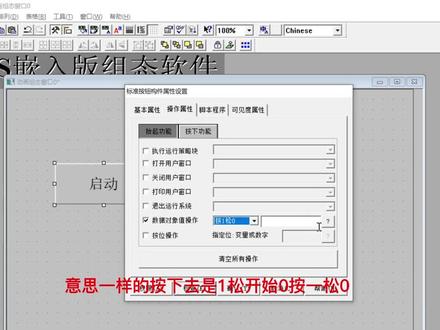 07:36查看AI文稿AI文稿
这个主太人那个触摸屏的软件打开了,我们首先在这个文件下面先新建一个工程啊。呃,选择一个对应的就是我们手里的屏啊, 那个七零六二 tr 就选择这个屏啊。呃,选择好这个,这个是屏的型号啊,在屏的后面有这个型号的去显示啊,选择确认确定,然后下面开始进入一个呃工作台,然后选择设备窗口, 然后双击进入这个设备窗口,这个时候是是一个白的画面啊,白的那个面窗口没有任何东西,这个时候怎么办呢?这个时候点这里啊,这里面有个小一个扳子,一个扳手,工具叫工具箱,一个扳手和一个锤子的,这个东 啊啊,点一下就可以了,他就会出来工具箱,这个时候我们要把这个工具箱打开啊,好,点一下设备管理, 点设备管理啊,这里面已经就是添加了一个,嗯,副设备和紫设备啊,我们可以先把这两个设备先删除掉啊。 好,我们现在要添加一个副设备,作为屏的一个,作为一个屏啊,屏的屏就是作为副设备啊,添加一个副设备,然后再添加一个 plc 啊,这里面添加一个西门子的两百 smart 的 plc 啊, 就是连麦 smart plc, 就是这个 s 七二零零 ppr。 好,把它点开一下,然后 然后这里一个选中,然后添加,这里面就是副设备和紫设备都已经添加好了啊,看这个屏可以合多少东西啊?这个屏可以合的就是仪表类的。 呃,通讯,然后可以和和谁连接?和这个 plc 连接,和仪表连接,还有和变频器连接,这里面有很多变频器啊,还有可以和模块连接,还有可以和通讯 通讯设备连接啊。呃,这里面有很多啊,看一下啊,然后我们点确定确认啊,就可以了。这个时候已经添加好的设备啊,副设备和设备都在这个工具箱里面啊,现在还是在工具箱里面把工具箱里的设备 拖拽放在这个位置啊,而且要松手再点一下啊,鼠标需要再点一下他才能放置在这个位置,然后这副设备拖拽好了,再把这个紫设备啊,这个 这个是两百四八的 plc 啊,然后再点一下放直,然后点确点试啊,就可以了。这个时候这个两个工具箱和这个设备窗口就可以关掉了啊, 关掉之后就好要保存一下,你看设备窗口已改变啊,存盘否就是是否要保存存,当然要保存了,不然我们就白设置了啊。 是啊,接下来要打开这个设备窗口,已经做好了,我们要打用户窗口,这用户窗口呢就是要新进一个窗口,就是要进入 一个,新建一个窗口,这个窗口是用来做什么呢?就是进入一个阻态画面的啊,这个窗口是用来进入阻态画面的,然后双击双击进入这个阻态画面, 我们可以改背景颜色的,在前面这个忘记改啊啊,不改也没关系啊,这个这个这个主材画面可以改成其他的颜色啊,我们今天只要把它做一个设置,就是他这个触摸屏和这个 呃,连麦 smart plus 的一个连接的一个启动停止保持的一个,呃,一个一个画面效果啊,就是我们要放一个 能能能启动的,能停止的一个画面效果啊,我们来放置这个一个按钮,你看这个,这个鼠标的这个位置叫标准按钮,我们点一下,然后在这里画, 发一个啊,发一个长方形吧,然后他就是一个按钮,这个时候这是可以作为启动,还有一个停止啊,我们把它复制一下, ctrl c, 然后 ctrl v 复制一下,然后这是两个按钮,这个时候按钮我们要给他的命名啊,不能都叫按钮给他命名,双击他就可以了,把它改成 启动,然后这个字体呢颜色是黑色,然后把它啊字体改成大一点啊,改成二号确定,然后确认把字体改的大一点啊,同样这个是作为一个停止按钮啊, 这里哎是代表了字可以改字体的,可以改字体也可以改大小啊,还可以改字形, 里面都可以改啊,还可以添加这字体二号,然后点确定就可以啊, 然后这个时候还要再进行一步操作,就是关联一下啊,不然他只是一个按钮,他和谁连接呢?然后关联一下,这里面有个双击之后,这个按钮之后出来一个基本属性和操作属性,就是他操作给谁啊?这里面操作的数据对象 直操作,你看要前面要这个正方形的小框子里要勾选一下啊,我们要数我们的正常的按钮是什么样,就是按下去是一松开,是零啊, 意思一样的,按下去是一松开始零,按一松零,然后这只是一个,呃,设置好了,但是他要和谁连接上呢?看一下啊,好,我们这里要根 要选择根据信息采集,根据采集信息生成,然后点一下,然后这里,然后通道呢?是 m 存储器啊,因为平能用 m i 是什么? i i 是按钮外部接线啊, r 是外部啊,个平的话我们用 mm 纯手机啊,这个是 d 0 号的通位啊, 他的读写功能就是就是 m 零点零的意思啊,零通道地址是零,然后那个数据类型第零位就第一位啊,第一位就是 m 零点零的意思啊,然后点确认,然后点确认, 然后停止,一样操作啊,操作,然后按一松铃问号,根据信息采集生成 m 存储器。 m 寄存器啊,存储器寄存器,一个意思啊,这里面要用到是还是这里面用到第一位啊?就是第零一位就是第二位的意思啊,就 m 零点一的意思啊。啊,我们这 就 ok 了啊,这个主菜画面我们就已经做好了,他可以对 plc 一个启动,他可以对 plc 一个停止啊,呃,把他下进去,然后在这里检查一下啊, 看啊,阻态设置正确,没有错误,然后这个时候就可以下到哪里了,就是把这个窗口直接下到那个触摸屏里面,然后怎么下载呢?就是, 呃,选择工程下载。
4427明成老师-装配电工实操 04:45查看AI文稿AI文稿
咱们打开那个他的那个用户窗口一,然后他显现在显示的一个背景色是一个天蓝色,咱们给他修改成一个红色,咱们点属性, 然后在这个窗口背景里,咱们选成一个红颜色,然后检查确认啊,这样他就变成一个红颜色的一个背景,咱们保存一下,检查一下他的一个组态,然后点下装 夏装,他这里头有一个制作优盘综合功能包,咱们利用一个优盘,咱们先插入一个优盘, 像以前的 e u 盘,它需要对这个 一般是四 g 啊,十六 g 以下的才能才能用啊。大家注意,如果识别不了触摸屏,识别不了你优盘,你把这个优盘的容量选择小一点, 呃,然后咱们点制作优盘综合功能包,然后这个是咱们的优盘的一个路径, 然后点确定,他这提示显示优盘综合功能包已经存在,是否覆盖旧的优盘综合功能包,咱们选试 好制作完成确定。 然后咱们把这个 u 盘插到这个 usb 口上, 他现在正在初始化 啊,现在识别了 u 盘,然后它你正在使用 m c g u 盘综合功能包,点击试,然后然后点一下试,然后它这有三个选项,第一个是用户 应用环境升级,第二个是用户工程更新,第三个是重新启动 t p c, 咱们选第二个用户工程更新,然后点开始 点开始下载 啊,他现在开始重新启动,咱们让他重新启动这个触摸屏的一个系统, 然后咱们把优盘一定要拔掉,否则他会显示啊重新再进入优盘的一个系统, 现在重新启动,大家注意看, 然后他现在已经进入进入咱们的系统,咱们点一下这个按钮看,你看他已经用户窗口,他这个背景已经变成红颜色,说明咱们已经优盘,通过优盘已经正确的把这个组态完成了一个下装, 这就是他优盘的综合功能包的一个下装的一个方法。目前为止咱们已经讲讲解了两种方法,他总共有三种方式。第一种方式是咱们昨天讲的那个 利用优盘 usb 数据线,也就是打印机的那个数据线,然后进行一个下装。第二个是今天咱们讲的利用优盘的一个综合功能包进行下装。 还有一种方式是利用网口以太网的一个下装方式,那个前提是咱们现在新型的那个触摸屏一般都有网口,像一些旧的屏 他没有网口,所以说只能用目前咱们讲的这两种两种方式。嗯啊,大家喜欢的朋友啊,点赞加关注,感谢你的观看, 你们发现这个是。
14鑫鑫讲DCS


