nomad图层连接了怎么解除
大家好,熊叔来了,有没有遇到过雕刻了很多细节,最后却发现太浅了,没法加深,只能退回去重做。今天就教大家一个办法,整体调节纹理的深浅。 接下来我们需要刻画细节纹理了,首先点击图层,新建一个图层,然后开始雕刻,落笔不需要太重,尽量把细微的线条都刻画出来。完成后我们回到图层,试着拖动,这里可以看到刚刚雕刻的纹理整体变浅了,那么如何加深呢?点击这里复制图层,纹理变深, 将两个图层合并,这样可调节的深度就增加了。这个方法还可以用到很多细节部位的处理,比如嘴唇的折线,新建一个图层,轻轻画出嘴巴的香蕉线。然后复制多个图层并合并香蕉处变得清晰可见。可以在一个模型上添 加不同的图层,就能单独调节不同特征的深浅度。图层对于图章笔刷也是有用的,用图章笔刷给围巾添加不文, 复制合并图层,滑动即可调节不稳的强弱,是不是很简单?点赞关注熊叔哟,祝你原力觉醒!
粉丝6093获赞3.5万
相关视频
 00:54查看AI文稿AI文稿
今天来讲一下 no matter 后悔药。首先要把物体转换,再把图层版面打开,添加图层,添加图层后就可以给物体雕刻了, 再去做第二个物体,再添加一个图层, 这时候如果再想还原左边的物体,就可以把图层打开了,调整图层的进度条就可以恢复了, 也可以直接隐藏全部恢复。 当然左下角会有历史记录,但是关掉软件后就没有记录了,涂层记录会一直在。
266Li的绘画笔记 01:23查看AI文稿AI文稿
大家好,我是熊叔,你有没有遇到过这种情况,明明已经将两个模型合并平滑,以后呢,却总有一条很明显的分界线,这是因为你使用的是简单合并。放大观察合并后的网格, 我们可以看到他们并没有真正的融为一体,雕刻几笔后把他们分离开来,这样我们又可以得到两个物体。移动一下可以看到刚刚的球体内部的圆柱部分 同样也受到了雕刻笔刷的影响。想让他们真正融合,只要执行这里的体数合并就好了。合并后模型表面的网格将被重新的划分,平滑时也就不会再有分界线了。体数合并不仅能够融合模型,也能够剪切和打孔。 首先激活我们所需要操作的模型,将用于剪切的模型隐藏,然后执行体数合并。隐藏的模型相当于 减数,显示的模型呢,相当于被减数,得到的结果就是他们的差值,也叫做差级。要注意这里的模型和 ts 的图层 不同,他们是没有上下关系的。进行体数合并的时候,只需要设置正确的隐藏对象即可,列表中的位置对结果不产生影响。如果将模型都设置为隐藏,那么体数合并的结果就是他们的相交部分,我们也称之为交集 和插胶。这三种状态也叫做模型的布尔运算,在三 d 建模中经常会用到,你学会了吗?
357UB熊叔(有课) 01:56查看AI文稿AI文稿
在建模过程中,我一般都可以把建好的一些东西先打一个组, 这样方便后面涮染一个白膜,当然也可以一边粘膜一边上颜色, 但是楼面里面没有一个成组的功能,只有一个简单合并,合并的话就只能给合并之后的整个物体上颜色了,所以到后面上颜色的时候就要把它分离,对象 分离之后他会默认全部跑到最底层,但是这样还是会很乱的,如果需要一个一个选中,然后再去上颜色的话,可以特别的麻烦,这时候需要想一下哪些是 打算上同一个颜色的,把他们重新合并一下,例如这两个手臂我是打算上同一个颜色的, 确保选中之后再点击简单合并,合并之后他也会默认跑到最底层, 这时候如果想继续添加跟手臂一样颜色的物体,可以直接选中, 也不用管他在图层的哪个位置,直接多选刚才合并的那个手臂,再点击一下简单合并就可以了。 用一样的方法可以很快的选中你想要上一样颜色的物体, 最后直接选中 添加一下颜色就可以了。这种选择方法对于物体比较多的时候是非常管用的。一个图层选择的小技巧,大家可以去尝试一下。
28Li的绘画笔记 00:44查看AI文稿AI文稿
procreate 超详细图层操作选中一个图层,把其他图层向右滑动,可以建立图层。小组长按拖动这个图层可以进行复制,拖到其他图片中也没问题,这样非常适合小组建的多图应用。将图层向左滑动, 可以进行锁定,复制,删除双指将图层往中间捏,可以合并图层,长按图层最右侧的空白格 可以仅展示该图层,再次长按就恢复啦。在图层上双指右滑阿尔法锁定,这会儿就可以在该图层上准确填色,不会涂出去。再次双指右滑 可以取消锁定,长按即可快速选区填色是不会填出去的。双指点击该图层,可以对该图层的透明度进行调整。你学会了吗?
22插画师柒月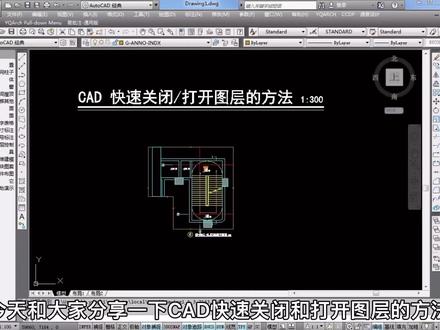 01:37查看AI文稿AI文稿
今天和大家分享一下 cad 快速关闭和打开图层的方法。首先我们要知道,表示不同的物体是有不同的图层的,例如这里的墙体是用图层一这个标高就是用另外一个图层, 这里的文字又是不一样的图层,这里表示楼梯又是另外一个图层。如果我们只想看楼梯,如何快速关闭其他图层呢? 首先选中要保留的图层,输入快捷键 gbqt, 然后空格记住这个快捷键。 现在就只有表示楼梯这个图层了,其他图层都已经关闭了。 那如何快速打开其他图层呢?直接输入快捷键 tcqk 空格即可记住这个快捷键, 这样全部涂层都打开了。 这两个快捷键这么长,怎么才能记住呢? 其实很简单, 一个是关闭图层的中文手写字母 gbtc, 另一个是图层全开的中文手写字母 tcqk。 可乐要加冰,设计要用心,你记住了吗?
 03:20查看AI文稿AI文稿
捏一只小胖手妈妈的手机剑魔教程,今天我们来做一双小胖手,点击图像变化工具,然后我们转到右边, 这个球太大了,很难控制,我们就把它调小一点,在工具这个地方,在部件尺寸把它调小,然后点这个蓝色的小圈,把它往里推,把它压扁,压到自己想要的厚度,这样子就差不多了。转回正面 移动工具,两边推一下,上边也推一下,总体推成一个 四方形。接下来找到绘画工具,新建一个图层,然后给这个图层添加一个名字。 现在可以用画笔工具标记出手指大概的位置了,然后记得回到原来的图层哦。管道工具,选择曲线,在大拇指的地方拉出一条圆柱,大拇指只有两个指节,所以中间只加了一个点, 可以随意调整两个点之间的距离,然后再用同样的方法添加剩下的手指。 大家注意,除了大拇指之外,其他的手指都是有三个指节的拉动,黄色的小点可以调节圆柱的粗细。 这里偷个懒,把食指复制了一遍,做成中指,大家也可以自己拉出中指来。 现在可以调整一下手指之间的距离,我们可以一边观察自己的手边调整。现在把所有图层都进行简单合并,然后把标记图层删除。 平滑工具,抹一下手指。 拖拽工具,把指头拉 一下,最好拉出圆圆的形状。大拇指和食指之间也调整一下, 点击重构,然后平滑工具,磨平一下点击的边缘,反向膨胀,把掌心推进去,然后膨胀工具,把大鱼际,小鱼际还有掌心上边的肉画出来。褶皱工具,画出手心的纹路,一边画一边平滑调整 手背部位,也稍微拉一拉手指的长短,调整一下。
67宇宙不孤单

![[ps教程]图层基础操作 #ps教学 #ps教学视频 #ps教程 #photoshop零基础教程 #ps技能](https://p3-pc-sign.douyinpic.com/image-cut-tos-priv/685543ca38186f941fe4ed1674d04edc~tplv-dy-resize-origshort-autoq-75:330.jpeg?lk3s=138a59ce&x-expires=2102504400&x-signature=xQfNRuO7DxZCaIbjX4jqV1w7Zwo%3D&from=327834062&s=PackSourceEnum_AWEME_DETAIL&se=false&sc=cover&biz_tag=pcweb_cover&l=202608192142171D439D8574C41B4C6AAB)


