blender米塔建模教程

粉丝2620获赞2.6万
相关视频
 11:33查看AI文稿AI文稿
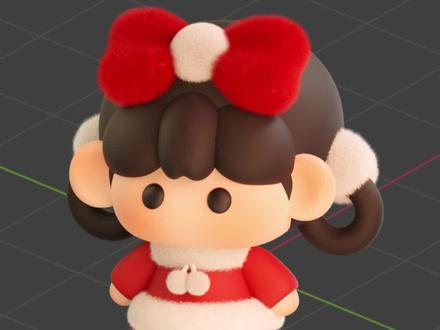
blender 小 女孩建模教程首先 shift 加 a, 星键立方体 ctrl 加二,给模型添加表面细分修改器应用表面细分修改器, 按 type 进入编辑模式,按小键盘的数字一,进入正视图,按住 out, 选择这一圈,点 s 缩小一点,再按住 out, 选择下面这一圈,点 s 放大,按 type 回到物体模式,点模型添加多级精度修改器,细分三次,右键平滑着色, 左上角切换到雕刻模式左上角选择 gu 笔刷,右键可以调整笔刷大小,右上角打开镜像 x 轴,接着用笔刷往外拉,做出脸颊的形状,按小键盘的数字三,进入测试图,同样用笔刷调整人头的形状, 右键根据自己的模型调整笔刷的大小,继续调整形状, 左上角选择 block 笔刷,用笔刷点几下脸颊,使脸颊有鼓起来的效果。左上角回到物体模式, 接下来做耳朵, shift 加 a, 星箭经纬球 s 缩小, g 加 x, 移出来,按 g 移动到合适位置, s 加 y, 缩放,右键平滑着色, g 加 x, 移出来一点,左上角切换到雕刻模式左上角选择 gr 笔刷 键,调小笔刷尺寸,用笔刷往后拉,做出耳朵的形状。左上角回到物体模式,给模型添加镜像修改器, 移到上面,点击吸管再点一下人头模型, s 放大, g 加 c, 移下来一点。接着做眼睛 shift 加 a, 星箭经纬球 s 缩小, g 加蛙移出来, 在 s 缩小, g 加 x 移到合适位置, s 加 y, 缩放扁一点二加 x 旋转贴合到脸部,右键平滑着色点模型,添加镜像修改器,点击吸管再点一下人头模型, s 缩小, g 加 x, 移动,接下来做头发, shift 加 a, 新建立方体 control 加二,给模型添加表面细分修改器,应用表面细分修改器,再添加多级精度修改器,细分三次,右键平滑着色, s 放大一点, g 加 y 往后移, 左上角切换到雕刻模式左上角选择 gu 笔刷右上角打开镜像 x 轴,调整一下头发的形状, 左上角回到物体模式, shift 加 a, 新建立方体, ctrl 加二,给模型添加表面细分修改器应用表面细分修改器,再添加多级精度修改器,细分三次,右键平滑着色, s 缩小, g 加 y 移出来, g 加 c 移上来, shift 加 d, 复制一份支架, x 移到左边,选择中间的球体左上角切换到雕刻模式右上角,打开镜像 x 轴,右键调小笔刷尺寸,调整头发的形状, 把鼠标放到另一个圆球上。 alt 加 q, 切换模型,调整头发的形状, 左上角回到物体模式,给模型添加镜像修改器,点击吸管,再点击中间的头发,接着 shift 加 a, 星箭经纬球 s 缩小, g 加 x, 移到右边,按 g 移动到合适位置, 给模型添加镜像修改器,点击吸管,再点击头部。 shift 加低复制圆球, shift 加 a, 星箭环体 主环半径改为零点七,小环半径改为零点四。二加 x 加九,十旋转按 g 移动到右边, s 缩小按 g 移动到合适位置。 control 加二,给模型添加表面细分修改器,右键平滑着色,给模型添加镜像修改器, 点击吸管,再点击中间的头发。接下来做身体, shift 加 a 型柱体 s 加 c, 压扁一点, s 缩小, g 加 c 移下来, ctrl 加 a, 应用全部变换点模型添加导角修改器分段改为十。 shift 加 d, 复制一份, g 加 c, 移下来,右键设置圆点圆点至几何中心, s 加 c, 拉长, 按 type 进入编辑模式。 alt 加 c, 进入透视模式框,选下面一圈点。 s 放大框选上面一圈,点 g 加 c, 移下来, ctrl 加二,给模型环切一下, s 缩小,按 tab 回到物体模式。 alt 加 c, 退出透视模式。点击围巾模型。 shift 加低,复制一份, g 加 c, 移下来,右键设置圆点圆点至几何中心。 s 放大, s 加 c, 压扁一点, d 加 c, 移上来一点,按 type 进入编辑模式。按住 alt, 选择上面一圈边, s 缩小,按 type 回到物体模式。 control 加 a, 应用全部变换导角修改器的数量改为零点一五,接着做手臂, shift 加 a, 新建立方体, s 缩小, g 加 c, 移下来, g 加 x, 移到左边, s 加 x, 加扁一点,再 s 加 y, 缩放,按 type 进入编辑模式。 alt 加 c, 进入透视模式 框,选下面一圈,点 s 放大, ctrl 加二,给模型环切一下,切割次数改为二,框选上面的点。 shift 加 d, 复制一份,按 p 分 离,选中项。 alt 加 c, 退出透视模式。按 tab 回到物体模式。 ctrl 加三,给模型添加表面细分修改器,右键平滑着色,点击衣服模型。 ctrl 加三,给模型添加表面细分修改器,右键平滑着色, ctrl 加 a, 应用全部变换,给模型添加实体化修改器移到上面,厚度改为负零点一偏移改为零,勾选均匀厚度, 按住 shift 选中这两个模型二加 y 旋转, g 加 x, 移动到合适位置,点击袖子模型,给模型添加镜像。修改器移到上面,点击吸管,点击中间的衣服, 接着选择手臂模型,给模型添加镜像修改器,移到上面,点击吸管,再点击中间的衣服,接着做腿部, shift 加 a 星箭立方体 s 缩小, g 加 c, 移下来,再 s 缩小, s 加 c, 拉长一点, g 加 x, 移到右边,按 type 进入编辑模式。 alt 加 c, 进入透视模式框,选下面一圈,点 s 放大, control 加二,给模型环切一下, s 缩小框,选下面左侧的点, g 加 x 往右移, 按 type 回到物体模式。 ctrl 加二,给模型添加表面细分修改器应用表面细分修改器,添加镜像修改器,点击吸管,再点击中间的衣服, 再添加多级精度修改器,细分三次。左上角切换到雕刻模式右上角,打开镜像 x 轴,做出角的形状,右键调小笔刷尺寸,继续调整角的形状, 左上角回到物体模式, g 加 x, 移近一点,接着做蝴蝶结, shift 加 a, 星键经纬球, s 缩小, g 加 c, 移上来,右键平滑着色, 再 shift 加 a, 星键立方体 s 缩小, g 加 c, 移上来, g 加 x, 移到左边, s 加 y, 压扁一点,按 type 进入编辑模式。 alt 加 c, 进入透视模式框,选右侧的点, s 缩小, ctrl 加二,给模型环切一下, s 放大,再 ctrl 加二,给模型横向环切一下,切割次数改为三,按小键盘的数字一进入正视图框,选中间的两个点, s 加 y 往里缩,放在框选中间,左侧的点 g 加 x 往右移,按 tab 回到物体模式。 alt 加 c, 退出透视模式, ctrl 加三,给模型添加表面细分修改器,右键平滑着色, s 放大一点,给模型添加镜像修改器,点击吸管,再点击圆球框选蝴蝶结模型, g 加 c, 移下来,二加 x 旋转, g 加 y 往前移, g 加 c 移下来, 在 shift 加 a 星键经纬球, s 缩小, g 加 c 移下来, g 加 y 移出来,右键平滑着色,按 g 移动到合适位置。 shift 加 a 星键柱体, s 缩小, g 加 c 移下来, g 加 y 移出来, s 缩小, s 加 c 拉长一点,按 g 移动到圆球上面。二加 x 旋转,再二加 y 旋转,按 g 移动到合适位置,按 shift 选中这两个模型, g 加 y 移动到合适位置, shift 加低,复制一份模型二,加 y 旋转,按 g 移动到合适位置。把所有模型的修改器都应用掉,如果是有多个修改器,应用顺序需要从上到下 框选所有模型, ctrl 加 a, 应用全部变换。接着点击蝴蝶结模型右侧,点击粒子,点击加号,再点击毛发 数量改为五百,毛发长度改为零点一,点开子集,选择叉直行,显示数量和渲染数量都改为两百,找到糙度端点改为零点零五,随机改为零点零二五, 尺寸改为零点四,点开毛发形状直径根改为零点二,按住 shift 选择蝴蝶结的圆球发式和围巾,按住 shift, 点击有毛发的蝴蝶结, ctrl 加 l 复制修改器,单独选择围巾 右侧粒子,点击复制粒子,毛发长度改为零点零一五,取消勾选均匀分布操度里的端点改为零点一,随机改为零点零六,按住 shift 选择这几个模型,再点击围巾模型, ctrl 加 l 复制修改器,接着给模型上裁值,点击上方的着色, 按 c 键点击材质预览,点击人脸,再点击新建, shift 加 a, 新建颜色,属性颜色连接基础色,按住 shift 加选耳朵,手臂和腿部,最后再点一下脸部, ctrl 加 l 关联材质,单独选择人脸,左上角切换到顶点位置,右侧找到工具。十色器里白色改为肉色,调色版里点击加号, ctrl 加 x 填充颜色,十色器里肉色改为棕色, 调色板里点击加号,选择 paintsoft 笔刷,右键调整笔刷大小。右上角点开镜像 x 轴,点一下脸部,把鼠标放到耳朵上。 alt 加 q 切换模型,右侧调色板里点击肉色 control, 加 x 填充颜色。右上角点开镜像 x 轴,右侧调色板里点击棕色,点一下耳朵上方 手臂和腿部也是一样的操作。 alt 加 q 切换模型,右侧调色板选择肉色。右上角点开镜像 x 轴, ctrl 加 x 填充颜色,再选择棕色,点一下手臂,腿部也是一样的操作。 左上角回到物体模式,把 eva 改为 psycho 渲染器,点开色彩管理,试图改为 fuimik, 右上角点开渲染,试图着色方式里取消勾选场景世界,选一个 h d。 二、点击头发模型,再点击新建基础色,改为黑色,糙度改为零点六,把材质拖动到头发和眼睛上, 点击蝴蝶结,再点击新建基础色,改为深红色,糙度改为零点六,把材质拖动到衣服上,点击裙边,再点击新建基础色,改为白色,把材质拖动到衣服和法式上,这样小女孩就建好了。
3064奶油小狗设计 10:14查看AI文稿AI文稿
本系列耗时五千八百小时,制作总时长三百六十分钟,手把手教你使用 blender, 既能吃透多边形建模与节点修改器,又能玩转几何节点与材质合成, 解锁 brand 的 无限创作。可能这不是炫技和标题党视频,而是实打实的三 d 建模干货教程。为了方便大家学习教程附带的相关资料和学习案例,我也给大家打包好放在网盘了,有需要的小伙伴幺幺幺抱走。 哈喽大家好,我是方影风清子。那么从今天开始,我们来学习 blender 这个软件,然后我们讲一下如何安装这个 blender, 在 安装之前的话呢,我先讲一下这个 blender 的 一些个历史以及这个软件的由来, 因为他的身世还是蛮有故事性的啊。那么首先这个软件的话呢,他很早的时候就出来了,在一九九五年的时候,有一个有一家这个荷兰的动画工作室叫做 angie, 那么他们这个艺术总监的话呢,就是以前就是这个 blender 之父,就是这个叫 tom 的 大叔,他当时呢觉得这个三 d 软件非常难用啊,市面上的一些三 d 软件,然后一拍桌子就说算了,我们自己写一个。 于是布兰蒂最初的时候只只是这家公司里面私人定制的一个工具,目的是为了做出这个炫酷的获奖动画,这是他之前的为什么会有这个软件出现的一个原因。 然后第二个时间节点的话呢,是一九九八年,因为这个 blunder 它太好用了, tom 觉得不能独享,所以他就离开了这个动画工作室,离开了这个 new game, 然后成立了一家新的公司,叫 not a number, 就是现在的 n a n 啊,我们叫它 n a n 这个公司,这个公司的话呢,就透着一股即刻的叛逆, n a n 的 目标呢,在当时上堪称革命,要做一款 免费强大,人人可以用的这个三 d 梦想三 d 软件啊,听上去这个目标就非常高大上, 然后后面的话呢,还成功拿到了一笔投资,四百五十万欧元左右,所以这个团队就扩张的非常的快,而且也风光了好一段好一段时间,那个时候九一九八年的时候,我也听说过这么一个软件啊, 那么第三个时间节点的话呢,是梦睡的时刻,就在二零零一年的时候,因为扩张的太快,市场不佳,加上互联网泡沫的这个影响, n a n 的 雄心撞上了残酷的现实,投资人撤资,公司倒闭,布兰德开发瞬间停滞, 眼看就和无数失败的项目一样,要消失到这个尘埃中了啊,基本上在二零零一年的时候,这个软件基本上是快完蛋了,那个时候被市面上的三菱 max 啊,玛雅啊,还有这些个软件,那个基本上垄断市场了,或者属于吊打了。 那么第四个时间节点就是疯狂赎身计划,二零零二年开始,他们成立了一个布兰德基金会, 并做了一个像疯子一样的决定,他们众筹十万欧元,从原投资人手里把布兰黛原代码买回来,然后彻底开源啊,这一直到现在他也是开源软件啊, 当时并当时没人看好。而且在这个的话呢,在这个时候的话呢,关乎所有三界爱好者,未来的圣杯奇迹发生了,来自全球的开发者、艺术家、普通用户,仅仅用了七七周的时间就把这个钱筹到了。 在二零零二年的十月十一十三号,布兰德正式以开源协议 g p l 向全球发布,这一天的话呢,也被社区称之为什么布兰德的重生之日,那么就是从这天开始,布兰德重生了, 那第五,那第五个就是全球合作的开挂人生啊,从此这布兰德就彻底起飞了,他不属于任何一家公司,而是属于全世界每一个热爱创造的人,无数开发者愿意为他提供这个代码 功能成几何指数的生长, c 勾渲染器, evo 实时渲染器,几何节点,什么视频剪辑啊,功能越来越多,功能越来越多,那么就成就了我们现在这个布兰德发展非常快的这么一个目 情况,因为全球所有的这个人员爱好者,那么都为他提供功能,所以他的功能就越做越强大,越做越强大,到现在已经非常牛逼了啊。 好,这个就是我们 blander 的 一个发展历程,基本上,嗯,他和别的软件是不一样的,因为他是开源的,并且是免费的。那么怎么获取这个软件呢?我们只要来到这个官方,官方这个网站啊,如果有人要找你收费的话,那肯定是 小心一点,不要被骗了啊,那三 w 蓝灯点 o r g 就是 它的官方网站了,那这个软件能干什么呢?我们可以到这个特征里面去看一下, 那我们的官网也可以看到它是一个完全开源的三 d 软件,那么国外的话呢,有很多个人去使用它做出一些非常牛逼的短片啊,还有自己喜欢的三 d 模型手办, 那么它可同时可以在 linux, windows 等等一些电脑上进行运用,那么它基本上能够做到,其他别的软件能够做到的很多东西都能做到,你比如它可以渲染,它可以哎制作模型是不是可以雕刻,那么还可以动画,还有绑定, 那么呢在故事的艺术下,然后用它来做故事片,短片,视觉效果也可以用它,那么还可以模拟各种各样的火焰爆炸呀,什么 三十崩溃呀啊,那么同时也集成到各种生产的管的管线里面,还可以做视频剪辑,那么它可以使用拍摄脚本集成到这个里面,那么界面大概就是类似于像是这样啊,所以是一个多功能的软件啊。 首先我们讲一下怎么下载,下载很简单,在官网里面我们点下载布兰德的版本,我刚刚讲了,它是由于全球的这个爱好者 那么不断的给它进行开发,所以它的版本迭代的功能非常非常的快,那么我现在这里用到的是四点五点二,我们点下载之后,这个时候点了下载布兰德之后,那么我们网页就开始下载了, 那么等你用到的时候可能就不一样了,可能是四点七,四点八或者五点零等等啊,那这个安装的话呢,也是非常的简单,我们来看一下啊,我先我这里已经提前下载好了, 那么下载完成之后,你可以看一下,就这么一个程序在这里面啊,就这么一个程序,然后我们双击, 因为他是免费开源软件,也不需要你进行什么特别的处理啊,只需要你点下一步,下一步啊,找一个位置啊,如果不喜欢这个位置,大家可以改变一下他的位置,然后点下一步,下一步。 这个时候安装的很快,只有几百兆,三百多兆左右,以前更小啊,以前好像只有一百多兆,现在功能多了之后有三百多兆了, 因为最早我用它的时候应该是二点几的版本啊。好,我们等它安装完成好,这个就已经安装完成了,然后再点 finish 就 可以了, 弄完之后他会打开这个网页,要你问你要不要给他捐钱啊,你可以选择捐,也可以不捐啊,因为他就是靠这个基金会存活下来的。好了之后的话呢,我们就有一个这样的图标,安装包的话呢,我可以删除了啊,这里 有一个图标,那找到这个图标之后,我们双击哎,这样的话呢,就进入到它的界面了,这个时候表示我们 banana 已经安装成功了,那么它是一,它是一个安装起来非常简单的程序啊, 默认情况下我们使用鼠标中间转一下,那这个时候我们就可以开始使用 blunder 了,但是大家会发现这个好像不是中文版的啊,嗯,可能看着有点有点有点难受吧, 在呃,因为我这个不是第一次会打开啊,那么在打开的时候的话呢,会有一个,会有一个这个提示,重新我再打开一下, 那么这个时候,因为我们如果你没有选了,直接把跳过它的话呢,就是个英文版的 blender, 有 多国语言版,它是一个多国语言版的软件,所以它有专专门的中文版啊,所以在这个里面的话呢,我们要选择中文版,简体中文版。 哎,这就可以了啊,默认的键的话呢,我这里就选它默认的 blender, 然后我们点一下这个保存就可以了啊。好,这个想要把它去掉,随便点一下空白处,这个时候大家会发现他是中文版的了,当然有一些可能这个名字 还是英文的啊,这是正常的啊,有一些他没有官方,他没有进行汉化,但我们看这个面板基本上都是中文的了,这个时候我们就真正安装完成了。 ok, 这里谢谢大家。然后觉得我这个视频不错,可以点赞三年。
1641带你轻松学建模 10:01查看AI文稿AI文稿
本系列耗时五千八百小时,制作总时长三百六十分钟,手把手教你使用 blender, 既能吃透多边形建模与节点修改器,又能玩转几何节点与材质合成, 解锁 blender 的 无限创作。可能这不是炫技和标题党视频,而是实打实的三 d 建模干货教程。为了方便大家学习教程附带的相关资料和学习案例,我也给大家打包好放在网盘了,有需要的小伙伴幺幺幺抱走。哈喽,大家好,我是方艺风芯子。 那么这节课的话呢,我们学习 blender 的 界面的一些基础操作以及自定义界面怎么去设定,那 blender 打开之后的话呢,就会有这么一个界面了, 那么在这个新建文件里面的话呢,可以新建不同的几种文件。呃,因为我们初学的话呢,我们暂时不会涉及到雕刻什么 vfx 是 特效或者视频编辑或者二 d 动画,所以我们直接点常规的话, 那么实际上它就是会创建一个默认的这么一个东西,一个 box 啊,这个就是常规。那这个窗口消失了之后呢?启动窗口消失了之后,我们还可以在这个里面打开启动画面, 那这边的话呢,就是一些连接到它网站上面的手册啊,你如果点开了之后,就可以打开它那个 blander 的 网站, blender 的 网站啊,从这个里面,哎,你也有一些教程之类的,然后下面就是打开你最近的一个文件啊, 一般情况下我们这个启动界面不怎么去用到啊,最多就点一下这个常规,进入到正常的一个编辑就可以了,尤其是我们刚刚学习,这是一个欢迎界面,点去掉,那么打开的地方在这里点这个图标,我们有一个启动画面,关于 这里有这么几个选项,好,我们来看一下他这个界面,我们这里用一张图简单说明一下他这个界面, 那么这个界面的话呢,我们可以看一下最上面的这一排的话呢,我们叫菜单栏, 主要就是我们布兰德的一些命令就在这个里面了。那这个比较大的这个东西啊,就是操作窗口啊,就是叫三 d 视图,三 d 视图里面就是我们主要的操作区域,那里面它还有一些别的东西, 我们后面设计的时候会再讲到。我们先大体的认识一下大纲,试图就是我们场景中有哪些物体就会列到这个大纲窗口里面。 那在这边的话呢,就是属性面板,属性面板里面那么各个物体的属性或者是选中什么物体之后,我们对它进行一些调整的一些面板都会集中在这个属性面板里面。在下面有一个时间栏,那么这个是动画会用到的, 最底下的话是什么呢?还有一个状态栏,把这个先拿走,那这个状态栏的话呢,就是我鼠标移动到哪里去的时候,哎,它会有一个状态。 上面的这个菜单栏的话呢,就是一些大概的常常用到的一些命令啊,实际上我们布兰德的菜单栏使用的频率并不是很多啊, 然后后面的话呢,这些标签可以切换不同的界面,那么比如雕刻就是雕刻的 啊,做雕刻用的 uv 啊,才 uv 用的。嗯,这个是花贴图用的啊,着色就是做材质的,那这个动画很显然就是制作动画的。渲染的话呢,哎,就是渲染的跟它的名字一样,合成的话呢,就是主要就是做 一些图片的合成。几何节点的话呢,是我们新这个布兰德新加入的一个功能。好,这个就是菜单栏了,我们回到默认的布局就可以了, 中间这个大的操作窗口,我们用鼠标中键可以旋转它啊,后面我们会讲到试图操作啊,这个窗口里面的话,这个大的窗口里面就是主要的操作区,这边是大坑试图那么列出了场景中有三个物体, 哪三个物体呢?你看一个是相机,一个是灯光,还有一个呢是几何体啊,这么三个物体,这边是面板, 这边是时间方位栏。哎,我们点播放点停止, 下面就状态了啊。总体的界面很简单,就这么几个,但大部分时候我们这个我们会自定义我们的界面,为什么呢?因为有的时候为了操作方便,我们会切换到很多面板。 怎么进行自定义面板呢?自定义界面呢?我们每个窗口的四个角上面,我们把它放上去,你看鼠标会变成不一样的形状,四个角啊,在这四个角上面, 只要这个角在这个上面的时候,我们左右拖动就可以把它一分为二, 从上面往下面拖。哎,我们也可以把它分成横的啊,那么这些大小,每个窗口的大小,我们只要选择这个边缘,我们就可以调节每个窗口的大小左右的。 那在这里面的话是边是这个仕图,各种各样的仕图,比如我这里选一个 u v 仕图,我可以切换到 u v 仕图,对于不同的窗口,这样对于后期的操作它是非常有帮助的。 好,然后有的时候我们希望两个窗口进行对调,怎么办呢?这个时候我们按住 ctrl 键往上拖动,这样的话呢,两个窗口就进行了对调了啊,这是对调操作, 对调操作,那如果是按住 shift 键点击的话,它就会弹出来一个新的,复制出一个新的窗口啊,比如你有两个屏幕,那有一个屏幕的话呢,我们可以放另外一个窗口啊。 好,那么这个怎么又把它合并呢?我们直接点这个下面往下面拖啊,这里我又 又弄了一个啊,直接往这边有一个合并。好,那我再把它往这边拖,合并啊,直接拖动拖拽到另外一个仕途上面去,他就合并了啊,那可以,那柏兰德你可以看一下,非常方便的分割仕途, 然后的话呢?然后我们也可以非常方便的。怎么样?就是合并式图,合并式图就直接拖到,拖到这来,这个拖到这来,这个往下往下 好,拖动水平拖动好,这样就把它合并了。那除此之外有没有别的办法呢?有,我们可以在这个上面点右键可以看到水平分割, 对吧?如果这个上面我还想对它进行分割的话,我点右键垂直分割啊,我可以垂直分割在这个两个创作之间的黑色线条这里啊,点右键也是一样的。好,这个就是我们 blander 的。 嗯,试图操作, 试,不是试图操作 u i 操作,那可以很方便的把它们组合起来,一般情况下就这样拖动会比较方便一点,大部分时候只要这么拖动就行了,我就可以把它恢复成原来的样子。 好,就只有一个窗口,所以任何时候你需要有多个窗口的话,你可以或者我希望有四个窗口的话,那这样我们就有四个窗口,在这个地方不要了,再组合起来。 ok, 先先把这两个组合,再把这上面组合好,这个就是我们 blender 的 布局,自定义的一个布局,那么这里面还要提到一个很重要的,就是在 blender 中有的时候字体的大小是可以改变的, 在面板里面的字体大小,我们可以通过 ctrl 键加鼠标滚轮键, 就是 control 键加鼠标滚轮滚动的话呢,就可以在不同的面板进行切换啊,这些有很多面板就是后面都会讲到, 那么 control 键加鼠标滚轮按下去不要松开,上下拖动的话呢,左右拖动啊,不是上下左右拖动的话,我们还可以把它文字放大缩小,那么 当然如果我们想整个的把,比如我买了一个四 k 显示器,那么这个时候我想所有的字都大一点的时候,我们可以在编辑里面找到偏好设置, 这个面板非常重要啊,这里面大部分的操作都在,有很多操作会在这个偏好设置里面啊,也就是相当于他的属性设置,权局的一个属性设置,我们可以整个的把这个他的字变大,在这里面有个分辨率缩放, 或者是哎给它调小调大一点。好吧,然后我们再关了就行了。 ok, 点这个保存好,那下回打开也这么大了。 ok, 我 们这节课的话呢,讲简单的讲解了一下我们 blander 的 一个基基本的这个式图操作,以及那个分割式图,还有合并式图、交换式图的一个方法。 那么大家觉得不错的话可以三点点赞,谢谢大家。
149带你轻松学建模 17:49查看AI文稿AI文稿
本系列耗时五千八百小时,制作总时长三百六十分钟,手把手教你使用 blender, 既能吃透多边形建模与节点修改器,又能玩转几何节点与材质合成, 解锁 brand 的 无限创作。可能这不是炫技和标题党视频,而是实打实的三 d 建模干货教程。为了方便大家学习教程附带的相关资料和学习案例,我也给大家打包好放在网盘了,有需要的小伙伴幺幺幺抱走。哈喽大家好,我是方彦峰亲子, 那么这节课的话呢,我们学习一下材质的显示方法,还有显示模式。到我们 blender 里面的话,我这里打开了一个场景啊,因为这个如果不打开场景的话,是不太好讲解的啊,这是一个房间, 在这个里面我们有好几种显示模式。首先这里的话呢,我们大家可以使用 z 这个快捷键来打开这个菜单,按 z 这个时候的话呢,你可以看到默认情况下的话,它就是实体模式。 然后还有一种是线框,还有材质预览和渲染,我们分别来看一下,那么默认的就是实体,就是类似于像是这样,那这个的话呢是线框,那么显示出来的就是我们整个模型的一个线框。 好,这个是实体,那么这是一个 z 键的话呢,是一个我们 zblender 里面最常用的一个键啊,那么可以随时切换不同的模式。那材质预览是做什么用的呢?材质预览就是我们在给物体上材质的时候调节材质用的啊, 大概可以预览到我们将来这个材质的一个大概的一个效果。那么最后的这个渲染的话呢,就是我们成品输出的效果了,我们选渲染 可以看到那这个上面是一个,比如木地板啊,什么什么其他的啊,有有这个场景里面的灯光,还有这些个东西啊,我们都可以从这个里面看到了。好,这个是我把它切换到实体最常见的显示方式。 那么除此之外的话呢,我们在这个里面的话呢,我们可以看到试图着色方式里面有很多个选项供大家使用。嗯,这个也是很基础的知识。首先就是我们灯光 的我们现在显示的这个材质,那么它有好几种材质,棚灯棚灯里面的话呢,有些默认材质,那么我们修改这些材质之后,你看显示的整个实体显示的时候的材质就会 不一样啊,有有不一样的效果,因为有些时候有些材质你可能会发现看不太清楚,那这个时候的话呢,我们就在这个里面切换不同的材质,那么第一个的话呢,就是默认的材质了啊,那么如果不喜欢的话,随时在这里面进行切换,除了对它进行切换之外的话呢, 除了棚灯里面这个材质,呃,就这么几种是吧?那么在快照材质里面的话呢,还有更多的材质可以供你选择,比如有点像 zbrush 的 这个风格的材质, 还有什么彩色的材质啊,法线一样的材质,像这样的材质啊,等等等等啊。呃,我们学一般学习基础部分的内容的时候的话呢,展示它是用不上这些东西的啊。 还有一个是平面,平面的话呢比较特别,他没有什么选项,那打开了之后他就是个平面平光模式显示的,这个对于呃观察一些贴图可能是有用的,但是现在这里暂时我们不会用到它,我们就用红灯默认的第一个就可以了。现在下面这里的话呢,是一个 灯光的一个旋旋转可以用来控制啊,这边是旋转的角度啊,这边可以控制旋转的角度,我们直接调的话,它是没有作用的,因为必须要把这个世界空间照明给它打开啊,打开了之后,如果不打开的情况下,那么 冲着我们这一面它会自动的照亮,冲着我们这一面它会自动的照亮,一般情况下也没有必要去对它进行调节, 但有的时候的话呢,我们想要手动的控制这个灯光的方向的时候,这时候我们把它打开,然后的话呢再通过旋转这个按钮,你看这个时候我们可以控制灯光的方向了,好,我把它关了。 好,接下来就是线框的颜色,线框的颜色那么主题就是默认的那个颜色啊,那么我们可以切换到这个线框,你可以看到,那么当我选中某个物体之后,它就是这么一个 黄色的。好,然后线框的颜色我们再切换到实体或者是线框的时候,这个显示设置里面的选项是不一样的,比如到线框的这里,你看他只有这些个选项,那么到实体的时候,哎,你看他的选项变了, 那我如果我们选物体呢,那物体是个灰色的,比如那你或者物体也是一个白材质,那物体是什么颜色啊?或者物体我们设置了一些特别的颜色,这个时候的话呢,它就会显示出不同的颜色, 那还有一个的话呢是随机,随机的话呢就是我们这个线框会显示出随机的颜色,好,这里把它恢复成默认值,就是主题的就可以了。选实体, 好,这个是物体显示,那么如果你这个物体啊,指定过材质的话,那么它就会我们点材质的话,它就会显示出材质,比如我用了一个红材质,或者用了一个绿材质,那么物体的话呢?哎,就是个白色的, 还有一个呢是随机的,随机显示他的颜色,这就是属性啊,我们这里面暂时不会涉及到属性啊,属性就是自己设置的一个颜色,那这个是纹理显示出贴图,如果我们这里面有贴图的话,那就会显示出贴图的样子, 所以在这个里面自定义,当然我们可以自己选一个颜色来进行设定,大部分时候我们选 我们选这个物体就可以了,这个是实体,这里面主要就是控制实体显示的颜色,是显示纹理,其中比较有用的就是这个材质 背景的颜色我们也可以去选择,那背景的就是指这些这个地方啊,你看这些外面空的这些地方就是我们的背景,那背景的话呢,默认就是这么一个灰色啊,就是就是就是它就是主题, 我们选事件,还有一个是自定义,自定义是比如我要定一个黑色,那么背景的话呢,就显示成黑色了, 那这个事件的话呢,我们在这个世界里面 我们去找一下看看 啊,就是我们在世界环境里面设置过什么其他的颜色,那么就会显示出这个其他的一些颜色,现在的话呢,我们这里面暂时不会涉及到啊。那在试图显示里面, 我们设置一个什么颜色啊?比如设置个红色啊,设置个红色,那在这个世界里面,世界环境里面设置过颜色,那么它就会显示成这个颜色,嗯,其实它也不是个重要的选项吧。 好,我们接下来看这个下面这个部分。下面这个部分的话呢,一个是背面剔除,默认情况下我们所有的物体都是双面显示的,比如这个片, 那么我们也可以创建一个片啊,如果你想观察的更清楚的话,在添加里面网格里面创建一个平面,这样的话呢就得到了一个片,我们按 g 键,这个 g 键盘的 g 键可以适当的这么随便拖动一下啊, 这个我们后面会讲到啊,移动的方式现在暂时先用一下,你看他正面和反面都是能够看到的,那如果我们就是勾上了这个背面剔除的话,那他只有一面可以看得到,那这一面他就看不到了,你看如果不选他的话,这边是看不到的,这边看得到 怎么删除物体呢?我们可以按 x 键删除就可以了,我们这边也是一样,那在房子这个平面,它反面看不到啊,这个可能不是太好啊,它所以一般情况下我们先给它勾上,是吧?我们先把它去掉啊。还有一个是轮廓, 轮廓的话呢,就是指这个线框了,线框, 嗯,这个轮廓的话呢,我们我这里用一个别的东西来讲解一下,我按 shift a, 我 们可以创建两个物体,比如这个 box, 这个轮廓呢指的是什么呢?两者相交的地方,它会显示出一条线啊,这个就叫轮廓。 你看相交的地方,两个物体穿插的地方,他会显示出这个穿插部分这么一条线,这个叫轮廓。如果我把轮廓关了的话,你看穿插的地方,他就不会显示出现了啊,这个可有可无,一般我们这里建模有的时候是会把这个东西打开,会看得清楚一点啊, 高光的光照,那么这个我们材质的话,比如打个比方,他有一些高光在这个上面产生,比如在沙发上他有高光上面产生,我们不想看到这种高光显示的话,我们可以把高光光照关掉, 你看他就没有高光了。 然后我们再看透视模式,透视模式的话呢,我们可以通过控制不透明度来控制物体的显示, 那么这样的话呢,我们会有一个半透明的显示模式,哎,这也是不错的啊,它在建模的时候还是有用的,比如呢,它可以选中对面的点, 什么意思呢?玩 tab 键,就 tab 键进入到点层级啊,或者我们选一个什么物体吧,选个就选这个物体啊, 那如果是这种情况下,我对它进行选择的话,只会选中一半,它另外的一半是选不中的,那这个时候我们就需要打开这个透视模式了, 那么在透视模式下,我们就可以选,非常方便的选中背面的点。那如果没有这个透视模式的话啊,这个不,这个是个重点啊,透视模式是个重点,建模会经常用到的啊, 那没有这个透视模式的话,我们这么框选的话,你看它另外一半的点,它就选不上了,另外一半的点就选不上了。按 tab 键回到对象模式,我随便再选一个。什么啊?那比如说这这种的啊,那我这么一框的话,那只能框住这里,那 另外一半的点,哎,它就选不上了。但是我打开这个透视模式,我再框选它反面的点,就被选中了。 这个透视模式由于使用频率很高,所以它有一个快捷键, alt 加 c 键啊,我这写一下 alt 键加 c, 这样的话呢,可以方便我们快速切换啊。那么是选单面的还是选双面的?那 alt z, 这样我们就可以选中两面的一块进行操作了。 但是你可以看到,一般情况下,我们是要编辑某个物体的时候呢,才会进入到这里,那其他的物体它就没有必要进行一个透视显示,这样的话呢,它操作不是很很方便啊。所以大部分时候我们这个透视模式, 我们可以把它设为一,这有一个什么好处呢?就是选中的物体它是 它是什么?它是可以进行一个透色显示的啊,你比如这个物体透色显示,那别的物体就没有必要进行透色显示。 one alt z 可以 来回切换,这样可以方便我们进行一个建模操作, 这是我们常用的一种模式啊,这样这样的话呢,你比如我把它变长一点啊,这样就就可以了。如果没有透视模式的话,你看我选的话,反面的点选不上,那我一移动的话,这个模型就坏掉了。 好,这个是个重要的啊,有一些不是太重要啊,但是有一些是特别重点的地方,我会讲一下啊, 那在这里面还有一个就是影子阴影的显示,打开了之后的话呢,我们会显示影子,这边我们可以调节影子的深度啊,显示黑一点或者是白一点,是吧? 这里面还有还可以控制影子的方向,这里有个齿轮,我们点了之后可以控制影子的方向啊,这比较好玩。 下面这个是紧身,紧身的话呢,暂时我们设计不到啊,等我们讲摄像机的相关内容的时候就会用到了。好,还有一个,嗯, cavity, cavity 的 话呢,就是我们边缘边缘 cavity 又叫孔洞啊,那就是凸起来跟凹下去的地方会有一个特别的显示,比如我们这个书边缘比较锐的地方啊,或者内外凸或者内凹的这种转角,我们把它关了的话, 它就会显示的弱弱一点。打开的话啊,打开的话不是很明显,对不对?那我们在这个下面可以进行调节,比如我调节极限,调节股线 啊,一个是一个是影子啊,一个调节的是影子,我们看一下看看啊, 那我调节这个鼓线的话呢,实际上就是调节这个影子啊,影子的 a o 也叫做 a o 的 一个强度,那这个这是鼓线啊,那极限的话呢,是调节的是什么? 调节这个白色的,这个白色的这个范围啊,你可以这么理解啊,一个是调节影子影子暗的,一个是调节白的啊,显示这个大家随便调一下就行了,那还可以按照屏幕, 按屏幕的类型的话,哎,你看他这个边缘就会显显示的非常清楚啊,对吧?啊?还可以按照两者两个一块显示, 两个一块显示的话呢,就有两个,那极限和鼓线就是一个是亮的,一个是调亮的,一个是调暗的。这么理解就可以了啊, 因为这个可能啊,这屏幕空间我们调这个线的亮的和线的暗的啊, 大部分时候世界就够用了啊,有特殊有的时候会打开这两者啊,两者像这样啊,这样就我们每一个东西的轮廓就比较清楚,你就是主要是帮助我们视觉上能够看得更清楚, 它没有什么特别的作用啊,特别的作用,比如这些边缘我们看的很清楚,这些边缘就会看的,呃,格外清晰。 好,我把它恢复成默认值, 那现在这个就差不多了。 嗯,这节课的话呢,我们最后总结一下,那么这一就是我们常用的这个快捷键,然后还有一些这个显示模式的话, 我们可以通过这里来进行设定,这里面的一些功能我们都讲了一下。呃,实际上的话呢, 用有一个着重讲的这个透色模式,因为它是非常重要啊。好吧,还有一些怎么去换这个材质跟显示的方法, 希望大家能够掌握。 ok, 那 我们这节课的内容就是这么多啊,物体的显示模式,谢谢大家。
113带你轻松学建模 09:10查看AI文稿AI文稿
本系列耗时五千八百小时,制作总时长三百六十分钟,手把手教你使用 blender, 既能吃透多边形建模与节点修改器,又能玩转几何节点与材质合成,解锁 blender 的 无限创作。可能这不是炫技和标题党视频, 而是实打实的三 d 建模干货教程,为了方便大家学习教程附带的相关资料和学习案例,我也给大家打包好放在网盘了,有需要的小伙伴幺幺幺抱走。 哈喽大家好,我是风芯子,那么这节课的话呢,我们来学习一下这个 blunder 的 编号设置 啊,对偏好设置呢进行一些基础的设定,方便我们后续的一些操作。那么这个偏好设置呢,其实就是我们软件里面的全局的一个设定,这里我简单介绍一下。首先第一个的话呢,肯定就是和界面有关的,比如就是界面的大小, 那么启动的画面要不要一开始打开等等等等啊这些或者重叠区域啊,那么这个打开勾勾上之后,这旁边就 哎有这么一个黑条啊,一般不需要进行操作,比如漫游空间,在这个地方,如果在下面这几个按钮,如果你比较熟的话呢,你可以把它关掉,对于初学的话呢,我们最好不要修改它。 视图里面的话呢,我们视图的显示方式这些呢,我们都可以保持默认的,比如让它品质显示的更高一点, 那么贴图的显示更高一点等等。灯光的话呢,在这个里面的话呢哎,我们有当专门灯光的这个模块,再去接触它编辑, 编辑里面,那么呢这里面有一些,比如蜡笔的一些,还有文本编辑器的一些选项,截点编辑器的选项,动画当然都是和动画相关的内容了。 那么扩呃,获取扩展的话呢,就是说我们可以,哎,通过这个联机访问的时候,访问 blender 的 一些这个插件库等等啊, 甚至,嗯,他会自动检查啊,那么这个里面就会有一个插件库,有很多很多已经好的这个插件,我们直接点安装的话呢,就可以直接从这个里面进行安装了,这个非常的方便。呃,防止我们就说以前的话呢,可能我们要找很多这个, 嗯插件,现在的话呢,哎,通过他的这个方式我们就可以哎,有无数个插件,这是布兰德的特色,布兰德的话呢,会可以使用很多插件。 好,这个插件的话呢,就是我们现有已经装载的那些插件,我们勾上了之后的话呢,就可以看到我们这里面有哪些插件是装载上的, 这里面需要注意的就是,嗯,这里我要打开一个插件,那么叫做 node will, 那 么输入, 那默认情况下它可能是没有勾上的啊,我们把它勾上就可以了,把它勾上了,因为这个的话呢,会后续我们制作的东西的时候会方便一点,它有一些辅助功能,比如它可以同时创建好几个节点,在做材质的时候方便一些。 主题的话呢,其实就是颜色啊,其实就是颜色,你比如三 d 四图那线框显示的颜色是什么样子的?嗯, 那么这个我们使用鼠标中间可以旋转,使用滚轮的话可以放大缩小, shift 加鼠标中间可以平移啊,在这个三 d 四图里面,我们按 tab 键, 你可以看到这里面啊,对于这个建模来讲的话呢,有几个选项是可以设定一下的,呃,比如默认情况下,我们选中的物体可能颜色不是很清楚,那么我们选中的物体我们可以把它设置成红色的, 嗯,比如这里啊,我们是从红色的,那选中的顶点是什么颜色的啊?是不是也是可以弄成红色的呢?啊,这个就相当于什么好,这样我选中的顶点就是红色的了,你可以看一下啊, 选四个点的话,他的面就行了,这些也可以后面再去修改,大家根据需要进行修改, 这里面有一几个初学者会用到的,在这个里面首先就是点的大小,顶点的大小,因为可能 banana 显示的点很小,这样有点费眼睛,所以我们可以把这个点变大啊, 很建议你。那么这里面我建议大家的这个大小 不能这么小啊,那么大概弄到一个六六就可以了啊,五六七八啊,大家根据自己需求选边的宽度默认是一,他有一个很细的边啊,就有一点点,有可能会造成大家看不清楚, 那么所以我们把边设置成二啊,稍微清楚一点就可以了,如果你这个视力不好,你可以设置成三啊,这种的,这更粗了,我感觉二就够用了。好吧, 好,这几个东西可以设定一下,那么还有的话呢,输入里面的话呢?嗯,这个我们暂时不需要进行设定啊, 那么这是首先版,它会自动识别,试图导航里面,它是很重要啊,按 tab 键回到对象模式,为什么呢?嗯,因为默认情况下,这个东西啊, 我们的仕途啊,它不是围绕物体进行旋转的,建模的时候会非常麻烦啊,比如到到这里来啊,到这里来我转一下啊,然后呢再到到这里来,我再旋转的话,可能它没有,尤其是近一点啊, 比如它没有沿着这个 box 进行旋转,这非常不方便,这个时候我们可以勾上围绕选择的物体进行旋转,那么还有一个选项的话,可能会更好一点,就是深度,深度的意思,按 shift d 我 们可以复制出几个。 嗯,比如默认情况下,你看我这一转的话,这个这个 box 就 跑掉了啊,这个 box 就 跑掉了。 那么深度的话呢,就是他会自动在这个你,他会按我们选择的物体,也是会按我们选择的物体去进行旋转,我们可以鼠标左键或者鼠标中键点击设置一个深度点,然后呢按他的方式进行旋转, 一般深度更好。为什么?围绕选择的物体进行旋转的话, 嗯,当然也可以,那么深度的话呢,也可以啊,围绕的选择物体是不然的后期。呃,原来也有啊,这个深度也是一样的。深度打开了之后的话呢,你看我选中的是他,就围绕他进行旋转,一样的啊,那选中的是他,哎,怎么样就 围绕他进行旋转啊,对吧?我们使用就说这个点,我们可以自己设定使用鼠标中间点一下。哎,你看这就是旋转点,使用鼠标中间点一下 啊,即使没选择,我们也可以围绕这个鼠标中间的这个点进行旋转了啊,所以我建议最好你俩都录上,好吧,这样的话呢,会比较方便啊,那么说放的话呢,我这里把它改成水平的了,末是垂直,垂直的 改成水平了,这个其实无所谓啊,这个大家自己去看 好,其他的我们暂时不会去涉及了啊。那么在系统里面有一个比较重要的就是,呃,如果你有 默认是无,那么我们渲染的话呢,一般要把显卡和 cpu 啊都都得勾上啊,在这个里面啊,否则的时,否则呢,等后面渲染的时候,它不会用到显卡和这个 cpu 啊,或者只用到一个,这样就不太好了,我们的偏好会自动进行保存在这个里面,那么 自动保存设置,所以我们直接关了他也能够保存,如果你担心没有保存上的话呢,我们再点一下这个按钮保存片号,这样的话呢,哎,就设置好了,那我们就准备工作就完成了,准备工作完成了, 这样就可以了。好吧,那么这节课的话呢,就讲了一些基础的, 基础的这个我们需要设置的一些个基础的选项啊,也是 blender 里面最常用的一个选项,希望大家能够用上,在后面的课程中也能用上。好,谢谢大家。
114带你轻松学建模 01:12查看AI文稿AI文稿
欢迎大家来到我的 blander 风格化案例教学,那么这期课程呢,是一个比较基础向的案例教学,那么这一期课程主要包含基础建模,材质纹理的绘质,骨骼绑定,姿态的设置,还有动画帧以及循环动画的设置。那只要大家跟着教程一步一步往 后做,那相信大家都能够完成这样的一个动画案例。和之前的规则一样,我会为大家提供作业的点评和问题的答疑, 大家可以把自己做完的作业发到你自己的社交账号,并且艾特搞设计的周老师,这样我就能看到你做的作品了。或者呢,你也可以返图到我们这个视频下边的评论区,我也能够看到。那么话不多说,大家启动自己的布兰德,咱们准备开始。
75搞设计的周老师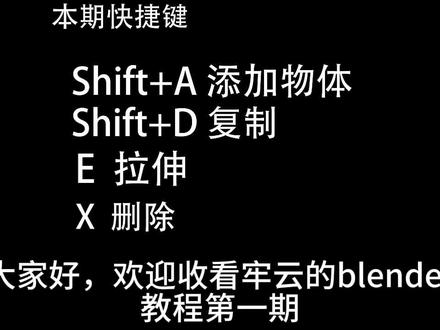 17:27查看AI文稿AI文稿
大家好,欢迎收看劳云的 blend 教程第一期。首先打开 blend, 然后导入一张合适的图片,这里用一张随便找的一张与智波团扇作为第一期的教程,直接拖拽进入 blend 就 可以, 然后调整一下方向和位置,让需要做的地方刚好在中心轴就好,旋转和移动就在左边的菜单。下一期会把旋转的快捷键说一下的。这一期旋转基本上用不上,就只是在调图片参考的时候用一下。 调好之后按 shift 加 a, 随便生存一个网格物体就可以。然后按 tab 进入编辑模式。选中一个点之后 shift 加 d 复制出来,把之前的点全选,然后按 x 删除。前面忘记说了,全选的快捷键是 a。 把复制出来的点放到一个合适的位置, 然后不停地按 e 拉伸出新的点。在修改器里面加入一个镜像修改器, 把范围限制打开,这样最中心的两个点就不会超出去了。 再根据镜像之后的点线来调整一下图片的位置,再进入编辑模式,把位置不对的点调一下,之后就是不停地拉伸。拉伸和拉伸 之后再切换回物体模式,调一下下面的图片,因为找到的图片带有透视效果,所以要频繁切换图片的角度来建模,然后依旧是不停地安逸,拉伸 之后微调一下不和谐的点位,让点线都比较舒畅。再按 t、 a、 b 回到物体模式,调一下图片的位置,再回到编辑模式里面,先拉伸一个点, 再把第二个点拉伸出来。这里解释一下,为什么不直接从第一个拉伸出来的点继续拉伸呢?因为我们在之前把镜像修改器里面的范围限制打开了, 所以这个点无法移动 x 轴,只能移动 z 轴和 y 轴,当然也不是不可以,我们只需要把范围限制关掉,然后拉伸完再打开,其实也没有问题。之后还是不停地按一拉伸, 调整图片位置。继续按一拉伸,这里的点位要和外面那一圈的点位数量一致,位置也要差不多能对上。 这里选择四个点,然后按 f 生成面,把刚刚所有的生成的点全部生成面,继续微调点位,再继续做下一层。也是先拉出第一个点,然后选第二个点拉伸,直到再围成一个圈,一直拉伸,重复之前的步骤, 这个时候就不用调图片了,因为最外面的形状和花纹已经确认位置了,所以内部可以随意一点点。 依旧是四个点合成一个面,这一圈的点也全部合成面。为了防止各位忘记快捷键,这里提一下深层面的快捷键是 f, 就 不用返回去看快捷键是什么了,哈哈。依然是微调点位, 这个时候可以多选几个点进行拉伸,我这里选了三个点,这样在拉伸点的时候会顺便生成面,依然是和之前的点的数量差不多,这个时候我们选择缩放工具,然后把最轴缩放成一个平的,这样做可以让模型的布线变漂亮。当然不做这一步也是完全可以的, 继续拉伸,一边拉伸一边调一下点的位置,既然都要选择做好看了,就一直做下去了,就像既然要追求刺激,那就贯彻到底,也可以所有的都拉伸完再调点位,这个不影响后续,现在开始调点位, 点位调好之后,把中间缝隙给填起来,一定一定要四个点,一个面全部生成好了就要进行下一步了。 在修改器列表找到细分修改器,然后应用应用的时候,要在物体模式下编辑模式是无法应用修改器的,这里搞错了,应该先应用镜像修改器的,修改器的应用顺序是镜像在 t 一, 其他都是 t 二。 修改器应用完成之后,进入编辑模式。用小键盘的幺三七九来看一下其他仕图的位置,这里显然有点太靠前了, 我们按 a 全选,然后把所有的点往后移动。一开始忘记把图片也往后移动了,我们回物体模式往后移动,再进入编辑模式调一下,位置要薄一点,至少像一个扇子。 位置调好之后再加一个镜像修改器,这里根据自己的轴线来调,如果和我一起做的话就是 y y 轴, 这里选择最外面的一圈线,按住 alt 是 选择一圈,选择完之后按 e 拉伸整体,再按一下 y, 可以 让它指向 y 轴拉伸,这里忘记把范围限制打开了,打开范围限制之后就不会乱跑了。 按 l t 加 z, 打开透明模式,找一下之前做的黑白分割线,在旁边菜单找到倒角工具,用倒角工具把一条线分割成细细的两条,然后按 e 做一个凹槽, 做凹槽的目的是为了打印之后上色,方便做分色,因为开了镜像,所以背面也是有凹槽的, 这样一来我们这把扇子的底板就做好了。接下来我们来做中间那一条凸起,按住 alt 选中最中心的那圈点,然后 shift 加 d 复制快捷键。屁分离成一个新的物体。 选中刚刚分离的那一圈点,进入编辑模式,返回物体模式,然后对一下参考图,对准中心的线,然后返回编辑模式,把轴向里面的 x 打开,范围限制关闭。跟现在这样再开一个修改器也是没有问题的。 a 全选,然后按 e 拉伸,对准参考图的位置就行了。这个时候我发现了开了两个修改器,所以关掉了一个,其实不关也没事,这里实在观察是不是一圈全部复制出来了。按 a 全选,然后找到旁边的法向拉伸, 用中间那个按钮做一个凸起,哇哦过头了。 ctrl 加 z 撤回,然后调一个侧面,好观察厚度。 忘记了这里有个凹槽,我们按小键盘三把,试图调到测试图,把之前凹槽的部分删掉, 然后选择四个点,生成一个面,记得上面的位置也要删掉。 up, 这里忘记了,后续要把拉伸出来的面都要删掉再生成。然后再按 a 全选,按 e 拉伸, 这里发现了最边缘的位置有点变形,就调到测试图,细调一下,上面的位置也要调, 这里就是之前说的忘记删掉的那几个点。这样修改真的非常麻烦,所以能在之前改好就改好, 再把上面修改好,这里就和下面是一样的,这里就加速了,这样中间这条线也出来了,我们就继续做下一步, 下一步就是做上面的勾玉。依然是先调图,如果有一张正交的仕图,那建模真的非常舒服。 接下来复制出一个点,按 p 分 离, 进入编辑模式,然后 alt 加 z 透视,用这一个点来一直按 e 来描一个边,这里没有什么难度,就一直 e 就 好了。 之后再按 e 内部记一圈点,四个点合成一个面,一面就随意一点就好了,只要是四边形就 ok 了。 这里添加一个细分修改器,然后就直接应用就好。再进入编辑模式,直接按 e 拉伸出一个凸起,这个公域就做好了。 这里撤回是为了复制出来几个一起拉伸凸起,这样可以保证是一致的。 希弗加 d 复制,移动到相应的位置,旋转一下, 另外一个勾玉也是这样做,因为我们开着镜像修改器,所以只要做一边就好了,其他的位置都会生成。 最后我们来做一下这个棍, 直接 shift a 生成一个圆柱, 按 s 缩小和移动到合适的位置, 进入编辑模式,选择最下面的那圈点和之前的模型进行一个穿插,再选择上门的那圈点移动到图片的位置, 这里按 ctrl 加二进行分段,多段分段就用滚轮多生成, 按大键盘的二切换到边模式, 只选择分段出来的那些。 这里发现上面不光是凹陷,还有两个凸起的圆环,所以要把相应的两条线取消,选择 在旁边菜单找到倒角工具,微微倒一下就行了。 接下来用法向挤出工具,做一个向内的凹陷, 这里选择剩下的两条边,做到角,这里会做得相对大一点点。这里不同的是,首先做到角工具,然后接一个内插面,让这个面内部再加一个面, 这个时候再用法线挤出工具,做一个凸起。 知识点来了,接下来我们把凸起部分的根部两条线给删掉,按住 alt 选择一圈点,把所有的都选择好,这里一定一定要选择融并编,千万不能选其他的。 上面这里也是一样的步骤, 这样其实就差不多搞定了。接下来给这里加一个细分修改器,开到三级, 按 ctrl i 加 r 来卡一条边,让它变得锐利。圆环那里也要卡一条, ctrl 加 r 点一下鼠标就可以移动那条边了,移动到合适的地方,再点一下就可以确认点的位置了。 一直重复这个操作,把这个边都搞得锐利一点就 ok 了,如果锐度不满意的话,可以直接卡两条。 最后我们来做一下这个马蹄环,这个没有什么难度,就是 shift 加 a 生成一个圆环之后,不停地按一挤出,然后旋转和调整位置就 ok 了, 还有要 s 缩小到合适的尺寸。接下来真的毫无难度,各位就跟着视频做就 ok 了,肯定不会出错的。 这里要打开镜像修改器,依旧是只做一半, 感觉有点细了,我们开法向拉伸扩大一圈, 这样我们一把扇子就搞定了,后面就是纯展示了。
50云飞扬hia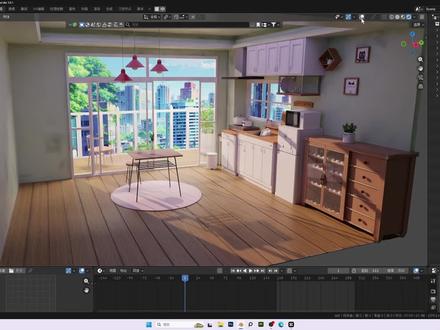 37:28查看AI文稿AI文稿
hello, 大家好,今天我们继续用 banana 做情侣小区里面的椅子以及我们的地板,然后我们还要调整一下这边的推拉门, 好,让我们现在就开始吧。 g z 往上移来缩小 type, 进入编辑模式。 alt z g z g z 往上移, ctrl e 给一个细分。 g z 往上移, ctrl r 来到循环边 s 缩小 g z, g z, 好,我们按零摄像机 好,我们需要把这面墙调整一下。 g y 这样感觉的话应该 角度差不多了。 s y 这个门框的话感觉还是有点粗。 ctrl s 去 z 缩小 r 旋转 g 移动 g 啊,旋转 g y 移动 p 分 离 r 删除这个边 e z 挤出 下一个实体化零点零零 的 d r type, 进入编辑模式。 g, 移动到这里。 shift d x g 我们这个镜头应该是要再往这里转一点。 灯的感觉有点 好,我们来做,现在剩下的有一个推拉门,编辑模式 p 分 离, 有一两个推拉门。 s x, s x, 好,我们 shift d 点 y 中复制一个 g x, 这样的话白膜就做到差不多。 现在呢,我们 我们给它命名个名。 ctrl l 关联材质 h 隐藏一下, 这个的话我们就给它删掉。 这个柜子是木质的,这些都是木质的,我们给它全选 好,我们给它新建一个材质, ctrl l 关联材质 h 隐藏一下。 在画面当中都是属于白色的 模特,所以呢,我们给它框选 这个也给它选上吧。 现在给它创建一个地板, shift a 新建一个立方体, s y, s y 缩小一点, g z 往下移, g c 往上移一点。 好,我们现在把这个木板 和这个房间材质关联一下, 关联材质 shift l 材质 h 隐藏 shift l 材质 h 隐藏, 这些都是都可以连在放在一起 新建一个材质。 好,现在我们把玻璃调整一下吧。 x 设置原点为几何中心 转换为网格。 shift l 材质, type 进入编辑模式。 a 全选 文件导出, fbx 导出。
51严立立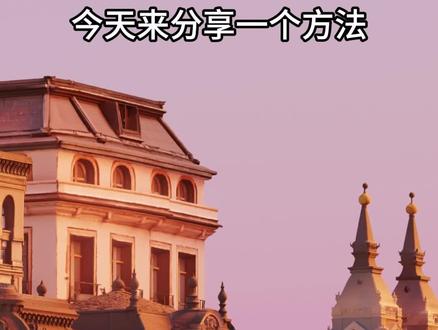 01:53查看AI文稿AI文稿
今天来分享一个方法,结合 ai 和 blender, 快 速搭建属于自己的建筑资产库,让城市场景制作变得更加高效。 首先,我们使用这个网站,选择合适的图片,可以直接上传现实建筑的图片,并批量生成城市建筑模型。这个 ai 工具可以把照片中看不见的模型结构智能补齐,这样就能生成一个完整的建筑模型。生成的模型可以下载并导入到 blender 中, 选择 up 格式,点击下载。将模型导入 blender 后,你会发现这些建筑模型的细节已经相当完整,不仅外观逼真,并且带有贴图,即便是建筑背面结构也并非简单平面,而是有合理的划分,并且贴图是智能识别,还除了其他光照干扰 模型的色彩和质感就能准确还原出来。这样的模型在大多数情况下无需再做过多的后期修补,直接能用。接着我们可以将这些模型标记为 blender 资产库。先把建筑模型整合到一个文件夹里, blender 里找到编辑,打开编号设置, 在片号设置中打开文件路径,点击加号,把建筑模型文件夹添加到资产库左下角,保存片号设置。再把所有建筑模型整合到一个 blender 工程文件中。 在大纲式图中选择模型右键标记为资产库。接着把工程文件另存到刚才的建筑文件夹里。 这样下一次搭建城市场景时,只需要在资产库里找到这些建筑模型,就能轻松快速地完成场景搭建。通过 ai 生成建筑模型和 blender 资产库的结合, 不仅能高效积累建筑模型,还能轻松管理并快速调用。如果你也在制作城市场景,不妨尝试一下这个工作流程,可以提升你的工作效率。
784奶油小狗设计


