
粉丝5560获赞18.4万
相关视频
 02:37查看AI文稿AI文稿
新买的 a、 d、 k、 r、 s 六加,千万不要直接拿去打游戏,今天就一条视频跟你们讲清驱动怎么设置,事先声明啊,视频中提及的参数并非绝对数值,具体情况是个人而定,但思路一定有用。为了更好的讲解,我从客户端开始教学,嫌麻烦的可以直接用网 a 驱动,下面我们开始。 首先打开 a、 t、 k 的 官网,在上面找到驱动固件,点击客户端打开,在下一步就可以了,这个安装步骤要比 r o g 的 简单多了。打开驱动第一步,先固件升级,点击其他设置,我们立即更新, 更新后我们进入第二步,先轴体校准,点击开始,这时候键盘灯光会变成蓝色,进入校准模式,我们逐个按下再松开,直到全部变绿色就 ok 了,然后我们保存校准。进入第三步,触发设置, 选中 wisd, 触发行程调成零点五,建议不要低于这个数值,再低容易误处死区,不要动。快速触发 r t 打开按下默认零点五,抬起调成零点二, 极限模式不建议开,除非你非常非常敏感。当然如果嫌麻烦也可以直接用预设,比如老怕的冠军预设,那 ok, 到这里 r、 t 就 设置好了。 第四步,我们进行 s、 o、 c、 d 的 设置,点击高级键设置,再点 s、 o、 c、 d, 先添加 a 和 d 行为模式选择,最后输入优先级,快速触发,打开 行程调成零点五,这里注意这个触发行程会覆盖前面按键 r、 t 的 设置内容,所以尽量统一零点五。还有一点就是啊, s、 o、 c、 d 功能部分游戏是限制或禁用的哦。 第五步, d k、 s 设置,注意这个 s o, c d 和 d k s 是 不能同时使用的,如果你要设置 d k s 的 话,要先把 s o, c, d 关了,这个我们先关掉,然后我们选择动态建成 d k s, 先选择 a 键,这里也是 a, 那数值这样子拉。第二行要注意,这个位置需要填一个日常用不到的键来递销,比如说 f 七 f 八这种,点击确认, 然后设置 d 键,同理先选 d, 嗯,第二行的话换成 f 八,拉一下数值,点击确认, 这样 dks 就 设置好了。第六步,轮循率和灯光秀,嗯,参数设置,这里有个轮循率默认是八 k。 如果你的电脑配置没有那么高的话,你可以适当去调一低一点点单独的灯光设置,你自己这个看着办就可以了。 讲一下,这个灯光秀其实也就是因随律动的意思,首先我们把这个开关打开,调流畅,选中设备,再选个喜欢的灯效就可以了。 ok, 以上就是关于 a t k r s 六加的驱动教程了,还想看什么键盘评论区留言告诉我吧。
572皮蛋Q 03:06查看AI文稿AI文稿
ok, 今天给兄弟们两分钟极速教学一下 a t k 二 s 六 l 的 磁轴设置。首先打开驱动啊,我这个驱动是软软件版的,然后网页版的兄弟们也是一样的流程,找选择自己要更改的键盘。 第一件事先打开其他设置这个地方,然后更改一下,更新一下咱们的键盘固件版本,因为这个固件版本每一期它会更新一些 bug 之类的,建议大家都及时更新一下。 然后打开咱们的轴体校准这个地方,轴体校准这里把每一个按键都可以多按几下,然后确定每一个按键都是变成绿色的,然后保存一下校准就 ok 了。然后接下来就是触发设置这个地方, 首先选择咱们的 w a s d, 然后触发行程这个地方我不建议无兄弟们无脑拉到最低啊,因为触发行程越低代表的响应速度越快,兄弟们手指头放在键盘的时候肯定会有一些微小的颤动,尤其兄弟们打残局的时候,紧张啊,心率提高啊,带来的一些手指的这个 很小的抖动,可能你都没有意识到就已经误触了,这已经我建议兄弟们拉到零点二到零点三左右都可以啊,我比较喜欢用零点二的。然后如果你觉得这个地方很完全完全可以适应的了,你可以再继续往下拉低一点, 然后死区线这个地方我就建议不用动,这个死区设置是挺好用的,然后把这个抬起的这个地方可以调到调稍微低一点就可以,然后快速触发 r t 这个地方就记得要打开一下啊,然后按下的这个触发, 呃,我建议兄弟们新,尤其是新手的话,就先设置到零点二左右,然后这个抬起的话可以设置到零点一五,这也是我比较常用的一个设置。然后极限模式的话不太建议打开,尤其是新手朋友们,我不太建议打开,你先这样去尝试一下,如果对自己有用,然后你可以 试一下这个功能,然后如果有更改轴体的兄弟们点一下,这个地方有个混轴,然后大家更改了什么轴体的话,在这个地方去更改一下你新换的轴体就 ok 了。 然后是 s, o, c, d 跟 d k s 这里先给兄弟们讲一下, s, o, c, d 适合 a, d 即停, d k s 适合双手即停,这两个只能选一个,然后 s, o, c, d 的 话设计比较简单,按键一这里选择 a 就 可以按键 d, 按键二这里选择 d 就 可以了,然后 行为模式选择就会输入限级就可以了,然后确定保存就 ok。 dks 的 话就比较麻烦一些,因为这两个只能选一个,所以我们要先把 s, o, c, d 就 给删除掉,然后再选择 dks。 按键这里的话就先选择 a, 然后同样这个地方选择 a, 也可以去按一下键盘,也可以选择自己去点击一下,这都可以啊,然后这个地方拉到第三格就 ok 了。 然后第二个的话,我建议下面选一个平时打字用不到的按键,我这个地方是选择了一个 a 键,因为 a 向左,我就选择一个左键,这样方便一些你的一个记忆,然后确认一下就 ok, 然后再设置一个 d 键, 同样也可以选择按键盘,也可以选择直接选择啊,然后 d 键同样道理拉到第三格,然后第二个的话,因为它是往右嘛,我们就选择一个右键,然后确认保存,这样就 ok 了。 d k、 s 的 话还有个设置需要在游戏内完成,我们打开游戏操控这里,然后 a 的 话是往左,我们就选择小键盘的右方向键, d 的 话是往右,我们就选择小键盘的左方向键。然不管你设置什么按键,只要在设置里选择相反的按键就可以了,然后这样的话,我们这个整个的磁制设置就已经完成了。
333九级浪(外设版) 03:376901时停
 04:29查看AI文稿AI文稿
lg 磁珠如何设置 dks 功能?如何设置按键?异设 mt 功能又是什么?一个视频告诉你 按键的设置其实整个驱动交互还是比较复杂,首先你得选中你要设置的按键,比如我们选中 a 键,我先给大家讲一下 dks, 这也是设置里边最复杂也最耐人寻味的一步。 首先 dks 这个功能实际上是当你的磁珠键盘运行到相应的进程的时候,它会自动帮你触发对应的功能按键啊,现在常用的大家会喜欢呃,自动触发一个反向的方向键来做一个快速的即停,在这里也简单给大家演示一下。 首先呢,这两个按键可以动态的设置,你想要设置出发点,但注意这两个地方他们是共同设置的, 比如我将它设置为零点四毫米,发现,哎,按下和抬起两个参数都变成零点四毫米,我们仅仅只演示做反方向急停的这个场景,我们会点第二个按键,第二个按键里边选中键盘功能,将它 反方向要触发的按键设置为 d, 会看到这里已经被设置为 d 了,然后才是这里点击的相应的进程,然后设置出它要触发的位置。所以其实点选是选中它要触发的位置,那现在的这个设置 他所整个的呈现就是当你抬起到零点四毫米的时候,他会抬起 a 键,抬到零点四毫米的时候,他会自动帮你触发下地。好,我们可以在我们可以在这地方进去的看, 那这就是一个典型的可能瓦兰特或者 c 四这样的场景里边啊,一个反方向即停的这么一个设置好。第二个 功能呢?是 mt 的 功能, mt 的 功能更好理解,设置的页面也更简单,其实就是你选中了这个按键,它长按的时候你触发啥?你短按的时候触发啥?我们借用三角洲的一个场景,我们来设置 table 键, 选中 mt 啊, table 键在短按的时候,在三角洲里边,它是唤起背包,那我想把 b 键开户模式的切换功能也设置到 table 这个按键,那我就设置,当它长按的时候, 他是唤起背包,短按的时候他就能更快的啊,进行一个呃设计模式的一个切换,点击到键盘功能,选中 b 键,点击应用, ok, 这个设计完成了,然后我们也在这里做一个简单的演示, 你看,当你长按的时候,他是在执行 table 键的功能,短按的时候 他就要自行 b 键的功能,那这样的话就可以节约一个多余操作 b 键切换开火模式的这么一个操作。那剩下的是连发,连发的这个按键呢?其实就是点击一个键之后,他会开始自动的帮你触发这个按键。我能想到的场景可能是第二乘以勇士这样的游戏, 按一个普攻啊,他会连续的开始触发,所以我们设置一个 x 键,你在点 x 的 时候,可以选择连发的触发其他的按键,我还是将其设置为 x 键好。设置完成之后,咱们在这里进行一个尝试, x 键就被自动触发了,再点一下它就停下来了。剩下的呢,就是键盘功能的一个映设,比如说我将 h 键,我键盘功能的设置,将它设置为 p 键 好。设置完成之后,我们来看一看,这下点击 h, 它就会设置为 p 键好,剩下的鼠标功能呢,无非就是当你点击键盘的一个按键的时候,可以去模拟鼠标的左键和模拟鼠标的右键。 那剩下的红录制不做多余演示,因为绝大部分的游戏呢,对红的啊,容忍度都是很低的。然后这里可以将按键设置为其他的多功能媒体的按键啊,比如播放声音,暂停音量等等等等。还有一些快捷的操作,比如一键话就可拍了 呃,然后直接显示桌面啊,快速的切换应用程序等等等等,都是你所需要的。而即磁轴键盘部分按键教学就是这样,有问题可以评论区留言,下期再见!
99繁唐客制化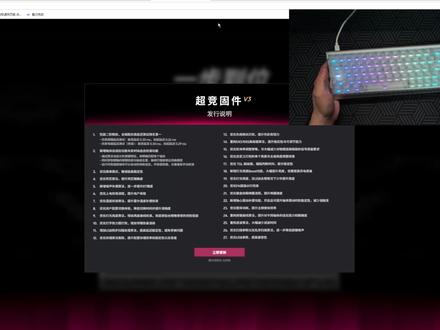 06:49查看AI文稿AI文稿
一百六三全新驱动教程来了,我一期视频告诉你超近固件 v 三带来的争议有多巨大啊! ok, 现在兄弟们都可以看到更新了什么,首先就是性能再次释放啊,全链路延迟测试,直接登顶 top one 了,然后最爆的来了,全网独一家的轴体自适应功能, 就这么说吧,以前驱动的只适配几颗轴体啊,可以做的选择非常的少,现在呢,就是插上什么轴直接可以用啊,插上的那一刻呢,你就不用管后面的手动校准了,直接实时自适应轴体形成,单单这个功能, ev 六三这把键盘在我心中直接头不烂了。 后面呢,更新了很多,也全都是提升灯光,还有我们使用过程中的稳定性啊, ok, 那 么来欣赏一下超近固件 v 三的升级过程吧。然后大家要注意的是啊,更新到第三个过程的时候,我们要手动点击一下,才能够接着后续的流程啊, 欣赏完以后呢,直接开始我们的正题,如何调好一把 ev 六三, ok, 首先进入驱动以后呢,我们第一步啊啊,一定是要先来到这个测试与校准这地方来校准我们的轴体啊,点开我们的快速校准啊,开始校准,然后我们就一个一个按键,一个一个按键给他按照我们平时正常使用的力度去给他这样按完, ok, 按完全部变色以后啊,我们保存校准,然后来这个地方来调整我们的出发行程,还有我们的快速出发 r t 功能啊。首先先全选一下我们的按键, ok, 全选完以后呢,我们可以看到有两个模式,一个轴体超智慧模式,一个是手动选择我们的轴体, 首先呢如果像我刚才我说的你换了 ev 六三的轴体呢,你就可以打开这个轴体超适配模式啊,如果没换啊,就我们手动选择啊,比如说我神秘 x 九凹恰,我就选我们神秘 x 九凹恰就好了, ok, 首先是触发行程啊,我觉得你说什么你只要不是给他调到啊,零点一啊,零点零零一啊,我觉得都是可以的我觉得都是可以的, 比如说像我平时我就喜欢零点五啊,到一点五这个区间去使用啊,这个区间段使用呃,基本上基本上不会去断触啊,断触是什么情况呢啊?你不叫准你的键盘精度啊,你直接把它调到零点零零一或者零点零一这种 超绝的 r t 精度啊,这样是不行的啊,这样断触以后就不要怪键盘了啊。调完我们的触发行程以后, ok, 我 们来调我们的 r t 功能 r t 功能就可以保证我们在 比如说按下了以后,我们在行驶的过程中啊,微微一抬手就可以停下来就可以停下来就不是完全松手啊,你完全松开才停,他可以保证我们在按键的过程中,比如说 我触发呃,抬起来,然后再往下压的一瞬间他是可以触发的,然后再抬,再松再抬再松啊, r t。 一定要这么设置啊,首先我们松开我们可以调到呃,调到个零点一,调零点一按下的话跟我们的触发行程差不多就行了啊。我是零点八,我调到零点八, ok, ok, 那 底部安全区的话其实没必要去调成啊,我个人觉得调这个没多大用,没多大用啊, 然后第二步呢?第二步呢,就是去调完以后,我们去调我们的灵动键,灵动键我们所有的啊,什么 s、 o、 c、 d 啊, dks 全在这里啊。呃,首先呢,我要先说清楚,什么样的玩家去看 s、 o、 c、 d 啊,什么样的玩家去开 dks 呢? 嗯,首先呢, s、 o、 c、 d 它其实是更适合我们这种左右疾停,左右疾停,左右疾停,其实左右疾停呢,可以放大我们在按按 a 到 d 这个过程中间的一个空档期,比如说我们是本来空档期只有零点一毫秒,这可能会提升到一个零点二五毫秒的一个区间。呃,就是在我们在 摆设的情况下啊,左右 a、 d、 a、 d 级别的摆设的情况下,嗯,可以有更多的机会啊,去打到对方就不会弹道乱飘那种情况出现啊。 ok, 其实正常来说我们我们绑定像什么 a 和 d 就 好了,我删掉给你们再看一下, 然后先选到我们的 a, 再选到我们 d 下一步,然后就选这个触发最后的按键,然后点完成啊,就好了。然后给大家看一下绑定了 s、 o、 c、 d 的 一个画面啊, 其实可以看到 s、 o、 c、 d 就 非常适合我们的摆设玩家。 ok, 现在来说到 d k、 s 啊,当然在设置 d k、 s 之前呢,我们一定一定要把 s、 o、 c、 d 给删掉,再去设置 d k、 s, 首先呢 d k、 s 它就更适合松手即停啊,比如说啊,你,哎,你走了一段路, 你大拉出去之后,你习惯松开,习惯松开再开枪的,你就可以去设置这个啊, d、 k、 s, 然后大家跟着我的这个步骤去设置就好了,因为其实也非常简单啊,非常简单啊,首先我们把 a 绑定上, ok, 然后需要再选一遍我们的这个 a 键, a 键也就是左键啊,然后点一下加号啊,慢慢的玩到这个触底,抬起这个三点三毫米这个位置,然后键位二呢,我们绑定一个我们不常用的按键啊,因为 dks 的 原理呢,就是我们在抬起来一瞬间啊,他去判定你抬起了以后,再去马上按另一个按键啊,起到一个快速即停的一个效果,快速即停啊,比如说 o o 最长绑的就是 o 啊, 只要再点一遍,再点一遍 o, 然后点一下这个按压起始这个一毫米这个位置就好了。完成,完成以后呢,我们还要再去设置我们 d, 也就是往右走的一个 dks, 设置跟刚刚选择那个 a 键一样啊,把 d 选上下一步, 然后再需要再选一遍我们的 d 键, d 键还是点击一下啊,拉到我们触底踩点这个位置,三点三毫米,然后按键二呢,我们就绑定 p 啊, o 旁边的 p 啊,尽量这个按键啊,远一点,远一点会更好一点啊, 然后再点下加号啊,这就是我们 dks 的 一个设置流程啊,然后其他就不用管了,完全不用管了, ok, 让我们看一下设置完以后我们松手即停的一个效果怎么样? ok, 可以 看到我们开了 dks 以后,我们只要微微一松手啊,停下那一瞬间就开枪 啊,准度会比之前啊开 s、 o, c、 d, 或者说没有开啊,会会准很多,真的会准很多,但弹道散射不会那么大了啊,可以看到不会那么大了。 ok, 这就是我们的一个呃, ev 六三的一个驱动教学了。呃,其实如果说你不会调也没有关系啊,不会调也没关系,可以看到呢,我们这里现在新增了赛车模式啊,还有 edg 模式啊。我个人觉得你设置 edg 模式啊,开启完以后 啊,基本上基本上你设置完什么 s, o, c, d, d, k s 就 不用再动什么了啊,就不用再动什么了。所以说呢,我觉得超近固件 v 三升级后的功能,就算你是瓷如小白也很好上手啊。所以说这点呢,我觉得还是非常不错的。 ok, 关注小马,带你了解更多外设知识。
834小马外设 00:28
00:28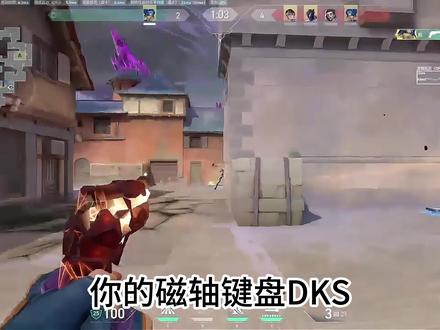 03:41查看AI文稿AI文稿
你的磁头键盘 dks 和 s o c d 设置没有效果,我直接一条视频告诉你,一六三的新驱动该如何设置啊,我们直接 fn 键加 m 键,打开网页驱动, 进入驱动,先点击设置检查驱动更新,因为我已经更新过了,这不可以直接跳过回报率的话,直接拉满八 k 就 行了,因为键盘回报率和鼠标不太一样啊,他不会占用电脑的性能。更新完之后,我们直接点到测试与校准这里,点这个快速校准,这一点很重要啊, 我们每次更换完轴体或者更新了固定之后,最好是进行校准一遍啊,能够有效的防止断触问题。 我们校准完之后呢,直接点到灯光这个地方,这里可以自定义各种按键的颜色,或者是一个呼吸灯的效果。灯光这一块你觉得怎么好看就怎么设置啊。 灯光设置完成之后呢,我们点到性能这个地方啊,这里有个轴体设置啊,它新固件出来之后,出了一个轴体的适配模式,这个模式会自动识别你的键盘轴体,相比于之前的手动设置,轴体 自动适配模式更加便捷方便了。它能够自动识别你更换的轴体啊,能够有效的减少键盘断触的问题啊,然后我们再点击上面的 w、 a、 s、 d 四个键啊, 然后想要设置点蹲的朋友,把你的蹲键一起选择上啊,选择完成之后啊,我们能看到下面有个触发形成的界面啊, 我的习惯是把它设置在零点五左右啊,经过我多次数的测试啊,零点五左右的参数是手感最好的。设置完成之后呢,我们看到右边的 r t 功能快速触发,还有底部安全死区, 我们打开这两个功能,按下行程和松开行程,我建议大家设置在零点一左右啊,底部安全死区呢,我建议大家直接调为零啊,毕竟一 v 六三的死区调教还是蛮不错的。性能方面,设置完之后,我们点到零动键这个页面啊, s, o, c, d 和 d k s 的 功能就是在这里设置啊, 我们先点击 s、 o、 c、 d, 然后点按钮一,选择键盘上的 a, 然后点按钮二,再选择键盘上 d, 然后点下一步,我们选择触发最后按下的按键啊, 然后点完成,这样 s, o, c, d 就 设置好了。那如果你是想设置 dks 这个功能呢?你得把 s、 o、 c、 d 给关闭啊。 dks 设置,直接点击这个 dks, 然后我们点击键位一,选择键盘上的 a 键, 把这个后面这个横条从按压起始,这里拉到后面触底抬起的后面啊,然后我们再点击键为二, 点击 o 键,把右边这个条直接点击后面的完全抬起,点击完成, a 键的 dks 就 设置好了,我们再点击 dks, 点击键盘上的 d, 点击下一步键位一,我们选择键盘上的 d, 同样是从按压起始开始哦,一直拉到完全抬起前面键位二,我们选择键盘上的 p, 右边,点击完全抬起就行了,点击完成,这样的话,我们 a、 d 键的 dks 就 设置好了。 dks 设置好之后呢,要进游戏调按键设置啊, 这里 a 键绑定 p 键, d 键绑定 o 键, 然后看一下打人机的效果, 即停,开枪的情况下,右上角全是黄条啊,停的非常稳。如果觉得自己设置的话太麻烦, 你可以直接点击右边的职业预设,这里有五位区域部分职业选手的参数配置哦,你可以直接一键配置选择。本期驱动教程就到这里了,大家还想看什么键盘的驱动教程,可以在评论区打出来哦,呼声最高的那把键盘我下一期就出。
1.1万Ryo外设


