maya2025传递属性怎么弄
各位同学,各位朋友大家好,欢迎大家观看我的玛雅教学。 呃,咱们今天这节课呢,给大家来讲一个比较简单的一个小的知识点啊,就是关于我们这个玛雅当中的这个 呃传递属性啊,因为前两天呢,有一个朋友在微信上问我啊,问我这方面的一个问题啊,就是关于这个啊,他做了一个物体,然后这个物体他已经把这个 uv 已经分好了,然后他怎么样啊,把这个属性传递给其他的啊,一模一样的这个模型啊。因为这种情况呢,实际上在我们这个 呃平常的这个制作当中呢,其实比较多啊,用的比较多,就是经常我们会做一些一模一样的一个东西,但是呢,我们在后期分 uv 的时候,如果说你一个一个去分啊,这个就是很费时间。那么当然有些同学说呢,我 可以把一个分好以后再去给他进行复制啊,当然也可以复制啊,但是有时我们在做模型的时候呢,提前就把这个模型就做好了, 不会说是等着去把这个 uv 分好了,再去给他把模型复制出来,有一些有一些情况也不允许啊。所以说啊,咱们今天呢这节课呢,就给大家讲一下这块的一个知识啊,也非常简单啊,主要就是给大家讲这个关于这个属性传递这块的一个小的一个知识点啊。 好,那么我们来说啊,首先呢这个就是当前的这个物体,你看他首先是要保证一个,就是你要传递的时候,这几个模型的这个布线和点数要是一样的啊, 就是你可以形状有所不同啊,因为咱们今天实际上给大家要讲两个案例啊,就是一个就是像这样的一个一模一样的一个模型的这样的一个传递啊。那么再一个呢,就是呃像这种就是比如说这个比较矮,然后把这个矮的让他传递给这个高的, 他这个高的跟这矮的一样,就是不但是把这个形状给他传递过去,然后把这个优惠给他传递过去啊,就是呃这样两个方式啊,比如说我们先说第一个, 呃咱们这第一个呢,首先呢这个物体呢,我之前是已经把这个 uv 已经分好了啊,已经给他分过了,然后其他的没有分啊,其他的没有分。那么我们我们在传递的时候,我们首先怎么做呢啊?首先点击这个已有的这个 uv 的这个物体对吧? 然后加选啊,点住 shift 键啊,加选这个没有 uv 的这个物体。然后呢,我们在这个网络菜单里边找到咱们这个传递属性啊,点开它,然后这里边呢我们可以把这个啊重置一下,这个已经是默认值了。那么这块呢,呃其实很简单啊,咱们要传递的时候呢,大家注意啊,就是 呃这里边的属性其实挺多的啊,比如像什么顶点位置啊,顶点发现啊,实际上就是说他不单是可以传递我们 这个 uv, 他还可以传递我们这个就是顶点的这个位置,以及我们的这个发线,包括一些呃咱们的这个嗯顶点着色啊,应用颜色这些都可以传递啊,但是这个我觉得用处比较大的就是这个 uv 这块的一个知识点啊,那么这块传的时候,实际上首先咱们比如说像当前这个这个情况啊, 呃我们上面这块基本上是让你不用去,不用去动什么东西啊,什么都不用动,只要你这形状是不不动的啊,就不变的情况下,你在咱们这个属性这个设置里边呢,你找哪一个呢?实际上这块大家注意不是找 uv 啊, 你找 uv, 找世界,找局部,其实都不对啊,要找什么?找这个组件,找组件,我们把这个打开,我们来看一下啊,我们找这个组件,然后呢就选择上组件以后就可以了,然后你直接点击这个啊,应用好了。那么这个时候呢,你就把这个 uv 啊,就把当前 这个模型的 uv 就传递给了这个模型啊,非常简单是吧,我们可以看这个,然后我们把这个材质给他换一下,换成我们这个具有这个棋盘格的这个材质啊,给他一个兰博特的一个材质,咱们可以看到呢,这个 uv 现在就已经 传递给这个模型了,而且这两个模型是具有啊完全一模一样的 uv 啊,当然你去用这种组件的方式,当然这个为什么不是这个 uv 呢?这个 uv 实际上是有时可以会改变我们的这个形状啊,他这个东西, 呃一般情况下我们不要点这个点这个,他有时会把这个整个我们这个形状就改变了,可能会造成这个模型的一个扭曲的一个情况。所以说我们这块啊,点组件就可以了,或者点什么呢?或者你点击这个是吧,加选这个主体, 点什么呢?点我们这个拓谱这个啊,这个选项也是可以的啊,点击一下你看,然后就把这两个物体是吧,这两个物体就变成一致的了,就非常简 简单。当然这个前提就是大家这个模型要一定是一样的啊,就是你的你的,你的大小形状可以不一样,但是你的布线的线数和点数要要一样,否则的话, 这就没有办法传递啊,就传递就会就会,可能会出问题啊。然后这是一个啊,那么再一个呢,就是关于我们底下这种啊,这种物体就是咱们当前这也是两个模型啊,但这个模型跟咱们刚才那个模型略有不同啊。 呃,不同之处在哪呢?就是呃咱们可以看下当前这个啊,这个物体他就是比较矮一些,但是他这个 uv 我已经分好了,那么这个物体是啊,他就是一个默认的,或者说我们把这个给他 第一个摄影机给他,重新把 uv 给他清一下,就这样的一个,他实际上是没有 uv 的。那么如何把这个物体的 uv 传递给他,并且让这个物体。就比如我们有时候在做一些东西的时候,可能开始 做这个,觉得这个大小啊,什么这个长度都合适,但是可能你做出来以后感觉这长度就不合适了,那么你就可以去进行一个更改对吧,更改以后呢,你一下改那么多 uv 啊,整个就乱了,那怎么办?那我们就可以用 利用这种传递的一个方式,那么就是说我们来看怎么做啊?首先点击这个物体是吧,加选这个物体,然后在这要注意一点。 那么那么这块呢,我们就需要把咱们的这个顶点位置,他这个顶点位置上就是咱们当前这个啊,就是先选的,就上面这也是一样啊,就先选的这个 a 物体,然后加选 b 物体, 一般是 a 物体的东西传给 b 物体是这样选的,否则就反之啊,这个大家自己去理解一下。那么这块呢,我们可以勾选他这两样就是稍微变一下啊,把他的这个顶点位置和这个发线位置给他勾选为这种启用的啊,本来开始默认是禁用的一个方式,给他改为启用的。 然后在这一块呢,我们选择这个组件的一个方式啊,选择一个组件的方式,然后点击应用好了。那么这个时候呢,我们可以看他就可以把这个形状改变过来,并且把这个 uv 呢也传递给了这个啊,这个物体 就这样一个非常简单的一个方式啊。当然这里边呢,呃就刚才我刚才给大家说那个你还可以传递传递他这个他的这个顶点着色啊,就是就是我们那个颜色极,你也可以去给他进行传递。呃,这个大家可以下去去慢慢的再去研究一下,但是我觉得比较用处比较大的啊,就是咱们可以去传递这个形状和这个尤为 好了,那咱们这节课呢,就是实际上内容非常的简单啊,就这两个小的一个知识点啊,希望这个教学呢,对大家的这个学习呢能够起到一点作用。好了,那么这节课我们就讲到这,感谢大家的一个观看,咱们下节课再见,谢谢大家。

粉丝1910获赞8107
相关视频
 01:58查看AI文稿AI文稿
ok, 呃,在制作模型当中我们会遇到很多奇怪的问题,比如说是模型的这些透明啊,或者是没有材质,或者是崩溃啊等等的一些问题啊, 这些通常都是一些错误的操作引起的,或者有的时候是软件他本身的一些问题啊,通常也是需要一个简几个简单的命令就能解决。呃,所以从今天开始呢,我们每天都会更新一个玛雅常见的问题的解决,所以说持续关注我们会带来更多的一些好的解决办法与方案, 嘿!呃,我们来讲一下怎么传递 uv? 模型与模型之间怎么传递 uv, 就是说我们的模型传递的话必须是相同的模型啊,包括他的点面数一定要相同, 模型要相同,所以说他能传递传递正确, uv 传递正确。现在我创立有四个球,第一个球的 uv 是这样的,我想把第一个粘好的 uv 的球,然后把这传递给这剩余这左边这三个球的人。 uv, 他这三个 uv 是一样的啊,但是我们怎么传递一下呢? 首先我们的想传递的 uv 的第一个模型必须是他的 uv, 在零到一这样一个区域里面,然后我们再进行传递,底下这边有一个网格,网格底下有一个传递属性,这个传递属性点开, 把这个小方框点开,然后我们选择我们的下面这个组件,默认是没有的,默认是重置一下是这个点组件,嗯,然后加选我们的 需要传递的这个点一下应用,他就传递过来了,包括这个也是我们传递的第第二个啊,点一下应用变成我们这样一个异味,然后第三个 这样我们的 uv 传递过去了,所以说我们这三个的 uv 是一样的了, ok。
157西安云造建模师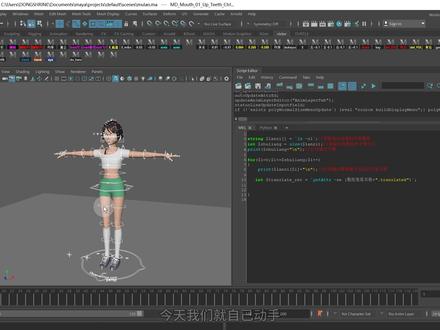 03:04查看AI文稿AI文稿
哈喽,大家好,今天我们来看一下如何给选定的多个控制器或者对象进行平移旋转缩放的自动归零。那么比较有名的 mg too 是自带这个功能的,今天我们就自己动手来写一个属于自己的归零脚本。同样的批量获取对象名称已经是前面讲过的,但是呢有个小小的问题我要跟证一下,就是 这个变量 i 我们没必要小于等于结束值,我们直接让它小于就可以了,这个大家注意一下。那么这个小节我们主要学的是一个关键的语句,就是 get extra build 当中的这个复 se 查询功能,它的作用就是能够帮助我们查询所选对象的属性,是否可以设置属性。可能官方的这个解释有点不太好懂,那 对板钉有一点了解的小伙伴就知道了,板钉师在板钉模型的时候,有的参数是锁定的,这导致了我们无法对这些参数进行归零,如果我们不对这些参数进行判断,一旦执行到这种被锁定的属性,就会导致整个 小本停止运行,后面的命令函自然也不会再执行了。这个就是判断语句的重要性,那判断的标准就是这个返回之,返回之等于一,也就是可以归零。返回之等于零,也就是不可以归零,那么这里是判断平 ex 属性的返回之,大家可以随意定义,至于数组变量名称,我们直接照办这个输出结果就可以了。 那么这里怎么写判断呢?我们在前面几个小节已经讲过了,衣服也就是这个返回之,让他等于一的时候,在花果号中执行里面的命令,什么 命令呢?自然就是归零的命令,这个命令怎么写?我们不用写,我们随便选择一个控制器对象,那么这里因为我们是在写拼音 x, 所以我们这里就单击平移 x 的属性值,改为零之后直接回车,那么这里就会显示这个设置属性的代码,我们直接拖过来稍加改动,那么点之前的这个对象名称,我们将其删除,然后我们在前面加上这个数组变量 名称,然后我们用小括号把它们括起来,这样的话这个平 e x 的归零就写好了。好了,现在我们移动这个人物中心的 x 轴,我们只行脚本来看一下是否可以归零。好了,没什么问题的话,平 ey 和平 ez 我们直接复制,稍加改动就可以了。 那么这里这个返回变量,我们上面这里已经声明整形了,所以下面就不用再重复声明了。好了,完成之后,我们直接把这些代码拖到工具架上,然后改名平移归零,这样我们就可以使用了。这里我们随便改动一下这个人物的控制性位移, 然后我们随意框选直行平移归零,这样控制器的平移 xyz 又回到了零位置,那么既然平移归零,又学会了旋转归零和缩放归零就更简单了。旋转归零,我们选择平移私服创, ctrl f 打开搜索替换下面这个框,填写旋转 rotate, 然后我们点击替换所有就 ok 了。同样的,我们直接把这些代码拖到工具架上,然后改名旋转归零。 这里我们随便改动一下这个人物的控制器旋转, 然后我们随意框选执行旋转归零,这样控制器的旋转 xyz 又回到了零位置。至于这个缩放归零,这里我就不做了,感兴趣的小伙伴可以自己练习一下。好了,今天的视频就到这里,我们下期再见。拜拜!
36喵喵动画屋 04:33查看AI文稿AI文稿
好,大家看一下,就是 uv 没有了,有点蒙是吧?啊,没关系,下一步就是你知道了蒙的过后,蒙的过后就是神奇。 好,那么可以看到这个 uv 是没有的啊, uv 为什么没有?就是因为他现在从 cbd 出来的本身他确实就是没有 uv, 因为你给他拍一下,就把你给他一个坐标才会有,记住对不对?他是没有的。好了,然后呢,再看,我们用 md 导出来这个,哎,大家看是不是有 uv, 看到了吗?是不是有 u v, 对吧,它的 u v 呢,是存在在这里的。好的,然后呢,我们看一下,那么我现在 z b 拓不完的这个是没有 u v 的,但是现在呢,有一个问题啊,我必须我想要 什么呢?既然它们的形状目前都是一样的了,对不对?自动 top 完好要加上调整形状是一样的了,那我想让我的 top 完的这个结构拥有和 m d 里边一样的 u v。 好,听到这一关,让我 top 完的这个模型拥有和 m d 导出来的一个 u v 是一模一样的,位置都不带错的。好,那么这个时候用到我们就是啊,我们现在这个过程就是反复在用我们玛雅的一个功能叫传递属性 啊,属性传递功能。好了,那么现在呢,我把这个模型 top 完的这个我们删除一下历史记录啊,好了,一个低模,一个高模,对吧?好,接着先选这个高模,然后呢,你可以把高模这样先隐藏好, 然后 shift 键加选这个低模,对吧?再把高模显示出来,你看,那么现在大家看两个模型是不是都选出来了?先选高模, shift 键加选低模,然后选择我们的呃, match 哦, mash, 找到我们上面的 mash 网格下边有一个叫啊 transfer h bill 啊,属性传递,找到他好了,在这里边的话,这是我们玛雅的属性传递的面板,我们先 reset 一下,先 reset 一下啊,好了,然后看这里边我们要干什么呢? 首先我们来确认一下我们要干什么啊?这里边我们要干什么好,我们要告诉他,我们要这个进行这个 uv 的一个传递啊,我们 进行一个 uv 传递,其他的我们位置不动,好,那么我们看一下 uv 对不对?我们看一下这个上面这个 uv 啊,我们要传递的 u v 啊,这里边已经开着呢,我们看就有一个 u v set 啊,看着这就开着 啊,这是开着呢 uv 这里边一共传递和有几个属性,我们可以看一下,第一个是啊 what text 或者是点的位置 啊,这个第一个是点的位置,第二个是点的法线,第三个是 uv, 第四个是颜色,有几个传递的属性好,那么现在呢,我们默认的可以看到 uv 是勾着呢,看到没有哎, uv, 哦,好,开着呢,所有的 uv 好,然后再往下边我们属性传递的时候,我们要根据什么来传递他们的这个来传递这个 ue 根据什么啊?就是你想怎么设置好,那么就是什么呢?我们来 根据他们的 world 啊,默认的这个 world 就可以了啊,啊,根据这个世界坐标啊,这个位置啊,因为他们现在大家看看是不是他们的位置都在一起,对吧?好,然后呢,我们来点一下 啊,点一下,选择我们下边 opply, 也就是基本上我们点 reset 默认的就可以了,然后我们点下 oplay, 好嘞,然后大家看一下,看一下啊,见证奇迹的时刻,那么把我们的高模,现在我们把我们的高模隐藏, 高膜隐藏好,大家看一下我们的低膜的 u v, 哎,奇迹的和我们的高膜一模一样啊,也不用你斩了啊, u v 完全是好的,打开你的七斑格可以看一下, 来看一下,大家看是不是很完美?来看没有任何问题, uv 就完事了, 看到吗?所以说大家记得我们的 u v, 对吧?在这一步你会发现好像 u v 上了。
53ANT建模小课堂


