creo9.0映射键如何保存
小伙伴们大家好,上一集我们介绍了基准以及自定义草图线条,这一集我们介绍设置所有快捷键跟硬设键。首先是快捷键,快捷键可以增加我们的工作效率,这里以 creo 九点零为例,首先点击文件选项, 然后点击键盘快捷方式,找到你需要设置快捷键的命令,直接在后面的框里填入需要设置的快捷键即可。设置好之后,先点击导出,再点击导出配置,这样快捷键才会被保存。接下来是硬设键。 首先说一下什么是映射键,相信大家都知道什么是脚本,那么映射键就是 cryo 的脚本,通过映射键可以批量执行重复的操作。这里我做一个小演示,比如说我想一键将某些特征隐藏,首先在右上角搜索映射键这个命令,然后点击新建输入键盘快捷方 是名称都可以随意点击录制,这里我把这三个面隐藏掉,点击结束录制,那么当我使用这个快捷键时,就会再次重复我录制的操作。好了,这就是这一集的全部内容了,感谢大家的点赞支持!

粉丝8636获赞4.5万
相关视频
 00:33查看AI文稿AI文稿
图档做完之后,怎么样保存成 stp 或者 stl 这种文件?其实我们只要选择文件,选择我们的令存为有一个保存副本, 我们在这个位置就可以选择你要保存的类型了,有非常多,大家想要保存什么类型的可以自己去选择,你看下面有这么多的一个类型, 比如说我们的这个 scp, 我们点击这个选择保存的路径,点击确定就可以了。可以关注我,每天分享一些小技巧。
111跟着菲菲学Creo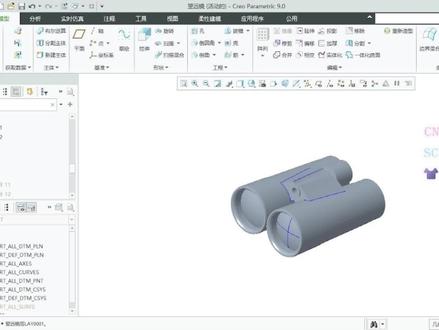 00:31查看AI文稿AI文稿
pro 九点零映射键如何设置呢?如果你想要设置隐藏某些特征的映射键,首先在右上角搜索映射键命令,然后点击新建 输入键盘快捷方式名称和说明,随意点击录制,然后对某些特征进行隐藏,点击暂停录制,确定确定关闭隐藏映射键就设置好了,你学会了吗?
 02:11查看AI文稿AI文稿
这期我们来讲解一下 qq 软件如何将装备体保存为单个零件的两种方法。第一种我们在这个装备体里面新建一个零件, 有配置过我们零件模板的你可以选择第一个,没有配置过的你可以选择第三和第四个。点击确定进来之后呢,我们激活这一个零件,然后在这里面呢我们需要用到这个收缩包落的命令,然后在这里面呢我们可以先去点选这里面的外壳, 然后在这下面呢第一个我们可以直接选取这里面的纸集,然后呢软件会将这个模型的所有的零部件会模型数的形式展开,你可以将这里面进一个筛选,不需要的你可以双击将这个对勾取消,进一个忽略,需要的你可以 直接啊进行一个打勾就行了,然后呢在这里面完成之后呢直接点打开啊,然后在选项里面这里面有个等级,这个等级的话你的数字越高,你这个模型复制 出来的面精细度也会越高,所以这个根据自己的需要来选择,完成之后呢直接点击确定就可以了。好,我们再来讲解这里面的这个这两个。第二个的话是软件呢会自动收集所有的这个模型的表面。第三个的话,你点击之后呢是需要我们去手动的在界面里面去选取 啊,这就是他们几个的区别。我们点击第一个完成之后呢我们点确定,确定之后呢再打开这一个零件,这时候啊我们在一个装备体所需要的这个模型外观就会被全部的复制过来了。 好,我们再来讲第二种方法,第二种方法的话是不需要我们在装配体里面去新建零件,比如我将这个删除,我们可以直接点选这一个文件,另存为保存副本,然后在这里面我们类型里面选择输出包落,直接点确定,弹出了对话框里面。同样的跟我们第一种方法是类似的,这个等级的话也是速度越高, 复制过来的模型的精细度也会越高,我们直接点选,确定好,左下角会提示已保存,之后呢我们点击取消,这时候我们再打开找到这个桌面上的这个 零件。好,这是我们用第二种方法直接另存副本的形式保存过来的,但是这种的话你要记住我们这里面的这一个模型数是没法便利定义的,第一种方法是可以实现便利定义,所以说你要根据自己的需求来进一个选择。好,那么这期我们就讲解到这里,如果你喜欢我的视频,可以点赞加关注,后期有更多精彩内容。
441创颂工业设计产品结构设计 01:03查看AI文稿AI文稿
你是不是经常在工作中会碰到别人,不管是发给你的 stv 主档还是说原文档,打开之后会存在很多不必要的一些曲面在上面 跟着我一分钟来带大家了解和学习,并保持一个良好的保存图档的习惯。首先我们可以在这个模型树上选取这里面的图层,进入图层之后,我们在空白处右键选择新建图层名字,你可以命名一个曲面, 完成之后呢,选择我们里面的所有的这个面轴框选,直接点选确定,然后在这个图纸上面右键选择隐藏好,完成之后在这空白处再右键选择保存状况,这样我们再去保存图档,或者说另存我们的 stp 图档, 另存为副本。然后在这类型里面选择 stp 主打在这个选项里面的点选,选择这里面的将这个面组和隐藏的图片去掉,点击确定,再命名一个名字,比如说二零零, 点击确定,确定完成,我们打开图档可以看一下,打开之后我们会看到啊,我们这些没有用的这些曲面呢,就可以完全隐藏了。好,你学会了吗?如果你喜欢我的视频呢?可以点赞加关注,后期更多精彩内容。
 01:15查看AI文稿AI文稿
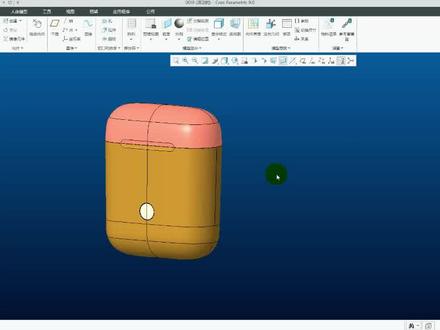
今天我们来说一下主键下面保存副本和保存备份的一个区别。首先我们找到文件下面的这一个另存为,如果不需要对图档名字进行修改的话,那我们可以直接点选到这一个保存备份, 他会把我们的组件和组件下面的零件再次生成一份一模一样的图档,那么这里呢,我们也可以单独去指定一个备份的位置,比方说我就放到这一个备份的文件夹里面,直接点击确定, 那假设说我们需要把名字进行一个重命名的话,就可以选择到这一个保存副本,这里的话就必须要把我们组件和组件下的零件进行一个重命名,我们可以指定一个保存副本的位置,这里先对我们的主件新命名一个名字,点击确定, 这个时候会弹出来一个保存副本的对话框,这里需要注意的是,我们需要把所有的零件全部选择进来, 点击这一个全选的图标,全选之后我们可以生成一个后缀,比方说这里命名一个东图,再点击这一个生成新文件名称,那么有的情况下,如果点了生成新文件名称,上面还是出现这样一个叉叉的情况, 有可能是你的新文件名字太长了,可以任意的去删除一些字母来解决这样的一个问题。最后再点保存副本就可以了,你学会了吗?
276Creo 产品设计小鹿 00:55查看AI文稿AI文稿
对于我们工作中常用到的二 d 图形,应该如何把它保存到软件里面来,方便下一次直接调用呢?那么我们可以把常用到的二 d 图形把它保存到草绘里面的选项版来, 现在选项版里面只有系统默认的这四栏。我们先在外面创建好一个常用图形的文件夹,比方以这一个画好的草图为例, 画完之后我们把它保存到刚才创建好的这一个文件夹里面来,完成之后进入到文件选项里面的这一个配置编辑器,在这里我们选择添加输入这样的一个配置, 这里选择查找,然后在弹出来的对话框里面找到这一个配置,点击下面的浏览,将这一个路径浏览到我们刚才所创建好的这一个文件夹里面来, 再点击确定,这里选择添加更改,然后关闭,再导出配置到咖啡格里面来,点击确定。那么当我们再次打开这一个草灰气的选项盘,可以发现这里就多了一个常用标识,你学会了吗?
479Creo 产品设计小鹿


