电脑剪映怎么多段去除声音
如何给视频替换声音呢?而且还可以对视频的其中一段进行单独替换,该如何操作呢?首先我们在主轨道添加一段视频进来,先看第一种情况, 只想要视频的画面,不想要视频的声音,我们先来听一下这段视频,岁月如梭,时光荏苒, 我们已不再年轻,扔掉了脾气。先看第一种情况,我只想要视频的画面,不想要视频的声音,要把整个视频的声音都替换掉,可以用两种方法, 第一种,先点击关闭原声,点击音频往左滑,点击录音, 这时候咱们长按这个红圈去说话,新的声音就添加进来了,录完之后松开手就停止了,点一下对勾,这样就给我们的视频替换上了新的声音,我们先把录音删除,把原声打开。第二种方法,先选中视频轨道,在工具栏我们找到 音频分离,这样视频画面和声音就分开两个轨道了,咱们选中音频轨道之后把它删除,这样的话这个视频现在就没声音了,咱们再点击录音, 按住去录制自己的声音就可以了,步骤和刚才是一样的,录完之后松开手,这样就给视频添加上新的声音了,这是第一种情况,再看第二种情况, 如果只想对视频中的某一句话单独的修改,如果说一句一句的去听的话,很难精准的去找到你想替换的这句话。这里我们就可以多一个步骤,咱们返回到主工具栏,点一下文本,再点击识别字幕, 开始识别,把字幕识别出来之后,找到想要替换的那一句,比如说这一句,我们已不再年轻,那咱们就可以点亮这句话, 时间线就会定位到这句话的开头位置,再点亮视频轨道,点击分割,再把时间线移动到这句话的结尾,点击分割, 这样我们就把想替换的这句话单独给他选出来了。想要替换的话,咱们就把这段视频点亮,点击音频分离,再把声音选中,点一下删除。现在这一句话就没有声音了,我们再点击录音, 按住红圈去录制自己的声音就可以了。如果感觉自己的声音不好听,还可以选中音频,点击换音色,或者说点击人声美化,把声音再加工一下就可以了。

粉丝2.6万获赞17.8万
相关视频
 01:00查看AI文稿AI文稿
哈喽,大家好,今天想给大家录一期,关你拍的视频是不是也有这种背景噪音,空调声、风声 甚至车流声,听着就烦?别急,剪映有一个降噪功能,打开就能解决,但很多人用错了,今天教你正确方法。操作很简单,选中素材,在右侧音频面板里找到音频降噪,直接勾选剪映,软件会自动处理。如果你录的环境特别吵,单纯降噪可能不够, 这时候可以用人声分离选择仅保留人声,软件会把背景音和人声彻底分开,只留下你的声音对比一下。哈喽,大家好, 今天想给大家录一期,关于区别很明显,做个调查,你平时录视频最头疼的噪音是什么? a。 空调风扇 b。 马路边 c。 旁边有人说话, 打个字母在评论区,我看看哪个最多记住这两步,先开降噪还不够就加人声分离公式,截图保存。关注我,每天一个实用小技巧,一起进步!
72阿小剪辑日记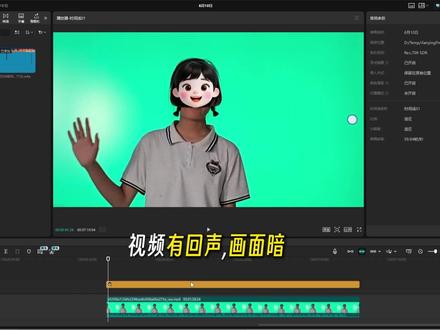 01:11查看AI文稿AI文稿
视频有回声,画面暗,怎么用剪映一键修复?今天拿到的这个素材,我们可以先听一下 hello, everyone today, i'd like to。 声音是非常的不清晰,有回声,而且前面前气没有打光,人物是比较暗的。我们先来解决第一个问题,首先我们选到这个素材, 直接在音频里面点击人声美化,等它处理完这个素材就搞定了,我们来听一下效果,这是之前的 hello, everyone today i'd like to share a story about 花木兰这是处理后的 hello, everyone today i'd like to share a story about 花木兰。另外,对于这种前期没有打光,人物很黑的画面,我们不需要复杂的调色,用一个技巧就可以无脑修复。选中素材,按住 alt 拖动向下复制一层,然后选中上面的片段, 点击混合模式,选择绿色,画面就会瞬间变明亮和清晰,而且效果很自然,可以拉动不透明度,改变强度。看一下前后对比,这样一个素材我们就轻松修复成功了。后面我会分享更多的实用小技巧,我们下期见。
 01:13查看AI文稿AI文稿
全网五个人在求的去除背景音乐的方法来了啊,歌牌不好上手,慢慢学啊!这种特别适合新手小白去做歌曲剪辑,非常的有质感啊。首先分离音频,然后删掉画面,录屏集出效果就是这样。 接下来要去掉背景音乐,做一个清唱的效果,点击声音分离,选择保留原声, 现在就是清唱的效果,声音更加空灵清晰,抓耳。再复制一下音频,声音分离,选择只保留背景音乐,在第二句开始前,分割删掉音乐,淡入一点二秒, 随着背景音乐加入情绪有了递进的效果。 然后识别字幕,字体选择风华体,字幕,动画选择雨化流光。在第二句开始时,加上背景素材复制和音频轨道对齐,在开始的地方添加转场叠话,时间一秒超有氛围和气感的音乐剪辑就做好了。
1420橘花茶 01:01查看AI文稿AI文稿
七七教你学会基本剪辑这一期讲画面与音频。画面与音频是可以分离的,选中画面,然后点击鼠标右键选择分离音频,或者直接选中画面,之后按住 alt 加 shift 加 k, 也可以直接分离音频。在一个视频中一般一定要有背景音,这种背景音我们可以选择 与画面主题相匹配的音乐,唯美的画面就选唯美的音乐,但不可喧宾夺主,音量不可太大,一般降低十五到二十分倍,在尾端一般都会有半秒左右的渐影。 一个视频光有背景音和本身的声音是不够的,还应该有音效。音效可以吸引观众的注意力,调动观众的情绪,使观众跟着视频的节奏走,停留更长的时间, 使自身的视频数据能够提升,使视频更有层次感,这就是画面与音频结合的重要性,但音效也不能乱用,否则会有反效果。下期会讲如何使用,这期就到这里,下期我们讲文本字幕与音效。
42建武(剪辑中) 01:13查看AI文稿AI文稿
噪音大,人声干,音量忽大忽小,教你三招快速拯救音频!一、音频降噪选中视频素材,点击音频,打开音频降噪,它就能帮你清掉大部分环境音。欢迎收看我的毕业 vlog 欢迎收看我的毕业 vlog 但如果遇到特别嘈杂的背景音,点击声音分离,选择仅保留人声,一键提取干净人声,可以实现你的梦想。二、人生美化想让声音更有质感,点击人生美化数值建议七十五左右就能得到录音棚效果,可以实现你的梦想 可以实现你的梦想。还想再提升质感?点击分离音频后,找到声音效果里的人声增强。三、数值调五十左右,清晰度直接拉满,可以实现你的梦想可以实现你的梦想。三、响度统一,两段视频再拼一起,声音忽大忽小, 先调好其中一段的效果,再选中全部音频,勾选响度统一,瞬间拉起音量。毕业 vlog 希望你可以实现你的梦想还想了解哪些剪辑技巧?欢迎分享你的想法!
567剪映 01:26查看AI文稿AI文稿
视频中出现了敏感的词汇,怎么样用这个声音把它处理掉,其实很简单,三十秒你就可以学会。老规矩,我们一起上实操,打开剪映,点击开始创作,找到我们那条视频 添加,我们先添一下,你就一直刷推荐页一直刷。那比如说推荐页这三个字是敏感词汇,我们要把它隐藏掉,点击剪辑 向右滑,找到音频分离点进去,这样我们的作品画面跟音频就分离了。打开我们的视频,找到推荐页这三个字的位置, 你就一直刷,就是在这我们在音频这个轨道上选择分割,然后把右边这个轨道往右滑一下,就是要把推荐页这三个字删掉, 然后我们听一下还有没有这三个字哈?你就一直刷,是不是没有了?那为了避免这块没有声音,我们给他加上一个消音的音效,点击音效 搜索消音,然后这有很多种,你随便用一种就行哈。比如说我们选择第一个点击使用,把它放在我们刚才没有声音的这一块,然后我们听一下,你就一直刷, 一直刷,一直刷,是不是就没有了?视频里边的敏感词汇,一定要把它去除,不然我们的作品会限流的。怎么样?你学会了吗?
47超超在成长Y 00:48查看AI文稿AI文稿
用这段视频配上另一段视频的声音,该怎么弄啊?其实特别简单。首先呢我们点一下画中画,然后新增画中画,比如说我们用这段视频的声音,它虽然有点短啊,但是不影响,大家看方法就行了。好,我们把它选中, 然后呢我们点一下添加,这个时候啊,咱们点一下,不要点人声分离,哎,给它分离出来,但是那个视频还是在的啊, 看视频在这里我们需要把这个视频给他删掉,这一步操作别忘了删除。然后呢这个声音我们再返回一下,你看声音就可以用上了, 当然你到时候视频肯定很长,声音会很长,你再去选举,但是别忘了把这个视频的声音原声给他关掉啊,很简单。
1158干货bu婷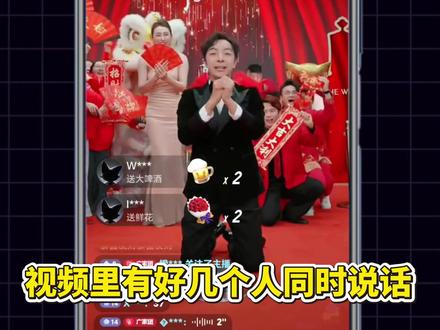 00:35查看AI文稿AI文稿
视频里有好几个人同时说话,我们只想要其中某一个人的声音,不需要重新录制,后期帮你分离出多个人声轨道。如果你重叠人声分离不干净,那是因为用错了方法。先听一下效果,这个是原声,直播间所有的衣食父母们新年快乐!这个是分离后的效果, 直播间所有的衣食父母们新年快乐!就是这个选双人对话分离,导入视频, ai 开始识别人声,稍等就可以看到分离后的两个人声,直接保存就可以看到两个人声。音频剪辑的时候用你需要的人声轨道就可以了。
69小林不加班 00:44查看AI文稿AI文稿
拍视频回音严重怎么办?就像现在这样,用你一个月工资减去六千,你还剩多少回音呢?就很严重,今天我就来教你一键消除回音,记得点赞收藏,防止以后找不到我了。 拍的视频呢?回音大。这个时候啊,你就要用到剪映的人声美化功能,打开剪映,点剪辑,选人声美化就可以一键去除回音,建议你用默认的七十五就好了,太高的话声音就会失真。 听听现在视频里回音是不是没有了?用你一个月工资减去六千,你还剩多少?如果你觉得有用的话,记得点赞关注我!
21胡哥爱分享 01:31查看AI文稿AI文稿
想要把视频里的人声单独提取出来分享,三种方法,电脑和手机都有,总有一种适合你。电脑提取视频人声,打开电脑剪映,把我们提前录屏或者下载好的影视视频导进去,把视频拖到时间轴上。 选中素材,右键弹出一个菜单栏,在这个菜单栏里面找到声音分离, 然后点人声分离,这里可以选保留人声或者保留背景音乐,接着选择保留人声。 ai 分 离好了之后,就可以得到纯人声的音频了。手机提取视频人声,手机剪映提取人声的步骤跟电脑版差不多,选中视频素材,在下面的菜单栏里找到声音分离, 选择你想要分离出去的元素,这里是可以多选的。想要分离人生,点了人生元素之后,再点开始分离,这样就把视频里的人生分离出来了。还有一种情况,重叠人生分离,视频里有好几个人说话,我们只需要其中某个人的人生。找到双人对话分离, 把视频导进去, ai 拆好了,会得到两个人声,想留哪个人声就用哪个听一下分离的效果。这是原视频,我给你三秒钟的时间向我的鞋道歉,这就是我的鞋向你的鞋道歉的方式,这是云海的人声, 这就是我的鞋。向你的鞋道歉的方式,这是上官的人生。我给你三秒钟的时间向我的鞋道歉。到这里就结束了,还想知道什么干货,马上给你安排!
2Yao… 03:23查看AI文稿AI文稿
今天我们来学习音视频收尾技巧,先来看一下对比。 首先导入素材包里的所有素材,将音频素材拖入轨道中, 然后拉长一点时间线,显示出每秒单位即可。将光标定位至六秒位置处,裁断音频并删除掉后面部分。 将视频素材拖入主轨道,然后选择右侧的变速,再拉动视频素材,与时间线对齐,再将光标移动至五秒位置,选中视频素材并裁断该素材。 选中被裁断的素材,选择右侧的画面,再被裁断素材的开始位置,打上位置大小关键帧,将光标移动至视频结尾。修改右侧的缩放为百分之四十。右击素材最后的关键帧,选择全部预设,再选择三次方缓出。 然后选择官方素材,在上方添加一个白场素材,再将光标移动到七秒位置,裁断并删除多余部分。然后在白场素材的开始部分在右侧打上位置大小关键针,再关闭等比缩放,将高度调整至最低, 将画面中的白线拖至画面最上方。告诉大家一个技巧,按住 shift 键拖动时白线不会乱跑。 再将光标移动至视频素材结尾,如果移到结尾没有出现视频素材,就按键盘上的左方向键向左移动一帧即可。然后将画面中的白线向下拉动,与素材的底部重合,然后调整白线的宽度,也与素材宽度一致。 再右击白场素材中间的关键帧,选择全部预设,同样选择三次方框出。再将光标移动到白场素材的结尾, 将右侧的缩放宽度调整到最小。同样右击百场素材结尾的关键帧,选择全部预设中的三次方缓出,再添加一个黑场素材至百场素材的下方,长度与百场素材对齐,再将光标移动至黑场素材开头, 选择右侧的蒙版,添加限行蒙版,再将限行蒙版移动至画面最上方,然后在右侧添加蒙版参数。关键帧,再将光标移动至视频素材的结尾, 再将限行蒙版移动至白线的上方,右击黑场素材中间的关键帧,选择全部预设中的三次方缓出, 再选中白场素材,选择右侧的基础,添加发光描边,这样视频的结尾技巧就完成了。下面是音频的结尾技巧,先将光标移动至五秒与六秒的中间位置,裁断音频素材,再次裁断素材, 将最后音频素材的音量调到最小,然后选择最后裁断的两个音频素材。右击,选择新建复合片段,然后选择右侧的声音效果。应用模拟中的麦霸,点击麦霸右侧的设置按钮,将空间大小调整为八十,强弱调整为五十。 到这里,音视频的收尾技巧就制作完成了,一起来欣赏一下劳动成果吧!
56拾光叙影 01:14查看AI文稿AI文稿
嗨,大家好,今天我来跟大家分享一个小妙招,是如何使用我们的剪映来给视频资源进行消音,就是消除人声,仅保留背景音,很简单哦。首先我们要点开剪映,点击开始创作,我们找到我们想要消音的内容,点击添加 看,这样是带原声的,我们怎样才能给他消音呢?首先点击剪左下角剪辑工具栏,往右翻,找到声音分离, 点击仅保留背景声点应用处理中 ever since i was a girl, my only mother found i must find the way to power through a noble brow 看,处理成功之后就成一个完美的消音了。点击导出 努力导出中,已保存到相册和草稿,找到相册里我们看一下,哎,这里 我们点进去看一看,看完美的消音完成了,这样我们可以利用自己手上的动画资源来自己制作消音文件,再去进行配音。怎么样,你们学会了吗?快去试一试吧!
413自由的野子 00:49查看AI文稿AI文稿
电脑版剪映自学第三十一期收尾技巧一,第一音乐即停收尾先添加音乐, 然后删除多余的音频,往前分割一小段,这一段前面再分割一小段,压低最后一段音量, 再合并这两小段复合片段,打开声音效果,添加场景音麦伴空间八十,强度五十,这样音乐收尾更自然,我们来听一下吧!
112鸦不剪(自学版本)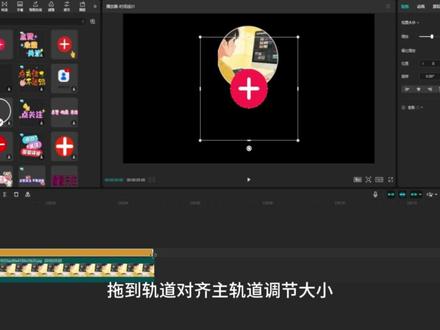 01:36查看AI文稿AI文稿
天,学一个电脑版剪辑技巧,今天学视频结束片尾,今天来学习这个非常实用的视频片尾。找到自己的头像,拖进主轨道,点击蒙版,圆形蒙版, 把圆形蒙版放大一点,点击描边,单层描边颜色,选择白色,调节大小。 点击贴纸搜索关注。找到这个十字图标,拖到轨道,对其主轨道调节大小,放到图像的下方中间位置, 点击文本,默认文本,对其主轨道输入点赞,关注、收藏。 选择一个好看的字体,调节文字大小,点击动画入场动画,选择弹入跳动时间调整一点五秒,点击音频,选择音效找到,刷一下,拖到音频轨道, 搜索任务完成,找到游戏任务完成,拖动到加好编对号的位置。全选所有素材,按 w 键截断后半段素材,这样就制作完成了,然后全选。右击新建复合片段, 点击复合片段,右击保存。为我的个人预设,下次如果使用找素材,我的个人预设直接拖动到轨道即可导出,看效果吧!
1123团团学剪辑(电脑版) 00:59查看AI文稿AI文稿
大家好,我是张姐,现场拍视频,杂音多,说话声音杂乱。教大家一键关闭视频原声,只留背景音乐,这 ai 声音干净无杂音。我们打开剪映, 导入一段素材,点文本,点识别字幕,开始识别,我们点视频,调右滑,找到音量,关闭,音量为零, 点对勾,我们点字幕调,找到文本朗读,点文本朗读,找一个温柔好听的声音,应用到所有字幕, 打对勾,我们一段好听的 ai 声音就做好了。哪里?大家学会了吗?评论区留言。
 01:09查看AI文稿AI文稿
之前分享些关于手机剪辑的斜修方法,带来了不少宝宝的喜欢,今天我打算再分享点电脑剪辑的斜修方法,不啰嗦,直接上实践一、如何处理音频尾巴很多时候是不是遇到素材时长够了,但是音频却还有很多,而你我的宝宝是不是只会直接裁剪掉音频或者弹出?但这样只会显得很突兀。其实只需要在结尾处分割两下,再把后面部分的音量关闭。选中两段音频, 鼠标右键新建符合片段,然后在功能栏里点击声音效果,场景音里找到麦霸参数,设置成八十五和五十这样,你再看看效果。 二、人脸自动马赛克我们在用手机剪辑的时候不想露脸,手机斜袖告诉你复制再切到画中画,用抠像抠人脸。但电脑斜袖告诉你,用电脑可以更方便,只需要两步,第一,在特效里找到模糊特效,脱下来直接放到素材里。第二,工具栏找到蒙版,圆形蒙版调整好大小后下拉,点击这个自动跟踪即可看效果。 第三,贴纸转场。我们正常主轨道素材添加转场是为了让素材之间有个很好的过渡,但是当轨道内有贴纸时,你会发现素材过度的很完美,贴纸又不能直接添加转场。这时候只要在官方素材里找到这个透明素材,放到两段素材上, 在贴纸中间位置分割,然后再添加转场就可以了。 ok, 依旧不多讲,希望能帮到你我的板哈哈哈。
108羽卿 01:17查看AI文稿AI文稿
新手零成本收音干货哈,别再乱买收音麦了,我现在呢,就是在户外拍这个视频,全程没有拆任何的麦克风,单靠手机录清词人声看完了完全可以省几百块钱。设置好这几个地方,你的声音呢,会变得没有一点杂音,直接跟着我来实操一下吧。 首先在这个剪映里面导入我们需要添加的这个视频,选中这个视频,往左边划,找到 声音分离,点击静保留人声应用。第二步,同样是选中这个视频,咱们找到人声美化, 把这个按钮打开。接下来第三步,同样是选中这个视频,也是往左边划,找到音频分离,在这里选中这段视频的声音,咋就分离出来了?接下来我们选中分离出来的这段声音,找到换音色,再找到场景音, 再点开这个人声增强。三,再点击一下这个参数,我们就调到八十左右。现在你们再来听一下这个声音呢,是不是跟刚才完全不一样,特别的有感觉了吧。 以上呢,全部是不用花钱的,新手先实练实练,音质达标了耶,再考虑买收音设备,点赞收藏,拍视频声音不清的时候,直接翻出来看。
18兰姐悟生活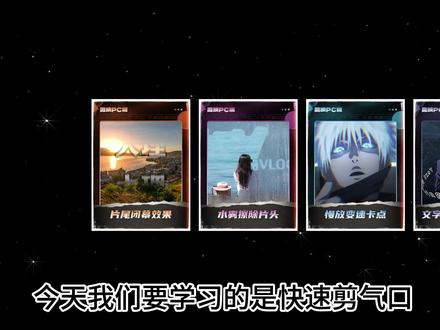 02:02查看AI文稿AI文稿
今天我们要学习的是快速剪气口,我们需要剪掉我们说话时候的停顿和呼吸,和一些无意义的口头语,让你的口播视频看起来节奏更紧凑,更流畅。放入我们 录制好的口播视频,看到这些空白处就是我们需要剪掉的地方。第一种方法就是直接剪掉,剪完之后 在空隙处右键批量闭合空隙,就可以将它们吸附到一起,也可以打开这个主轨磁吸按钮,将素材放置到主轨道分割, 他们就会自动的吸附在一起,但是我们内容比较多的时候,一个个剪就比较麻烦了。第二种方法就是右键选择智能剪口播,等待他加载完成,直接点击删除,他就自动的帮我们剪完器口了。我们还可以手动框选不想要的文字进行删除,点击这里可以显示和隐藏 删除掉的文字,你学会了吗?赶紧去试试吧!
35源梦剪辑「有课」

