ps2025怎么创建法线贴图
粉丝511获赞1654
相关视频
 00:30查看AI文稿AI文稿
这个生成法线贴图的技巧你必须知道!好不容易找到一个中意的贴图,但是却没有法线贴图,怎么办呢?打开你的 ps 评论区,一定会说,为什么不用这个或者疯狂的石头的那个插件,我今天就想用 ps 导出,没招啊!滤镜三 d 有个生成法线和生成凹凸 模糊就不用懂,细节给他改到最大,然后这些地方可以看着调啊,数字越小他越细,然后越大他越粗。导出 gpg 就可以用了。搞定了,点赞关注么么哒。
937赤鹿教育~胖雪C4D 00:48查看AI文稿AI文稿
材质缺少厚重感,往往是因为少了光线的纹理信息。凹凸贴图,塑造纹理的那种轮廓阴影起伏啊。反射贴图,掌管高光和哑光的这种区域 法线贴图则能够欺骗光影,制作出逼真的起伏效果。跟我一步步操作啊!我们先做凹凸贴图,复制图层去色曲线,选择图层拉强对比后,反向图层模式反渐变叠底 叠加两三层之后合并再做仿色贴图,务必回到原图复制一层去色啊!调出色阶,将黑白划块往中间拉,加大反差,最后做发型贴图,再次复制原图,直接在滤镜三 d 中点深层发线,你看, 无需复杂素材,用这个方法就能够从图片中提取一套完整的贴图,下次炫耀记得用上!
47侨佬教3d 01:14查看AI文稿AI文稿
嘿,靓仔,想要材质更写实配套的 ppr 贴图是方便今天分享 ps 自己制作 ppr 贴图,凹出、反射、反现、置换四张图片,轻 松拿捏啊!来,打开 ps, 拖入准备好的贴图, ctrl 加勾,我们先复制一张,将它去色。然后呢,我们再调出曲线默认值啊,然后下拉曲线,然后 ctrl 加 i 反选复制图层,图层模式改成片叠底, 再多复制底层,加深线条,最后合并得到一张凹凸贴图。好的,那接下来我们再来看一下怎么制作仿色贴图。 同样的复制,然后去色,然后 ctrl 加 l 调出色阶面板,把色阶两端的滑块往中间靠拢,调整合适的明暗对比,仿色贴图也轻松搞定。 最后我们来制作法线跟置换贴图,步骤也超简单啊,找到 ps 顶部这里的滤镜啊,下拉菜单这里选择三 d 啊,然后点生成法线贴图,一键就生成法线贴图了。同理,滤镜三 d 生成凹凸图置换贴图就快速到手了。哇,这个小技巧你学会了没有? 我还整理了好多高清写实的 pdr 的 贴图,你要你带走啦,死鬼!
31侨佬教3d 00:33查看AI文稿AI文稿
还在费劲的找法线贴图? ps 自带的功能,一分钟不用,直接就可以生成的。打开 ps, 拖入贴图,点击滤镜,找到三 d, 点击生成法线贴图,一键就生成了。然后你将到三 d 里面添加微锐法线贴图,导入刚刚做好的法线贴图, 最后连接到凹凸通道就搞定了啊!渲染看看效果,瞬间立体了吧!真实学会了这招,做材质再也不用发愁了!点赞关注,后期教你更多干货!我还准备了常用的材质裤,懂的都懂啦啊!
70侨佬教3d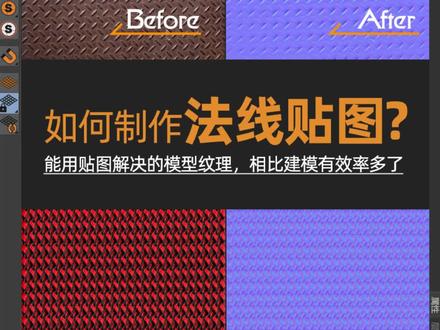 04:23查看AI文稿AI文稿
哈喽,大家好,我是大嘴小兰啊。嗯,今天给大家分享一个啊,法线贴图和凹凸贴图的制作方法啊。嗯,有好多啊,初学者的粉丝宝宝就拿到这些贴图,哎,他没有一定的法线贴图,又不知道怎么做,然后就会来问我,所以我今天就把这个方法啊分享给大家啊。 嗯,其实操作很简单啊,只是不知道在哪里做,那我们就把这个先拿这个金属的练一下手哈,我们直接把这个金属拖到 ps 里面, ps 里面我们 ct 加勾,然后复制一个,然后滤镜三 d, 然后生成发现贴图 啊,然后生成发现贴图这里我们有一个他的默认,一般是啊八十,因为之前我都是有自己制作过贴图啊,所以他这里调成八十九,他就会一直是你那个什么你上一上一个餐醋,所以一般是摸骨零点五,然后细节缩放这里是 八十,如果说模糊值越大,我们的细节也就会同样的也会模糊啊,然后我们这里好像预览范围没没有预览模式,然后一般这里调的话,我们这里就会有变化,我这个是比较低的版本, ps 也没有再更换了 好,然后细节缩放这里一般我们就调到八十到九十的区间里面,然后细节的是数值越大,我们的细节就是越来越清楚,基本上是这样,我一般是调一个模糊和细节缩放这里的数值 啊,像这种金属的材质就调稍微高一点啊,然后我们就调一个这个零点五和九十或者八十五都是 ok 的,看自己需求啊。然后在这里就是有一个对比, 然后对比也可以高一点低一点,然后基本上我都不不会动阵,让他就是默认之,然后再点击确定,这就是一个发现贴图就制作好了,方法非常简单。那如何做凹凸贴图呢?凹凸贴图我们首先 给一个黑白啊涂层,你看先让他啊,或者是让他去色,或者给他一个黑白,我们就盖印一层啊, comt 加 shift 加 e, 加奥特加 e 就是四件加一啊,三件加一吧, comt 加 shift 加奥特加一,这是盖印,然后我们用盖印的这个图层制作凹凸,也是滤镜三滴,然后凹凸 跟刚才的参数基本上差不多啊,摸我这里给个零点五,然后像你的需求,你给个八十八十五都是 ok 的啊,这就是制作凹凸贴图啊,如果说啊,你说让他凹凸贴图就是黑白吗?黑白贴图吗?基本上是这样, 如果说你想让他呃凸的地方,先是你可以在三 c c d 里面让他反向啊,或者是让他从在这里直接做成凹的凹凸的凸,或者是你又想反过来让他啊凸的地方又一凹,那就是点击一个反向就 ok 啊,基本上是这个道理很很简单,今天的知识很简单,然后再就是保存,然后你命名就完事了,像这个一般都是我们这个紫色的,就是发现贴图,金属发现啊,保存的这块我基本上就就很简单了,金属发现 啊,像我们在 ccd 里面或者一些三文软件里面,尽量能用贴图模式解决的,就用贴图做啊,比起建模型来说,我们贴图能做出的质感,然后就效率高很多啊, 这样我们啊可以举一反三,然后像这种数据线的编织绳啊,也可以做同样的发线啊,也可以做同样的发线, 就是与刚才的方法一样,然后康的加勾,然后复制一个啊,然后再三滴伸手把线图,基本上都是这样操作的啊,这个方法很简单啊, 基本上这里可以零点五啊,让他稍微模糊一点点啊,好,然后再点击确定,然后再点击保存,基本上都是这种操作方式啊,像我的一些啊,我的一些素材网站上,素材网站上就有收集很多类似的,就是电商用的一些素材 啊,这都是我的那个啊,有时着急的话我就会在这里直接直接找,这都是我收啊采集的一些素材 啊,后面就没有再做一些,然后看一下贴图的这里啊啊,像大家有用的一些贴图,也可以关注一下这个网站,然后大家在这里面找相应的一些 sd 二贴图啊,然后再找一些纹理贴图啊啊,都可以在这里找到啊。 嗯,今天的客人就分享在这里,然后下期我我也会给大家啊分享一个重磅的经典,就是啊,我们如何接单,接单的技巧以及接单的 呃呃,那个呃,报价还有一些啊,如何出报价的一些经验分享给大家,大家敬请期待一下吧。啊,谢谢大家的支持啊,拜拜。
190大嘴小兰 00:10查看AI文稿AI文稿
一键生成发现贴图,打开 ps, 选择滤镜,三 d 生成发现图,加个关注呦!
1704设计师ALLEN 01:41查看AI文稿AI文稿
ps, 如何快速的制作 max 贴图的法线贴图?首先我们把需要制作法线贴图的原图导入到 ps, 然后呢点击滤镜下面呢有一个三滴,三滴往旁边走,有一个生成发现,点击一下生成发现,然后呢我们就可以再弹出的一个这样的栏目里面呢,调节它的模糊程度和细节, 模糊度越低,表面的纹理越清晰,细节的缩放呢,越低的话啊,细节缩放百分比越低,表面越光滑, 细节的缩缩放啊,越接近于百分之一百二是吧,它的细节呢程度也就会越高,同时下面的啊,这三个对比度细节可以调整我们的一个啊,整体纹路的一个对比,就是说让你的纹路 显得啊凹凸更加的粗旷,更加的强烈啊。好,调整完以后,我们可以点击确定,这样子的话啊,就生成了一张我们自己需要的发现贴图,然后回到我们的 max 里面,贴到我们的贴图里面的凹图, 添加我们的 vr 发线。好,这里就可以正常开始使用了啊,发线贴图,把这个图保存出来, 发现点击确定 法线贴图,就可以使取到我们的胃图啊,这样子的话,看见没有我们的贴图啊,就有了一张呢,我们专属于我们自己的发现贴图啊。
5793DSMAX室内外教学 00:49查看AI文稿AI文稿
在制作效果图的时候,发现贴图比普通的凹凸贴图拥有更好的肌理层次效果。他的制作的方法非常简单,只需打开二零一六以上的 ps 版本,打开贴图,在滤镜三 d 找到生成。发现贴图下面可以切换不同的载体预览方式,我们选择纹理映射, 增大模糊,只使表面更加平滑。我们可以通过降低模糊和提高细节,使效果更加明显。调节之后将生成的图片保存就可以了。在三 d 中,如果 c 二渲染器只需在凹凸后面添加一个 c 二发线,然后在发线添加一张位图, 然后勾选添加加码到输入。在三 d 中,如果 vr 渲染器在凹凸后面添加一个 vr 法线贴图,在法线贴图添加刚刚制作好的贴图,将这里的覆盖数值改成一点零即可。你学会了吗?
707模小红的设计笔记 00:51查看AI文稿AI文稿
哎,靓仔做效果图的时候,材质总是显得平啊,没质感问题,可能就是因为少了一张把线贴图。今天教你用 ps 一 键搞定了啊,即具体操作,一步步来,跟着做就对了啊!首先打开 ps, 把这个贴图导入 ps, 点滤镜,点三 d, 点生成把线 图,调整一下参数,你可以边调边看保存生成好的把线贴图,然后回到三 d 里面,打开裁剪器,在凹凸这里,我们添加 vr, 把线贴图 导入刚才 ps 做好的这个,发现贴图啊!然后呢,就这几步,原本平平淡淡的材质,瞬间逆袭纹理的那种质感, 质感拉满了,真的是绝啊!这个效果!这招是不是超实用!老规矩,我平时常用的高质量的材质裤我也准备好了,找乔老安排上。
32侨佬教3d


