怎么解决obs推流前黑屏
好了,现在呢,我们看一下,就是刚开始呢,他这个里面就是什么都没有的啊,什么都没有的,不像我这个一样,这个这个是我调好之后,你看我这下面有窗口采集、音频输入采集,显示器采集。 我今天不是录的时候发现他,哎,他没有声音,要么就是这个画面,就是这个屏幕画面他出不来啊。然后呢?就是点这个,嗯,刚才不是建了一个场景吗?场景这里加一个加号,然后我点了一个场景这场景, 场景之后呢,把这个来源点一下,来源点一下,我们先点一下显示器采集,然后显示器采集呢,他会显示麦克风和桌面音频这两个,这个音频输入采集, 这是后来加入的,因为如果没有这个的话,就是他录不出来声音,我发现就是目前我也是这样的。然后我们在这个设置里面啊,设置里面你要一定要调成麦克风啊,不能选默认,默认的话他就是音音量也不会出来。然后这个桌面音频, 我们点一下桌面音频设置,你把它调成,你把它调成扬声器啊,什么和你那个照着啊。然后我们看一下高级音频这上面啊,高级音频这上面 麦克风啊,这个音频监听了,我们把关闭音频监听,然后把桌面音频一定要改成监听并输出,然后我们就是后面啊,后面的话这种选二和一,这是后来加的,我没有改啊, 我现在还不需要改。之后呢,我们就是关闭就行了,我们就是刚开始的时候你们已经看过了,看过了,就是他们怎么教你设置呀这些,然后我这些都没有调 啊,输输出什么的我都没有。调音频的话啊,就是音频我调一下扬声器,然后麦克风, 然后视频的话这个也不需要调。快捷键的话啊,就是快捷键,如果谁就是没有设的话,因为你要录屏的话,你要是总是点一下,这样开始不是很麻烦吗?你就不要那样点,你在这里设置一个呃,你想要的就是 呃开始录屏的快捷键和轻轻录屏的快捷键就可以了。然后我们看一下,我录的是 ctrl 加 s, ctrl 加 v, 这些都不用管啊,你看看到没有?我就是这个下边他就是有一个红点点,他就是正在录制中,然后如果你要停止录制,我刚才不是刚出加微,是停止录制。录制呢?那我就是让你们看一下啊,停止录制 好,现在呢?我就是刚才录制好了,录制好之后呢,我在这个文件旁边有一个显示录像,如果有哪些啊? 有哪些朋友啊?点不开,这点不开,你说我找不到了,那就点这里,点这里的话他就会出现了啊,出现你刚才宝 现在我这个是正在录制,所以他点不开啊。然后我们点一下打开方式的话,我就是用这个媒体播放,先播放一下好了,现在呢,我们你看 能听到我的声音了,然后也能看到这个画面了,所以这个就成功了啊,我们就成功了,这个就不用管了。嗯,这就是这样,又就是一定要加这个音频输入采集, 还有这个显示器采集窗口,窗口采集啊,我我现在建议不用啊,窗口采集它是一个,它是一个什么呢?它是一个,就是你需要,就是直播的时候需要真人出现的话,再用好就到这里啊。

粉丝250获赞1613
相关视频
 01:34查看AI文稿AI文稿
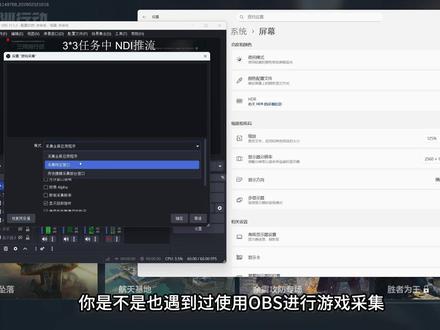
你是不是也遇到过使用 obs 进行游戏采集,但是是黑屏的问题,所以只好用窗口采集替代,殊不知窗口采集是没有兼容反作弊的,很容易被判定游戏数据异常。本期就来教大家如何修复游戏采集黑屏的问题。首先我们要使用管理员权限运行 obs, 我 们可以每次起用时右键选择 obs 图标,选择以管理员身份启动,那有没有一劳永逸的方法?有的兄弟我们在 obs 图标点击右键选择属性, 选择兼容性,勾选以管理员身份运行此程序,点击应用,这样每次打开 o b s 都会自动申请管理员权限。接下来是将 o b s 使用的显卡模式改为高性能,操作如下,首先我们先复制下 o b s 的 路径,我们在 o b s 图标点击右键选择属性 选择,打开文件所在位置,然后复制这段路径。接着打开电脑设置,搜索或选择屏幕,找到显示卡,选择添加桌面应用, 将复制的路径粘贴进去,找到 o b s 六四 x a, 选择确定,这时我们就可以在下方进行 o b s 的 调整设置,点击 o b s studio, 将 g p u 首选项改为高性能你的显卡型号,这样我们就完成了所有设置。 关机重启后即可在 o b s 里选择游戏采集来采集我们的游戏画面了。本次的教程就到此结束,如果帮到你还请关注、点赞一下,你的支持就是对我最大的鼓励。
1466菜狗竟是我 01:18查看AI文稿AI文稿
十秒教会你如何解决直播间卡顿黑屏的问题。好,我们现在逐一去解决这个问题。首先看我们的电脑,我们电脑一定要有好的 gpu 和 cpu 啊,不要用那些老的一开播就卡顿,流量跟不上。然后呢,我们的采集卡,采集卡一定要选择一个稍微 高端一点的,比如说千元机以上的啊,这样,还有我们的 hdmi 线,有的 hdmi 线一定要记住它有正反,哎,哪是正头哪是反头,不要插反了啊,好的 hdmi 线 一般他也有使用寿命的啊,记住。然后呢,软件,我们在使用 obs 或者是使用抖音直播伴侣的时候,一定要调好马流拉到合适。如果这些问题你都解决了,还有一个点,你要记住我们的网络,如果你的上限网络不够啊, 流量推不出去,那会出现一个什么问题呢?卡顿,延迟,甚至是直接黑屏, 按照我刚刚说的步骤,一步一步的去排查硬件、软件和网络的问题,如果还有什么问题解决不了,私信我,我来告诉你。
 02:38查看AI文稿AI文稿
很多朋友用大疆 park 四推流都会遇到一个诡异问题,而 tmp 推流成功,有声音,但是 obs 就是 没有画面,今天我一次性讲透原因,再教大家两套百分百能用的解决方案,建议直接收藏,以后直播导播随时能用。 首先先说问题根源,这是 pockies 的 底层编码机制导致的。大疆 pockies 四在 r t n p。 直播模式下,默认强制输出 h 点二六五,也就是 h e v c 编码。重点来了,原生标准 r t n p 协议根本不支持 h 点二六五编码。 这就导致一个非常神奇的现象,音频正常传输,视频编码不兼容,没画面所 想把 pocket 四画面稳定传入 obs, 我 们需用到 medium tx 开源流媒体服务器,将 pocket 四输出 h d 二六五的 r t m p。 流,通过 medium tx 完美接收,转成 obs 全面兼容的 r t s p。 流,直接启动服务。 大家记住两个核心端口, r t m p。 端口幺九三五, r t s p。 端口八五五四,这是我们转发流的关键。开启 park 四,打开大疆 miimo, 进入直播界面,选择 r t m p。 直播模式,相机和电脑必须连同一个局域网, 推流地址填写 r t m p。 你 的电脑 ip v v pocket 四,直接开启直播,来到 obs, 添加媒体源。 注意重点,这里绝对不能拉 r t m p! 我 们直接拉转发出来的 r t s p 流! r t s p。 电脑 ip adarson fahrenheit fahrenheit 4 厉威 pocky 四,确认画面瞬间稳定接入高清无黑屏,音画完全同步。 但是很多人又发现一个问题,为什么抖音直播伴侣和 party player 拉 r t m p 流是正常的,原因很简单,直播伴侣和 party player 内置的增强版 r t m p 解码器专门适配 h d r 六五的流,所以它能正常解码出画面。 局域网的话,依旧使用 s r s 服务器伴侣添加在线视频拉流地址一致。 r t m p。 你 的电脑 ip live pocket 四 part player 打开链接地址也是一样。 如果你是用 obs 导播做节目,做精细直播,需用 medium tx 转 r t s p, 这是目前 p 四最稳定的方案。 如果你只是简单推流,用抖音直播伴侣和 pod player 不 用转协议,直接 r t m p 推流就能正常出画面,无需任何转发服务器,大家按需选择。
133技术橘 03:47查看AI文稿AI文稿
大家好,今天给大家来录一个 o b s 添加那个加班挑战 木鱼的插件使用中出现了几个问题,一个就是添加了那个加班挑战会黑屏,没有没有透明的,还有就是添加这个视频采集设备的时候没有喵播智能产品的这个选项,这几个问题给大家讲一下。 第一个就是在哪里下 obs, 在这里使用温池自带的浏览器输入 obs 下面翻,翻到下面就有这个 obs, 带红字的这个 obs, 这个这个网页就是官网, obs 的官网,点进去,点进去,然后这边 windows 点进去,然后这边就有开始自动下载了,要是有些人这个 windows 自带的浏览器下载速度很慢的话,就返回上一页,在这里复制他的网址, 复制网址,然后到我们自己的浏览器在这边下载,速度就会快很多。 还有一个就是下载,下载好之后安装他的安装路径不能变,安装路径更改之后,他这个视频采集设备 他就没有,就没有这个喵波智能场景,他只有这一个, 所以你安装路径选择在默认路径下,喵播也是一样的。弄好之后教你如何添加这个喵播,喵播那个智能场景,首先打开这里来源,这里打开,然后视频采集设备确定, 这边就可以选择喵播智能场景点,确定这边弄好之后,现在还是个黑屏的状态,如何让他透明显示你的桌面,然后我们接着添加这个 显示器,在齐好,现在就可以显示到你的桌面。但是现在出现了个新问题,就是你的智能场景没了,然后就我们点这个,然后这边有个箭头往下, 你这个智能场景就出来了,然后你现在接着打开喵播智能场景,你要什么?你这边可以添加 加班挑战的话,还有这个点播插件,添加之后,然后点立即打开这个,不要插掉这个最小化,然后这个点点播插件也是立即打开这个,这个也不要插掉,放在这里, 然后你 o b s 里面这个插件就显示出来了,然后怎么同步到 怎么同步到那个直播伴侣里面,直播伴侣这边有个添加画面采集,然后摄像头采都行,我们使用采集,这边选择 o b s 就有直播画面了。如果这边打开 obs 设置之后,这边画面是一个视频一个叉的话,没有画面你就返回到 obs, 这边打开 虚拟摄像机打开,然后这边画面就出来了,然后这设置就完成了。如果此视频对大家有用的话,感谢大家点点关注,点点赞,视频就到这边感谢大家。
 08:20842飘扬的星
 03:43
03:43 05:00查看AI文稿AI文稿
don't sleep, 大家好,今天给大家讲一下 obs, 在安装好以后, 我们新建了一个显示器,采集的时候经常会出现这个黑屏的情况, 遇到黑屏我们该怎么解决? 首先 我们应该打开这个控制面板,在控制面板里找到这个英伟达控制面板, 然后再进行这个管理。三 d 设置进行添加,我们的 程序添加 obs, 然后将这个 obs 设置成图形,集成图形, 现在我们带着大家进行实操,现在我们回到了桌面,是刚刚安装好的 obs, 我们点开 打开以后,他会默认带一个长颈衣, 在场景仪的右侧有一个来源,我们需要添加添加这个显示器采集, 添加以后 并没有显示到我们的桌面的画面,现在我们进行解决这个问题。 首先我们需要打开这个控制面板,有的朋友发现自己的桌面上并没有这个控制面板,构建个性化设置, 选择主题,找到我们的桌面图标设置, 选择这个控制面板,我的已经勾选上了,所以这个桌面上有控制面板这个选项, 当然打开控制面板还有还有其他的方法,下面就 不一一介绍了。我们现在进行打开控制面板,打开控制面板以后, 我们这边有个类别,能选择类别把这个图标进行展开,你选择大图标或者小图标都行,为了看的比较清楚,我们这现在选选择大图标,你看到了这个英伟达的控制面板 门,点击 进入了这个英语达的控制面板以后,我们选择这个左侧的这个管理三级设置,管理三级设置以后,我们选 这个程序设置, 程序设置以后,他第一个让你选择一个自定义的程序,我们选择后面添加,会看到我们刚刚打开的这个 obs 选择,我们选择添加。然后第二步 添加这个图形处理器,我们选择这个集成图形,然后点击应用 设置成功了关闭 找到这个 obs, 想想选择这个属性, 把这个兼容性 们勾选上,以这个管理员身份运行程序 分期的用户可以勾选上,我们点击应用,点击确认,现在我们返回, 我们重启一下, 现在我们这个已经能够显示我们的桌面了, 谢谢大家的观看,我们下期再见。
1574老爱登山 04:32查看AI文稿AI文稿
哈喽,大家好,我是阿坤,欢迎收看花式直播。那这期要讲的是一点三点三起 obs 显示器采集黑屏解决方案,在这边我罗列出了几种可能导致采集黑屏的可能性,在这边给大家讲解一下。如果, 呃大家按照我这个操作啊,做完之后呢,还是在黑屏啊,那等待我以后去补充更新的内容。呃,开始说第一个,第一个就是当前系统所能支持的最新 obs, 你像 win 七 win 七的话,他是只能使用到 obs 二十七点二点四,如果使用二十八或者是二十九的话,他会直接报错,不能运行, 让你去升级你的这个啊,系统或者说是缺少一些东西。那这边的话 win 七的话就使用二十七点二点四啊,不要再去更新了,那 win 十的话,直接使用到最新版本就可以了,那如果他还有一些报错的话,就回推你的版本啊,去到你 能使用的 obs 的最新版本啊,这样能避免一些错误的问题出现。那第二个呢,就是说让你去更新那个驱动啊, md, 我不知道怎么更新的啊。英文达,他是有个英文达的这个驱动程序的啊,你直接在那里面直接点击下载,下载完之后直接啊快速安装就行了。 第三个呢就是兼容模式,这边打开 obs 的根目录啊,呃,去右键你 obs 这个快捷程序,然后打开他这个文件所在位置啊,这边是 obs 六十四啊,我们右键这个东西啊,右键这个程序啊,点击属性 这边兼容性啊,把这个以管理员身份运行此程序勾选上,然后点击确定,这样打开 obs 的话,他就是默认是管理员启动的了。那第三个呢?是三 d 设置,三 d 设置呢是在英伟达的呃,程序的最上方有个英伟达控制面板,我们点击完他之后呢?打开,打开完之后全 我这个管理三 d 设置这边有一个全局,还有一个程序啊,程序设置这边去选择 obs 丢丢啊,如果你没有的话,点击这个增加,然后再去选择 obs 丢丢这边的话一共有两个,一个是集成显卡,一个是高性能显卡。因为我本身是笔记本啊,他是带集成显卡的, 那如果你只有一个显卡的话,那就不用设置了,如果你有两个显卡的话,每个都设置,试一下啊,你设置完之后点击应用啊,应用完之后是重新启动 obs, 然后再去看一下到底正不正常啊啊,如果这个使用汽车显卡不正常,咱把它切换回高性能,然后再去应用,应用完之后再去试一下看正不正常啊。一共两个,大家都去自己尝试一下。 接下来说节能模式啊,首先要前往你这个系统的设置里面,然后点击这个系统往下拉屏幕这边往下拉,这边有一个图形设置。如果 win 七没有图形设置的话,我建议你百度啊,因为我这边并没有 win 七的设备啊,没办法给大家演示啊。点击图形设置 在这边,点击浏览,没人的话,这边可能是没有东西的。点击浏览去前往你 obs 的根目录啊,这边呢,我刚才是已经打开 obs 的根目录了,所以说这边呢也直接显示了,把这 obs 六十四直接增加进来,这边是让 windows 自己决定啊, 我们这边点击选项,首先去试一下节能,然后把你的 obs 关掉,重新打开,然后去增加一下全这个显示器源,或者说是窗口显示源,他到底还是不是黑屏的?如果还是黑屏的话,再点击选项,把它切换成高性能,再点击保存, 然后再去看一下他到底有没有正常显示,如果还不行的话,我们就按照下一个方法来进行操作。那来看一下下一个方法,下一个方法是换 obs 倍数, 那有人呢?他使用 obs 六十四位,他捕获这个显示器源或者是窗口源的话,都是黑屏的,但他使用三十二位的话就不黑屏了,这个不知道是什么原因导致的,大家可以自己去试一下。 当然最新的 obs 呢,是已经不支持三十二位的了,你看二十八或者二十九的话,他是只支持六十四位了,那三十二位的好像只是只有在这个二十七点二点四有了,大家只能去回退版本了,可以在我的群或者是网盘又或者说是 obs gathab 上可以去进行下载啊, 那第二个啊,倒数第二个,那个原隐藏,原隐藏,他有的人呢?他把这个原给隐藏起来了,你看我这个场景过度啊,对吧?后面这个媒体原来放的, 你点击完这个小眼睛之后呢,后面就黑屏了,就想,哎,为什么补货不到呢,对吧?这个全屏显示补货不到啊,为什么啊?因为你把这个眼睛啊,把它灭掉了,看不到了,自然就没办法补货了,对吧?啊,一定要看到底是有没有自己把它隐藏掉, 那最后一个呢?就是重装系统没有办法,对吧?遇事不决重装系统啊,重装系统能解决百分之九十九的问题啊。去官方下载一个,就是去微软官方下载一个 win 十六十四位的镜像啊 啊,重新去安装,然后把这什么 d 叉,什么 aet 这些什么呃,组件啊,或者说是支持库都重新安装一遍,然后再去打开 obs 就解决了。那这就是本期视频给大家收看,我们下期再见。
367从不咕咕的阿坤 02:22查看AI文稿AI文稿
在之前的 obs 投屏教程里面有详细的讲解 obs 采集 ppt 的三种方式,有一些小伙伴在执行当中遇到了本机放映 pptobs 窗口采集界面是黑屏的,或者说无法识别,我们打开一个 ppt, 我们点击这个放映,我们可以看到我们这边是只有一个显示器的啊, 我们点击演讲者试图去放映啊,这是放映的后台小窗,可以看到这是我们放映的 ppt 啊,我们需要用到一个快捷键来回到这个 o b s, 我们可以演示一下这个快捷键是如何去实现的啊,我们可以看一下,我们按住窗口键和 tab 键就可以回到多任务的一个窗口啊,我们还是点击这个 o b s, 这个时候我们可以尝试的去 采集一下这个 ppt, 我们确定一下,我们可以看窗口的选项里面的话,它是没有这个 ppt 的,说明你是识别不到的。好,我们直接取消掉啊,那么我们应该怎么操作呢?首先呢,我们要将 obs 小窗口画, 另外的话选择去分屏,我们直接这样分到一半的屏,而且这个时候呢,我们也可以看到这个后台,我们可以点击一下,好,我们再去采集一下。好,我们这时候呢可以看到能采集到,但是他只是这个一个演讲者的一个后台的模式,这明显不是我们需要的, 接下来应该怎么操作呢?这也是我们实际当中遇到了我们最终选择的一个解决方案,我们要拖拽这个 ppt 演讲者后台的这个 ppt 页面,手动给他放小,不要选择 windows 自带的这种分屏模式啊,因为那种自带的分屏 是他是无法识别的,或者识别的是不对的,我们这时候用手动把位置给他放到一个合适的位置,我们再去采集看一下, 大家可以看到这个时候就有一个放映幻灯片的一个选项了,我们点击一下,我们确定一下啊,这个时候 ppt 他就是对的了。我们位置的话调整一下啊,后台的话可以去播放, 这边也是可以正常放映的,直播的时候需要包装人头像啊,或者添加一些其他的内容,都不影响你正常操作的啊。如果说啊,您觉得这个这些按钮的话,在这个位置不方便的话,也可以自定义去布局啊,我们都可以自定义去布局,以方便自己的操作。
276叫我章飞老师就好 01:40
01:40 01:20查看AI文稿AI文稿
有很多小伙伴问我哈,我在选择多机位直播的时候,画面在切换的时候出现卡屏黑屏的,这种情况怎么解决? 我这呢有三个问题问下你。第一个问题呢,就是你的软件是怎么去调节的?哎,我们是用的呃,抖音的直播伴侣还是 o b s 软件上面的,会不会出现这种问题?我的电脑在操作软件的时候会不会出现卡顿的情况?第二个就是你的采集卡, 哎,你的采集卡在享用的时候速度够不够啊?所以这就是我们为什么在高端的一个多机位的平平台去直播的时候,我们为什么要选用好而稳定的采集卡。这就是 第三个问题,就是你的导播台是不是?如果你不用采集卡了,你导播台进一路采集卡的话,那就是你导播台是什么样的 很大问题都会出在导播台的问题上来,我在切换的时候中间出现黑屏、卡顿,或者说其他一个英文字母等等。那如果你出现这个问题的话,你就检查你的软件,电脑是不是性能,电脑的性能和软件调教把你的采集卡。第三个就是你的导播台 啊,就是会在这三个地方出现这些问题。 ok, 那 这期呢,我们就讲这么多,如果你还有有关直播间的任何话题或者是说问题,欢迎留在评论区,或者是说私信我,我们下次再讲。 ok, 再见。


