figma移动进度条特效教程

粉丝1442获赞1.3万
相关视频
 07:30查看AI文稿AI文稿
哈哈哈哈哈哈哈哈哈哈哈哈哈哈 哈哈哈哈 哈哈哈哈哈哈 hahaha 哈哈哈哈哈哈哈哈 哈哈哈哈哈哈哈哈 哈哈哈 啊哈哈哈哈哈哈哈哈哈哈哈哈哈哈 哈哈哈哈 哈哈哈哈 哈哈 哈哈哈哈哈哈哈哈哈哈哈哈 哈哈哈哈哈哈哈哈哈哈哈哈哈哈。
9.2万默剧小白 01:25查看AI文稿AI文稿
how to cut this video 首先是大家问的最多的滤镜,然后下载这个神秘软件,然后我们点开这个软件,导入我们要用的照片,我以这个照片为例,然后选择左下角的编辑,然后就会发现这里有很多很古老的滤镜,我最爱用的是这两个,展示一下效果,西夏日 选好要用的。最近我发现有一点不奇怪,我们可以调一下这个贴图,有的宝宝比较喜欢偏紫焦点,我们就选曲线里面这个 b 挑动一下就好了,视频也同理,我们点开调整,然后找到图片调整这个蓝色的,这个按照自己喜好来,上面是蓝,下面是黄, 这一步是可以跟滤镜叠加使用的。视频中照片的特效是怎么做的?其实抖音小特效的功劳,大家把照片抖进去,用小特效就可以了。开头一段一段的教程,根据卡点打上关键针,每个关键针逐渐放大, 然后我们点这个,然后第一个,第二个我加的是这个,第二个,第三个是这个,谢谢。然后后面的专场就是我随便乱点的擦出,只是看到哪个方向就点哪个方向,没有什么技术含量,谢谢观看,谢谢。
7603国家级育儿师 00:42查看AI文稿AI文稿
如何在 fakemond 制作滚动条动画?首先打开 fakemond, 创建一个给定大小的画框,调整其圆角为三十。在上方创建一个背景, 写上标题准备好的文字,右击选择添加画框,调整到合适的位置,再创建一个滚动条,调整到合适的位置,复制一份。将我们的滚动条移动到顶,按住 shift 将我们的文字移动到最下方, 选择圆形,选择拖动。将滚动条连接到另一个画框,同样将另一个滚动条选择拖动,连接到画框。让我们看看效果吧。
87韦恩同学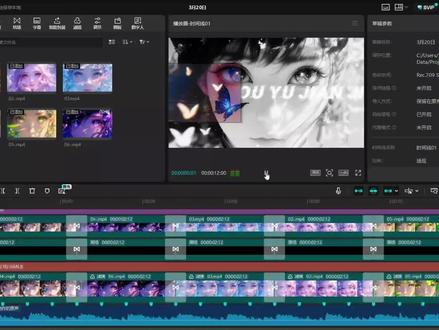 04:09查看AI文稿AI文稿
好,我们首先呢来添加音频搜索年少时开的枪啊,添加这一手进来,我们把距离给他拉宽一些 啊,把进度条移动到啊变调之前一帧啊,我们给他打上一个节拍点,我们现在来添加素材,先添加我们录制好的啊,上一期的那个, 然后呢我们把音频分离删除啊,然后给它对齐到上面一个轨道,现在添加人物素材到主轨道, 然后把它对齐一样的两个对齐,然后添加手指素材对齐,我们选择抠像,自定义抠像,把这一只手给它抠出来 应用效果,把这个手指呢给它拉到啊视频素材的下面,我们再添加一个手指素材图啊对齐,这回呢,我们抠出三根手指 啊应用,给他调整一下大小和这个角度,那么我们拉到上面最上方,嗯,在基础的里面呢,我们现在给他添加一个大未知大小的关键帧, 然后把镜头调呢往后面拉一些,把手指拉下来到屏幕中间,再调整一下角度,然后把它拉到最后 啊,那么我们再再把手再拉下来一些,再调整一下角度,点击右键复制属性,然后粘贴到下面一个手指啊,选择粘贴大小, 那么我们现在回到手指的前面,我们选中这个轨道啊,我们把进度条拉到手指这个,选中视频素材,添加一个未知大小的关键帧, 那么选中手指素材的第二个关键针,然后再选中我们的视频素材,把它调整到想要的适合的这个大小位置,拖动到啊,手捏着这个位置 之后呢,我们再啊选中最后一个关键针,再选中视频素材,同样的把它拉到这个手捏的位置 啊,给它调整一下位置。那么最后呢,我们来啊添加一下特效。首先先添加一个震动的特效 啊,给它缩短一些,把速度和强度呢啊,把速度和强度呢调整到六, 那么我们现在再添加一个闪黑二的特效, 把它对齐素材长度把速度呢啊改到三十一,强度到十五,大小十五扭曲到三十一。 然后我们这个视频呢,现在就整体就啊完成了,那么我们一起一起,那么我们一起看一下效果。
 05:46查看AI文稿AI文稿
那我们首先先添加一段音频背景音乐啊,搜索这个,选择这首添加进来, 把它拉宽一些,尽量选择到前面一个帧,然后把左边的多余的部分删除,再给它对齐,选择采集拍二, 然后我们添加自己喜欢的素材进来,从左往右数到第四段, 然后我们把右边多余部分删除,向上复制一段,选择下面那段,我们选择滤镜,给他添加一个磨片的滤镜,然后再选择上面那段。添加蒙版 啊,把进度条拉到前面,选择矩形蒙版,调整到适合的大小。 进度条拉到最前面啊,我们把蒙版也拉到最左边,添加一个关键帧,把这个羽化的关键帧给他取消。进度条往后面拉一点点,然后把蒙版也移动到左半边脸, 那么进度条拉到后半段 啊,把这个蒙版也给他往右脸移动,再往后拉到靠,最后直接把蒙版拉到最右边。 好,那么我们现在回到左边,再向上再复制一份,我选中中间这一份啊,从这个官方素材里面添加一个黑底片,这个添加到第二段, 然后把这个羽化给它调到十。 好,我们第一段就完成,我们给它向后啊复制几段,大家可以根据自己需要看复制几段, 我这边呢,是啊,复制了有五段。 复制完以后呢,我们添加一个转场特效啊,添加一个推进的转场特效给它,拖动下来 时长呢?调整到零点五,选择应用全部,他就会啊,自动应用到。好,那么我们现在来添加文本,好,点击文本 输入文字啊,这个呢,根据自己的需要输入, 输入以后呢,我们往下面啊,先选择一个字体,这个字体呢根据自己喜欢的字体选择,再往下拉,我们选择这个啊背景,然后呢再往下拉 有一个发光的效果,我们选择内发光,将强度呢?嗯,给他改弱一点,改到三十五左右嘛。 嗯,之后向上把这个不透明度给他拉到最低,高度拉到最低,宽度拉到最高。 好,我们这个字旗呢现在就添加完毕,我们给它对齐素材的时长再添加一个特效,添加一个几何图形的特效 啊,一样的对齐时长,那么我们把这个啊文字给他拖动到黑底的下方,再把这个多余的这个背景音乐给他删除。 好,这边这边素材就我们就来到了最后一步,那么替换素材,把后面的几段呢?替换成自己想要的, 每一段都不同。 完了以后呢,我们呃这段视频就结束,看一下效果。
 02:19查看AI文稿AI文稿
宝宝们要的这个视频教程,从录制到滤镜剪辑全过程。教程来了, 先录第一段,让你朋友在你面前录演示动作, 让他走开,再录一遍动作,这是转场的站位和动作节点,可以截屏,自行调节,放一个荧光棒打光 录显示动作保存。 打开剪映,导入刚刚拍的片段,搜索音乐,按照音乐节点截取片段, 这里第一段第一人称转第二人称时,需要接转成朋友不在的片段。 将转场的第二段视频斜点接上,是在抬手的地方转上,裁掉多余部分, 进行慢动作的处理,要记得补帧。 这里是滤镜的参数,宝宝们可以截屏参考这里我加速调滤镜了,宝宝可以根据人物做调整,然后保存。打开 video 里款,导入刚刚的视频 点特效镜头特效的滤镜,把特效添加到卡点的前面一点点,将特效的入场动画改成放大,保存录像,再导入剪映, 这里,因为主包没有 vip, 所以 把前面带水印的视频替换成加特效前的视频,最后打开位置的画线修复就可以了,看成品。 最后谢谢宝宝们喜欢!
2185滥用 01:25查看AI文稿AI文稿
关键帧是剪辑里最牛的功能,当你选中素材时,面板上就会出现一个菱形标识,这个就是关键帧,今天嬷嬷带你认识五种关键帧的用法。 一、模拟运镜,导入固定镜头素材,开头打个关键帧,进度条往后拉,将画面放大一点,这时就有了一个运镜效果。二、色彩变化 导入素材后,点击调节饱和度,拉到最低,开头打上关键帧,移动进度条,饱和度拉回原处, 这时就会出现黑白变彩色的效果。三、贴纸移动在素材库随便添加一个贴纸,开头打个关键帧,贴纸移到左边,结尾处贴纸移到右边,这样就会得到一个贴纸向右移动的过程。四、 控制音量大小,在音频上打上多个关键针,然后每隔一个关键针把音量拉为零,就会呈现一个这样的效果。 五、不透明度长按拖动画中画到一秒的位置,开头打关键针,不透明度拉为零, 时间轴往后拉一秒,不透明度拉回一百,后面重复这样的操作就有了无缝衔接转场效果。看完这些你学会了吗?
42嬷嬷爱剪辑 05:199.3万GoldenEggs
 07:11查看AI文稿AI文稿
好,首先我们先拖入两段素材,添加音频,选择一首配乐, 那么选中音乐,点击采节派二,那么我们删除这个多余的空派, 好给它对齐啊。选中到第四个节拍,然后把我们的两段素材剪辑到只有四个节拍的长度, 选中最上面的素材,点击蒙版,选择圆形蒙版,将它拉到左下角, 缩到最小,然后大小添加一个关键帧,那么我们把进度条往前拉一点点,将数值改为一千乘以一千, 然后再把进度条再往后拉一点,把数值改为一千四乘以一千四。 把进度条拉到第三个节拍点,将数值改为两千八乘两千八, 那么将进度条拉到靠后边啊,将数值改为五千乘五千。 接下来我们复制一段最上面这个素材, 选中它的蒙版卡垫,将数值减少四百,除了最前面和最后面啊中间这三个点,我们每一个点减少四百, 然后我们选中最上面基础的地方,最上面的素材,给他添加一个描边,选择发光描边,颜色改为 k 色, 大小十,不透明度呢,给它拉到零。下面一段素材啊,第二段素材我们也一样的添加一个发光描边, 数值也和上面一个一样。好,现在我们添加一个模糊特效,模糊特效添加到第二段素材, 那么我们现在复制这两段素材,然后粘贴一下, 粘贴对齐。好,同样的调整蒙版卡点,将它拉到最右上角啊,下面一段右上角, 然后我们再复制一段,再粘贴,再调整蒙版卡点 调整到左上角, 调整完了以后我们再复制再粘贴,这次呢叠加到这两段的上面,嗯,给它对齐到上面,然后再调整蒙版卡点, 那到右下角,这次好,第二个,第二段的, 那我们现在回到中间再复制一段再粘贴,这次呢我们调整一下蒙曼卡点,我们跟着调整到中间这个圆形 两个调整到正中, 那么我们这个左上下,左右和正中的这个效果都有了,那我们现在来替换一下这些视频素材啊,分别替换一下,大家可以选自己喜欢的素 材替换的替换出来呢,它就是比较有层次效果的。 好,现在添加一下封面一样的给他裁剪到四个节拍的大小。 好,第二段 到这一步以后呢,我们接下来就来添加这个特效,添加一个,首先添加一个雨滴的特效, 点击添加,将这个雨滴特效和视频的长度对齐,那么再添加一个雨滴晕开的特效, 依然是对齐,那么到这一步我们的这个基本就完成了,接下来我们可以看一下啊整体效果。
 01:12查看AI文稿AI文稿
当我剪辑时,想做个人物介绍效果,却发现文字放在哪里都很单调,于是我灵机一动,滑到人物看起来最帅的地方,点击定格,删掉后面多余的部分,选中定格的视频,复制一份。把复制的视频切换中画,堆齐刚刚定格的片段,又一不小心选中画中画视频, 点到了抠像,用快速画笔抠出人物,点击抠像描边,单层描边,手一划,在开头打上关键帧,进度条往后移一点, 把抠出来的人物往左移,这里会自动形成关键帧,但此时的背景还是不太合适,于是我选中主轨道视频,给他加上画面特效里的模糊, 就会有人物往左展开的效果。接着将文本对齐定格的部分,给画面添加一个笔刷贴纸,调整好大小和位置,给贴纸加上向左滑动的动画,将文字移到贴纸上,点击层级,选择全部轨道,把画中画拖到最前面,贴纸拖到最后面, 最后给文字加上打字机动画,再加上打字音效,给定格部分加上微震闪黑特效。恭喜你学会了人物出场介绍效果。
2.2万爱吃大米饭(剪辑版) 00:33查看AI文稿AI文稿
今天就来教宝宝们怎么做这种可爱的进度条,第一步就是将我们拍摄的视频导入剪映里,复制一遍,将第一个视频切入画中画, 然后找到抠像功能,点击智能抠像,将抠好的自己缩小并移动到左下角最开始的位置, 在开头打上关键针,拉动视频到最后一针,并打上关键针,把缩小的字体放到视频右下角最右边,这样一个简单可爱的进度条就做好喽,宝宝们快去试试吧!
2911漫漫不摆烂(带娃中) 01:06查看AI文稿AI文稿
这个效果你会做吗?大家好,我是阿磊,今天打卡的是图形库的用法。 当我导入背景后,突然想做一个进度条,于是我添加了一个图形并拉长时间线,再适当的调整大小并移动到画面下方位置,然后向上复制一份,选择一个喜欢的颜色,再添加一个贴纸做装饰,将贴纸调整一下大小,并将时间线对齐。素材,将贴纸移动到进度条右边,选中贴纸和上方图形, 右击选新建复合片段,纸针移动到结尾位置,打上位置关键针,纸针再移动到开头的位置,把复合片段移动到画面左侧,外面此时播放就有了一个进度条的效果,但是真的只能这样了吗?于是我将复合片段解除,把下方的图形拖到上方,改一个喜欢的颜色,然后调整一下大小, 再将另一个图形调整为小方块,放到第一个图形的左侧并对齐,然后将图层放到最上方,再添加一些文字并拉长时间线右侧随便输入一些文字并调整大小,再随意的添加几个贴纸。惊讶的发现,这不就是综艺节目里常用到的字幕条吗? ok, 打卡完成!关注我,明天继续!
17阿蕾学剪辑 02:03查看AI文稿AI文稿
今天学习这个滑动进度条,首先选择我们的一个贴纸,选择正方形贴纸与秀才对齐,然后颜色选择黑色,调整一下它的大小,高度给他,选择八十, 落到底部对齐,然后再选择一个正方形贴纸,透明度按自己喜欢的来调就行,宽和高都跟上面一个一样, 然后将一层帖子拉到左边,然后选择打上一个关键针,然后把光标拉到末尾,定成了一个关键针,就有一个滑动的一个效果。然后我们选择文本, 打上一个大写 a 来作为我们的一个分隔线,我们调整一下大小, 幺二零的视频,有多少个章节就复制几个就行。 然后再选择我们的文本,我们把这些都给它对齐就行,文本也需要给它对齐,然后文本内容选择自己需要的,打上去就即可, 调整一下它的大小,然后后面都一样给他,都一样的操作,打上自己需要的文字就行。 然后再选择一个我们喜欢的一个贴纸,到开始的地方给他打上一个关键针,只要拉到末尾,这样他就会形成一个跟下面的进度条一样的滑动效果, 然后我们把所有的素材给他组合成一个新复合片段就行。
64颗星🌟剪辑 01:00查看AI文稿AI文稿
当你用 cds 做视频进度条跑到了百分之百,结果都是因为人脸被毙掉。今天教你两个能够稳定通过的高难度人脸拼接方法,先搞懂系统审核逻辑,三层漏斗上传参考图,首审排队提交,双审图纹 生成之后再审一次,一旦特征太敏感,直接毙掉,机器认死你,咱们就邪修!第一套方法,三点遮挡法,比如这张图 揭穿完整脸,准备三张图,分别用色块遮挡住眼睛、嘴巴、鼻子,生成的时候用艾特大法,同时为这三张残缺的图片巧妙的避开前两层的机器拦截。 第二套方案,进阶的四宫格遮挡法,原图尺寸不变,用 l 型色块挡住脸部的四分之三,每张图片只露一个局部角,生成的同时为这四张图 设词,加上面部特征修复, ai 会自动补全完整的面部。这招纯粹是利用 ai 强大的图片修复能力,在底层暗度陈仓,与其死磕,不如生了他的机智找出口。关注我,带你了解更多 ai 技巧!
67菜芽的AI笔记


