winlator创建的容器打不开

粉丝404获赞2728
相关视频
 04:00
04:00 00:54查看AI文稿AI文稿
小伙伴们,维雷特又迎来了重大更新,终极汉化整合版,给大家整理好了新建容器的显卡驱动程序,这里的界面一目了然了,也给大家整合了最新的驱动,还有新增了 open gl 的 模式,对游戏图形渲染有更大的帮助了。再看一下 d 叉, vk, 这里 也是更新了最新的版本,还有 vk 第三 d, 同样也是界面一目了然了,后续我们需要测试的时候再实测一下。 接下来再看一下 win 组键,这里新增了很多组键,这下无需安装运行库了,有效的解决了文件打开闪退的问题了。还有一个就是我们的高级选项 box 六四预设,这里 它的预设模式新增了两个项目,一个是推荐,还有一个是极速,两种预设模式,大家可根据自己的手机性能去试一下这两种模式,感兴趣的可以去试试了。
 03:30查看AI文稿AI文稿
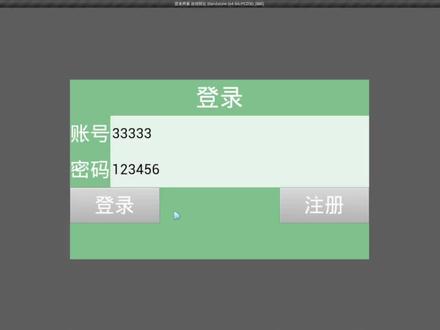
又百日筑基,今天来做登录界面,先创建一个登录界面的 ui 控件,接下来这一段是设置 ui 布局的,感兴趣的可以私信。要全程录屏,这里节省时间就加速了 输入账号和密码的框,使用文本框,别搞错了。 接下来开始写程序部分。首先我们先创建一个用于储存账号和密码的映设变量, 变量类型修改为函数串。然后点旁边的变量容器类型设置为映设字典,再修改后面的映设部分的变量类型也改为函数串。 当我们点击登录的时候,我们需要获取到账号输入框的内容,获取账号文本框的文本,然后转化文本为字母串,判断输入的账号是否已经在字典类,也就是是否已注册。如果 f 答案找到了,那就说明该账号已注册。 然后我们就需要判断密码是否是正确的密码,账号已注册且密码正确,则打印登录成功。这个后面还可以接一个延迟切换场景或者过场动画等密码错误,则打印密码错误。如果在一开始的时候没有在应用字典里找到对应的账号, 则打印账号未注册。当我们点击注册按钮时,我们同样需要判断账号输入框里的账号是否已被注册。 如果已被注册,则打印账号已被注册。未注册的情况下,则判断密码输入框的字母串的长度是否大于六, 这样可以限制密码最低大于六位数。当然,你也可以再加一段判断账号输入框大于六,以此来保证让玩家注册的账号位数最低大于六位数。我这里没有加限制玩家账号位数的部分,当密码输入框位数小于六位,则打印密码不足六位。 如果密码大于六位,则将账号和密码添加到映设中,并打印一下已完成注册。 然后我们在关卡蓝图中添加登录界面, 勾选显示玩家鼠标, 这个输入框的数字很小,看不清输入的内容,我们调一下显示大小,选中文本框后,在细节面板中打开字体,将尺寸的数值设置大一些。 直接登录显示未注册, 点击注册显示密码不足六位, 显示已完成注册。 登录成功, 点个关注不迷路哦!
61散人 01:25查看AI文稿AI文稿
我们手机用盖世游戏本地制玩 pc 游戏时经常会遇到这样的画面,要么一直启动中,要么自动退出。今天我来教大家如何正确判断属于游戏应用程序不能打开类问题。打开 pc 设置,进入容器桌面, 我们来到熟悉的电脑系统桌面,点击左下角,打开任务管理器,选择进程,接着找到游戏启动的应用程序,双击打开, 然后注意观察任务管理器,我鼠标所指的两个就是游戏应用程序,接下来注意观察 c p u 处理号时,我们看到时间在三秒就开始停止,这个时候盖世游戏就会出现前面说的一直启动中的画面, 当游戏应用程序在进程中消失后,这个时候盖时游戏就会从启动中的画面退出,这种情况就能准确判断属于游戏应用程序不能打开类问题。如果我们确定游戏资源是完全能用没问题时,那就是 win 兼容层以及所配置组建问题。这个时候需要更换 win 版本,或者换个模拟器尝试 更换 win 后,现在我们再来观察任务管理器。再来看进程时,游戏应用程序 cpu 耗时已正常走动, 当出现画面时,哪怕是黑屏,也说明游戏应用程序是可以打开,如果一直黑屏或闪退,那就属于下一类 gpu 驱动、 api 转换器转移参数等问题。
1.0万跃池金鳞 02:57查看AI文稿AI文稿
兄弟们大家好,又来折腾了,今天我们继续来聊 oppo 可乐,前几天呢,有粉丝私信我问我,你的 oppo 可乐装在哪里? 其实我的 oppo 可乐我上次也说了啊,我的 oppo 可乐是装在我的绿莲拉丝上面,其实它们俩搭配呢,能干一件超酷的事,那就是搭建一个全自动的私人影库,让他自己找资源,自己下载,自己更新,完全不用你管。 废话不多说,直接上干货。首先在我们的 nas 共享文件夹中创建一个文件夹,比如说叫聚集, 然后在影视中心的媒体库中设置添加这个路径,让它能扫描到这个文件夹。接下来在控制面板中打开我们的终端机,然后打开我们的 s s h, 把账号密码呢直接告诉 oppo 可乐,让他帮你创建一个下载容器,并且把下载路径映射到我们刚刚的这个文件夹中。这里我用的是 air 二,下载速度非常快。 创建完成以后呢,让 oppo 可乐测试下载,如果没有成功,直接让他自己查原因,自己去修理,直到下载成功为止。怎么样,够粗暴吧,前期的工作搞定,那接下来我们就设置定时任务, 每天下午六点让 oppo 可乐自己去检查资源网站,发现更新就把链接下载下发给 发现发现更新,就把链接下发给艾瑞尔去下载。为了让他更完美,我们会给他添加一些要求,比如说首次运行会立即检查,把已经更新的剧集全部下载,如果发现更新完结,就检查完整性, 确认全部下载完成后,从检查的列表中移除,四日将不再检查。就这样 open globe 每天会帮你自己自动的去检查下载,拉斯的影视中心会自动的扫描更新媒体库,你的私人影库二十四小时自动运转,完全不用操心。 呃,这里呢,我也给大家看一下我的 open 口是怎么帮我去每天检查的,那就是这个就是我,我的 open 口帮我每天检查的一个记录。比如说你看啊, 看到我们这边他写的是本次发现新更新的剧集,并已经添加到 air 二进行下载,然后这边是检查的详细信息,下载完成以后他也会自动给你汇报,本次检查有更新脚本执行,勿报错。好,这样我们整个的 自动影事故就大家完成了。好,今天的分享就到这里,我是喜欢折腾的瞎折腾,如果觉得有用就帮忙点个赞,我们下期见。
68瞎折腾 08:13查看AI文稿AI文稿
在安装 openclaw 和 hermes agent 中,都能查看到一个不需要 root 权限管理的容器软件 potman, 它究竟是什么? potman 是 red hat 开发的开源容器引擎, 一句话定义它是一个不需要后台守护进程,默认以普通用户权限运行容器的容器管理工具。它的优势在于采用了 fork xix 架构,每个容器作为独立进程运行,资源占用更低,生命周期管理更清晰。 而且它从设计之初就支持 rudlest 模式,普通用户就能安全地创建和管理容器。甚至它还原声支持炮的概念,能直接用 podman generate 库比 导出 cubanetis 的 yaml 文件,从本地开发到集群部署管理,实现无缝衔接。命令行跟主流工具几乎一模一样, 你可以直接使用 elias 的 命令,直接在 dock 容器上迁移到 podman 容器上,实现无痛迁移。说白了, podman 就是 一个更清亮、更贴近 kubernetis 生态的容器引擎。 因为它采用 fork axic 模型,所以每次执行 podman run 就 直接 fork 一个新进程来跑容器, 而容器就是这个进程的紫进程。没有常驻进程意味着系统资源占用极低,容器的生命周期跟命令绑定, 管理起来更可预测。 rootless 的 实现原理也很巧妙,它利用 linux 的 username base 技术,让普通用户在容器内拥有假的 root 权限,而且还完全兼容 o c i 标准 镜像格式,跟 docker hub 上的镜像一模一样,没有任何的适配问题。接下来我们开始实际操作一下吧。在 linux 系统上都是使用包管理器来进行安装,微软土和 devian 都是使用 a p t 命令进行安装, 都是一行命令搞定软件安装。但是在 mac os 和 windows 安装的时候,需要先出示化一个 linux 机来运行 portman, 因为容器技术依赖 linux 的 内核, 我们必须先安装 wsl。 二、我们以管理员身份运行 powershell 执行 wsl 的 安装命令进行安装, 依赖环境,安装完成之后,我们重启一下电脑,电脑重启完成之后,然后我们用 winget 安装 portman 软件安装完成后,如果出现如下报错信息,就需要我们重新再打开一个新的终端命令型窗口。 下一步就是进行 podman 虚拟机的初步化了,我们使用如下命令来进行虚拟机的初步化,其中 root 函数表示使用的容器拥有完整的网络权限,这样就能避免很多网络连接问题。然后就是运行 podman 虚拟机了, 我们使用如下命令来运行虚拟机,然后我们使用如下命令来拉取 n g x 的 镜像,其中 padman 灭刃是从 docker hub 上来拉取镜像,镜像格式是完全兼容 o c i 标准的, 跟 docker 拉取镜像的写法是一模一样的。我们使用 portman run 来运行容器,其中杠 d 参数表示容器在后台运行, name 参数表示给容器起名字,杠 p 参数表示 把宿主机的八零八零单口映射到容器的八零端口,然后我们在浏览器上输入访问 ip 地址和刚才映射的端口号,就可以查看到刚才使用 padman 创建的 ngx 的 网站了。接下来是实战案例, 我们用三个真实场景来演示 padman 的 实际用法,第一个场景,我们用 rootless 模式来部署一个 web 应用。第二个场景, 我们使用 post grey s q l 数据库来创建一个 pod man 的 容器,然后就将它设置成像系统服务一样开机自启。第三个场景,用 pod 部署一个 web 应用和数据库, 把它们放在同一个 pod 里,通过 local host 直接通信,并且把 pod 的 配置导出为 kubonetis 淹没文件。我们使用命令可以查看到当前的用户权限是普通的用户权限,并且没有 studio 的 命令权限。 然后我们输入拉取镜像的命令,进行镜像的拉取。镜像拉取完成之后,我们使用创建目录的命令,在当前目录下创建一个网站的目录文件夹,然后我们在当前网站文件夹下 再创建一个 html 的 文件用来测试。然后我们运行 portman 容器,其中运行的参数如下解释,杠 d 的 参数表示后台运行,杠 p 的 参数表示端口映射,其中八零,八零是外部访问的端口号, 杠 v 参数表示把网站目录挂在到容器内,后缀 z 的 参数表示让 portman 自动设置正确的 se linux 标签,然后在浏览器上输入访问的 url 地址和端口,就能成功访问到刚才设置的 html 的 页面了。 下一步我们实操第二个案例,我们首先使用 podman 拉取 postgrad sql 数据库的容器,然后我们使用查看容器的命令,发现容器已经成功地拉取了。然后我们在当前目录下创建一个系统服务文件存放的文件夹, 然后我们使用 podman 中生成 ssd 服务文件的命令导出系统服务的文件,其中 new 参数表示每次启动服务时创建新容器,然后将服务文件存放在刚才创建的文件夹中, 然后我们查看刚才导出的服务文件,发现已经成功的导出来了。然后我们停止并删除刚才创建的原 podman 的 容器,然后重新加载一下配置文件,再将刚才导出的服务文件设置为开机自启动。 然后我们使用 status 的 命令查看一下服务的状态,发现开机自启动的状态已经运行中。接下来我们实战最后一个案例。我们首先创建一个 pod, 用 pod man pod create 的 命令来指定名称和端口号的映设, 然后我们使用 pod man pod else 来查看 pod 列表。 pod man 成功地创建了 pod, 然后我们在 pod 中运行数据库容器, 并且我们使用杠 pad 的 参数来指定加入哪个 pad, 然后我们在 pad 中运行 web 应用容器,再使用 pad 参数加入到刚才创建的 pad 里面。所需的容器创建完成之后,然后我们验证一下容器之间通信, 我们在外部容器内通过 local host 访问数据库端口,发现能看到数据库的响应,就说明它们是可以相互通信的。然后我们将 pod 的 配置导出为 kubernetis ymail 文件,查看一下生成的 ymail 文件的内容。 ymail 文件中包含 pod 的 完整定义, 包括容器镜像、端口映设,环境变量等,你可以根据需要修改后再部署到集群。如果有 kubernetis 集群,可以直接用这个导出的烟某文件来部署。 接下来聊聊新手最容易遇到的问题和踩坑点。第一个问题,容器启动后出现立即退出的情况,通常是因为主进程结束了,我们使用 portman logs 查看日记, 然后配合 ai 找到退出原因。第二个问题, rootless 模式下无法绑定幺零二四以下的端口号,解决方案就是使用高位端口号来进行端口的映设。 第三个问题, portman 在 拉取镜像时出现镜像拉取失败的情况,因为 portman 的 镜像地址格式更严格,建议始终使用完整地址。 最后的总结, podman 的 核心价值就是三个字,更安全。无守护进程的架构让容器运行起来更可靠,其中 rootless 模式让权限管理更安全, pod 的 支持让部署更贴近生产环境。视频到此就结束了,如果觉得本期视频给你带来了帮助的话,记得一键三连,感谢大家观看!
12技能加点


