AI文生图怎么多角色

粉丝3.3万获赞50.5万
相关视频
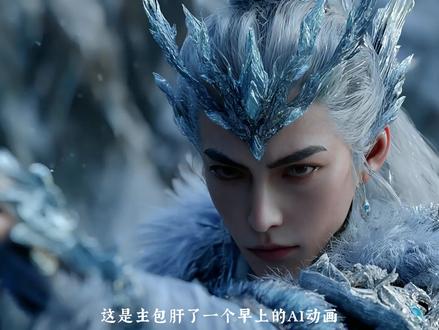 01:03查看AI文稿AI文稿
这是主播干了一个早上的 ai 动画,自己生存的角色和 boss 都是很致命的。来吧,展示 萝卜。萝卜沾吧萝卜纸巾。萝卜沾吧沾吧沾吧 纸巾。萝卜蒸吗蒸吗蒸吗蒸吗蒸吗?萝卜。萝卜蒸吗? 萝卜蒸吗?
22.2万AI 翁 01:48查看AI文稿AI文稿
你相信吗?只需要一张图片,就能轻松生成二十五张多场景且具有连续故事性的分镜。使用 nano banana pro 和 gemini 三创建多场景分镜,轻松解决传统创作中的低效问题。角色和场景保持高度一致, 故事性拉满,光影过度自然,情绪表达也非常流畅,完全不需要复杂的手绘或调餐,就能快速得到高品质的动漫分镜且无缝连接。 在 gemini 中首先进行预设设置,点击 new gem 新建宝石给它命名,然后上传场景和角色素材,生成二十五宫格分镜。接着直接复制指令到指令栏并保存。你不需要搞懂复杂的逻辑,直接用这套已经优化好的指令就行。 保存后点击开始对话,系统会基于你的参考图和故事描述自动生成分镜脚本。 生成脚本后复制它,再上传参考图,把指令粘贴上去,然后复制这段关键提示词。这个也很重要。接下来选择 nano banana 生成图片,在右侧模型中选择 pro, 然后点击发送等待生成的分镜图。 这整个过程让趣事更加连贯自然,角色和场景的一致性也大大提高,创作效率极高。这不仅解决了画面不连贯的问题,还把创作的重点从繁琐的技术操作转向了情感表达。 借助高一致性的分镜预设,创作者再也不用花费几周时间去手动建模或者调光调影,而是能迅速把创意变成实际画面。 配合主流 ai 视频生成工具,比如可灵即梦或者海螺等,每一张静态分镜都能转换成动态的震撼画面,彻底打破传统创作的效率瓶颈。评论九九九,私信我拿提示词。
3172二十的Ai 03:33查看AI文稿AI文稿
你在用 ai 做视频的时候,有没有遇到过这种崩溃场景?一张图里只要出现两个人以上,不管你提示词写得多精准,人物都会变脸,动作会扭曲,细节会乱飞。更离谱的是,你只想改其中一个人的动作,结果另外几个人全都跟着变多人。 ai 视频最大的问题就是不 可控,但如果我们把思路换一下,每一个人都单独生成视频,然后像剪辑一样把它们合在一起,可不可行呢?本期视频我会带大家了解多人物可控视频。我最近发现一个很新的工具叫 vivi, 玩法很像 comfy ui 节点式工作流。目前国内讲的人不多,今天先分享三个工作流,最后一个甚至完全不消耗积分, 直接上干货。先讲第一个工作流,打开我分享的工作流,保存到自己的账户里就能直接用。先整体看一下,一共有六个模块,先生成一张纯背景图, 画面里不要出现人物啊,背景里出现人会干扰后续动作控制,导致结果不稳定。背景做好之后,就要做第二步,增加人物。来看第二个模块。这里我做了很多张图,因为人物位置选错就会被遮挡。比如泳池里,我后面会放一个小孩,如果男人放在画面的右侧,就很容易被遮住。所以我最终选择人物在画面偏中间没有遮挡的位置。图 做好了,就可以生成视频了。视频模型你们可以自己替换啊。热门的 vivo 三点一, sorry 二都有,我选 one, 二点五,单纯是因为便宜。写视频提示词的时候,有一个关键点,必须写禁止镜头,因为多图层合成的时候,只要镜头动了,图层就会对不上,直接穿帮。这个打高尔夫的视频当做底层背景,不需要遮罩,直接接到合成器的背景位置。 第三个模块也是一样的,先用 nano banana pro 生成单人物图,再生成视频。这里我加了一个负面提示词,不要水花,因为水花太大会溅到其他角色区域,遮罩抠图就容易穿帮。小男孩这个视频要做图层,所以用 painter 把活动范围图白遮罩,只保留小男孩和水花的合理范围。在 merge alpha 里可以看到实时的抠图图效果。最后把 merge alpha 的 输出接到图层一。 第四个模块操作也是一样的,在画遮罩范围的时候,需要重点关注一下手臂的伸展范围,动作幅度越大,遮罩的范围就越要留足,然后把它和图层二连在一起。 第五个模块主要是给大家演示功能的啊,用不用都行。 nano banana pro 生成中文是最稳定的,不会变形。再用这个 remove background 的 这个工具去掉背景,和图层,三连在一起。最后我们来看第六个模块合成器,它相当于是一个合成面板,前面所有图层都会在这里叠加显示,每一个图层都是可以自由移动和调整的, 如果发现画面的边缘不自然,位置不协调的话,可以直接拖动进行微调。最后下载视频点这个 export 就 可以了。来看一下效果,只要人物排布合理,遮罩抠的够细致,就可以做到三个视频互不打扰又非常和谐的画面。第二个工作流是在外部,先把图片做好,在 image editor 上传图片,然后通过微微制作视频,再用遮罩抠人物来看一下效果。 the prophecy is clear, the great wall must stand 第三个工作流是完全用微微的遮罩合成功能,在外部先把图和视频做好。 video editor 这里上传视频需要注意,必须上传对应的图片。 pinter 的 遮罩功能是基于图片去抠人物的。我这里把大王换成了站起来的动作,小兵和母子还保持第二个工作流的动作,看看效果。 the prophecy is clear, the great wall must stand 回顾一下整个工作流,先做一个背景图,然后在这张背景图上用 nasa banana pro 分 别增加上人物,把每一个人物单独生成一个视频,最后使用平台的遮罩功能,把这几个视频合在一起,最终做成一个完整的视 频。这一套下来,每个人的动作都是可以单独控制的,只修改某个人物的动作,也不会影响到其他人物,这就尽最大可能达到了多人物视频可控的效果。这三个工具目前都是免费使用, 如果你想立刻上手,建议先从第三个工作流开始,反正也是免费的。但要提醒一下,多人物可控的前提是从基础图开始就规划好每个人物的位置和动作范围。今天的视频就先到这里了,如果你对多人物可控视频感兴趣的话,可以去看看我整理的工作流, 记得关注。冲破信息差, ai 测评我是专业的,那我们下期再见!
1141冲破信息差 01:34查看AI文稿AI文稿
我们不去工作,我们就没有钱,真是太难过了!但即使主人去工作,他似乎也没有钱,哈哈哈! 最近像这样搞笑的 ai 虫吐槽视频在全网爆火,条条点赞几十万。但我在网络查到一圈,发现市面上这类视频教程都繁琐,需要先生成图片,再生成视频,然后去 ai 对 口型,最后到剪辑软件剪辑合成,才能得到一个还算可以的视频。 而我发现,可林最新发布的二点六模型,居然可以一键直出这类视频来,今天三十秒教会你!首先来到纹身图,输入这句指令生成角色图片, 这部分内容就可以根据自己想要的角色灵魂修改,点击生成后就会快速得到同一对画图片。接着来到纹身视频魔仙选择视频二点六,可林二点六也是全球首个音色一致模型,支持一键优化同出,能高度还原稳定输入带声音的视频。接着按照这个提示框输入台词即可。 另外在这里还可以直接选择一 u 一 色预设,能够精确指定视频中每个角色对应的台词,最离谱时还可以上传自己的声音来生成定制化视频,这样就能实现形象与声音的高度统一。点击之后,一瞬间,这样一个重复对话的搞笑视频就有了。我们不去工作,我们就没有钱,真是太难过了!但即使主人去工作,他似乎也没有钱, 哈哈哈哈!给画面中这个人物我的声音大家好,我是小艺同学的数字分身, 还可以将我的声音交给这个卡通 ip, 那 是否可以多人对话? 哼!当然也没问题,通过上面这几个案例就可以看到,肯定在二点六模型,在音色控制与音色一致性上都很稳定,从此 ai 视频生成将告别重出卡的时代。那快去试试吧。这里小同学我们下期再见。
620小e同学 05:11查看AI文稿AI文稿
哈喽,大家好,今天给大家带来一个批量纹身图的一个工作流,怎么来做?我们给大家看一下。首先看一下这个工作流,这个工作流呢,我已经发布在 ronnie 汉堡网站上了,大家打开 ronnie 汉堡网站,去搜索 ai, 随风 可以找到这个工作流。首先我们来看一下这个工作流是个什么样子。这个工作流呢?我们首先简要的介绍一下模型,它用的是这个 flex, 二来一模型加了一个库克大佬的一个真实人物的一个 logo, 所以 说 他生成出来的这个人物是真实感比较好的。好,那么这个工作的呢?我已经发布在 alibaba 网站上呢,我们现在需要去做一个批量化啊,批量,那么为什么我们想去做一个批量的工具,因为还是原因,因为懒,因为如果说你传统的我们想去做一个纹身图,把提示词扔这点击一下运行其实也挺方便的, 但是假设你这是你想生成一百个,生成一千个,生成一万个,你每次是不是每次把提示词每次扔过去点一下。 我们如果现在有 ai 这种工具,我们为什么要把这种借性的劳,重复性的劳动让人来做呢?所以说我就想用开发一个工具来方便大家,因为方便你这个懒的人,然后我 只需要把你的一个所有的提示词整理到一个事里面去,你有一千条整理一千条,一万条整理一万条,放进去之后,让这个 ai 自动来读取完了之后咔咔咔的就给你出图片,批量的出,这就是这个 原因,所以说还是因为懒啊,是因为懒我们才去开发一些工具啊,来帮助我们啊,解放人的双手啊。那么下面具体怎么做,我们来看一下。首先我们来看,首先找到批量的这一个 id, 找到 id 之后填到我们的这里来,填这儿来, 这是应用只填到这儿来,点击连接参数这个地方,你把你的 api 可以 填到这儿来,后面这有个并行数量,如果说你是只能一次并行一个,你就选择一,如果说你像我一样,你可以一次并行五个,或者你有企业级的共享,那么可以一次并行一百个,点击连接参数, 他现在把这个参数就连接进来了。首先我们要去整准备一个 excel 文档,这个 excel 文档比如说我有十个提示词,当然你有更多的也可以,我只是给大家做个案例,大家可以按照我这样的模板去写,因为我们的程序会自动的去, 他只会提取提示词这里面,而且只会这十个,不会把其他的多余的东西给提取进来,他也非常的智能,比如说我,我需要去把这个十条提示词依次的去进行一个纹身图 生成一个批量的怎么做?你首先准备这么一个 excel 文档,第一列是序号,有没有这个序号无所谓啊,我刚刚跟他说了,他是自动的去检测这个提示词,而且这个里面的东西,比如说这里面看到没有,总共是十一行,但是那提示词这一行只有十行, ok, 我 们把它准备到 excel 里面关闭, ok, 这些都准备好了之后,前面这些设置都准备好了,我们一次并行五个,看没有?大家看一下,一次并行五个,好,点击批量运行,打开这个对话框以后,在这个地方他就会自动的映射,这里面他是提示词, ok, 那 你可以选择这个事, 我们选择桌面上这个 excel, 刚才十条提示词的上传上来看没有,他说他发现了十条数据,看到没有,他自动的去提取提示词,我们点击开始执行,大家看一下我们这个任务,它就会自动的就发送过去了, 看没有一次,现在目前只发送了一二三四五,为什么我只发送五个?因为我如果是六十九的会员,他一次并行只有一个, 但是他生成完一个之后,他自动会把你这十个任务全部发送过去,你看没有生成完一个,他就轮询一个,你说全部就补充,直到整个任务全部完成,已经生成了一个,我们点击右开右键打开一看,看一下,我们生成了,这还在陆续生成。生成完之后你可以点击他左边那个,点击一下他就会打开 这个默认存在本地的,点击右键,你可以打开文件所在文件夹,打开文件所在文件夹,这个工具可以去实现一个批量的自动化的去纹身图, 明天我会给大家带一个批量的徒身视频,因为这个我已经测试过了,也可以去实现,我们去做这样的人物跳舞,批量的动画都是可以用这个来做。我这个版本已经更新到一点二点六,如果大家对这个软件感兴趣,这个软件本身并不大,二十多兆, 大家下载以后直接就可以打开使用。这个使用方法我也做了一个教程,已经发布在这个文档里面,我给大家看一下这个教程的文档啊,我也给大家做了一个教程的文档啊,这个是地址啊,地址在这包括怎么下载啊?这些都在这啊,都在这。 好吧,今天今天给大家讲的就是批量的纹身图,上面有十张图,就给我们生成完,完成了, 而且我们来看一下它是不是给我发送的这个数据啊?看到没有?它发送的这个数据就是啊,我们 excel 里面啊, excel 里面它本身的发送的那那那个提示词,就是那个提示词,看到没有? 你可以看到它发送的提示词就是它的,好不好?如果大家想要这个工具啊,可以直接在啊评论区留言领取啊,今天就这样,拜拜。
19Ai随风 00:33查看AI文稿AI文稿
一月十九日 zoro 手搓 ai 工作流,第一个八 g 显存就能跑!制作视频分镜终于可以不用愁了,先看效果,这是我刚刚制作的视频, 它可以同时生成多个分镜画面, ai 创作小白再也不用反复抽卡,效率直线上升。制作文档和 ai 视频整合包不妨二二六品一品。第二个 一键生成角色全角度加影视人物替换,甚至那些经典表情包都可以自己演绎 ai 现在进化到视频都能 p 了,废话就不多说,感兴趣的小伙伴,二二六品品。
698文生图 01:04查看AI文稿AI文稿
今晚谁和我一起睡啊?我渴了,去买瓶可乐还是我们一起?我饿了,去买手抓饼,我叫了外卖,马上就到。我尿急上厕所了。走吧,我们去洗澡。 喂,这里就我们三个人,洗干净点。人在江湖,身不由己。 哼哼哼,今晚玩个痛快。像这种影视二创是如何制作的呢?手把手教会你。准备好视频和人物白底图,在剪映里把镜头切换处分割, 打开 com 上传视频和人物,填写人物外貌提示词,选择需要替换的人物, 点击运行就 ok 了。我回来了,我渴了,去买瓶可乐,冰箱里有。呃,我饿了,去买手抓饼,我叫了外卖,马上就到。哎呀,我尿急。哎呀,我们一起去隔壁上厕所吗?嗯。
 06:38查看AI文稿AI文稿
大家好,我是法外狂徒,相信最近很多朋友应该已经刷到不少了。 fox 二克莱因这个模型的图像编辑能力是真的很强,它最大的特点有两点, 第一,编辑图像几乎没有像素偏移。第二,速度非常快,在实际使用中,只需要一句提示词就可以直接对照片进行编辑。在 r h 上 从我们点击运行到出结果,基本二十到三十秒左右就能完成,而且原图构图、人物比例、细节几乎不会发生明显偏移。更关键的是,现在 fox 二 client 已经支持中文提示词,不过需要注意一点是,它虽然支持了中文,但是毕竟是国外的模型, 有些专业的话可能还是无法理解,这个时候我们可以翻译成英文,再升成就可以了。这里我们可以看到,单图编辑只用了二十八秒,速度还是非常快的。 ok, 那 他具体能做什么呢?比如给模特快速换装,一键更换图片背景, 一键调整人物气质、肤质和整体画面质感,这些以前需要反复修图的操作,现在基本都可以通过一次编辑完成。今天我就给大家分享一个完整的 vx 二克莱因的工作流, 这个工作流把文生图、多图编辑、局部重绘、扩图放大、质感提升全部整合在一起,一个工作流一次解决。这个流程我是参考并学习了鲸鱼大佬和库克大佬的公开视频, 在此基础上做了融合和整理。质感修复这个思路是来源于我们的库克大佬。大家都知道 g m a 这个模型在人像上面的质感是最好的,符合我们亚洲人的审美,那么我们将编辑生成出来的图片,再使用 c m a 模型进行一些质感上面的提升,可以得到效果更好的图片。当然 如果你的原始图片质量本身就很好,那么也可以选择不使用 c 来洗图,局部重绘和扩图。我是学习的金鱼大佬,非常感谢他们的教程。我会将两位大佬的视频链接放在简介,有需要的小伙伴可以去看一下原视频, 他们讲的非常详细。然后这些我都是云端跑的,所以我设置的所有模型都是用的九 b f p 八的版本, 我所有的操作都是在 r h 这个平台上跑的,所以我的工作流也会上传到 r h, 大家有想玩的可以到 r h 去体验一下。 通过我的链接注册,第一次注册会送一千点的 r h b, 每日登录还会送一百点。下面我来为大家讲解一下这个工作流的使用。 首先是我们加载模型的区域,因为是云端,所以我全部都用的九 b f p 八的版本,这个效果是最好的。 我们先看纹身图,就是官方的工作流,在这里我们可以填写提示词就可以进行纹身图了。然后这个节点可以控制我们生成图片的尺寸选择,这里我们可以设置图片的比例和尺寸,如果不选的话也可以自定义尺寸, 非常的方便。因为我自己不怎么玩奇幻或者绘画风格的图片,并且人像西颜美这效果最好,所以我一般不用这个进行纹身图,不过这个模型在色彩方面要比西颜美丰富, 所以如果有小伙伴需要的话,也可以再使用这个模型生图,我们先将所有节点关闭,然后单图编辑的话,我们只需要在这里将框内单图编辑区打开,然后在图一的位置上传我们的图片,在这里填写我们的提示词。 双图编辑的话也是一样的,打开双图编辑,上传需要编辑的两张图片, 这里的三图编辑也是一样的,上传图片都是在这个位置。然后我们有一个需要注意的点是,在你切换功能的时候,最好把不用的工作区给关掉,虽然不影响生成, 但是会浪费时间,毕竟我们的时间也非常的宝贵,对吧?然后就是我们的局部重绘区域,虽然单独编辑能完成大部分的人物,但是如果有些非常精确的操作,还是需要用到我们的局部重绘,我们只需要在上传的图片上绘制成章,然后填写我们的提示词就可以进行生成了, 看一下生成的图片基本是没有像素偏移的。然后就是图像扩展区,我们在这里填好需要扩充的尺寸, 填写提示词就可以进行扩图了,注意一下扩图的文本,在这里填 这个可以看一下效果,如果你原图的质感本身就很好的话,就不需要再过一遍记忆美成,如果你觉得原图效果就不太好的话,在我们编辑之后,可以经过一遍记忆美成,将它的质感进行一定的提升。 这里的话我们可以选择需要进行质感提升的图片, 需要哪个就连哪个就可以了。这里需要注意一下,如果你当时切换了编辑区,但是这里连线没有切换的话,可能会报错,这个在我们使用的时候注意一下就好了, 可以看一下修复之后的对比。 最后,目前来说,我个人觉得他最大的优势还是在编辑能力,本身他编辑出来的图片基本不会出现明显的像素偏移或者色彩漂移,原图的构图和质感保留得非常好, 这一点在修人物和商业图片的时候非常关键。如果是多图编辑的话,我会比较推荐优先使用两张图片。 在双图编辑的情况下,人物的一致性基本是没有问题的,不管是脸型、气质还是整体比例都能保持的比较稳定。三图编辑也是可以用的,但人物一致性会稍微弱一点点。一般三图编辑主要用在电商修图场景, 比如给模特换装,换商品细节这一类任务。另外还有一个小经验,如果是给模特换装、换商品细节这一类任务。另外还有一个小经验,如果是给模特换装,作为服装本身背景和多余元素越少, 最终的效果就越稳定,越干净。过两天等 fox 二克莱因开元社区的生态完善了,会有其他大佬的啰啰这个模型肯定会有更多的可玩性。本次工作流的分享就到这里,感谢大家的观看,再次感谢所有大佬的教程。
20游戏人生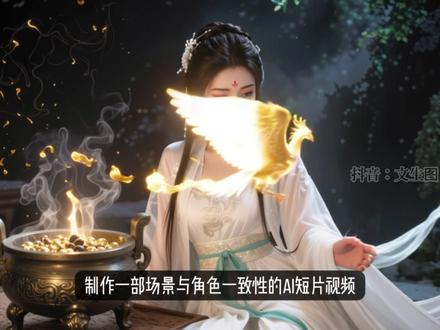 00:36查看AI文稿AI文稿
今天我想教会大家制作一部场景与角色一致性的 ai 短片视频,其实非常简单,一部完整的 ai 视频短片,至少包括多角色人物、台词和配音配乐这些,最难的就是镜头的衔接和复杂背景一致性。今天分为五个步骤,小白入门、文档、暗号尝尝, 尽量都是用开源免费的工具操作,教你一条龙搞定。创建一个 ai 短片视频用到的工具、工作流以及操作步骤我都整理打包好了,三七七直接开练。时间有限,那废话就不多说。
778文生图


