天正t30补丁后还是提示要激活
本次教程我们用 auto cad 二零二六,现在也能搭配天震 t 三零为一点一的版本,这次我们用天震建筑 t 三零这个来试验, 这次我们体检就安装好了,然后我们激活的步骤就是不用那个去激活了,直接我们用这个去直接激活天震, 嗯,然后那个注册机的话你可以不用,然后二零二一到二零二六都可以用这一个去激活, 我们直接把这个复制一下,然后我们选中这个 cd 二零二六,右键打开文件的所在位置,在这里面我们直接点这个粘贴,我们要把它粘贴到这里面,然后我这里已经粘贴了,然后再替换一下, 这样我们就把那个天震 t 三零 v 一 点零就已经激活了,这样我们直接打开天震 t 三零是直接可以用二零二六去加载这个天震的,我们双击打开一下, 然后确定好,这样我们就等待它加载, 然后这个东西我已经放到各个网盘里面了,可以直接去下载,然后要这个天震 t 三零和 cad 二零二六的,可以输入这段神秘的代码去获取,然后这里面都有软件目录的, 直接通过这里去 windows 软件目录去拿就可以了,都通过某某某某网盘都可以进行下载 啊,这样看我们这个是凹凸 cd 二零二六啊,然后已经加载上那个天正 t 三零 v 一 点零的版本了,是可以正常使用的。好,需要的自行去拿。本期视频播放完毕。

粉丝285获赞1738
相关视频
 02:17查看AI文稿AI文稿
安装了这个天正 t 三零软件,但是打开呢他还是提示要扫码注册,这多半是由于你这个补丁没有打好啊。那这里姜老师再来讲一下,到底我们该如何正确的安装这个天正 t 三零软件呢? 首先我们把这个安装包下载到电脑上之后,它是个压缩包文件,我们一定要给它解压出来,但是解压的时候一定要注意,我们先把电脑上的杀毒软件退掉,然后我们再找到这个盾牌,双击打开, 点击这个盾牌,把这一个啊病毒防护下面有个管理设置,这里面的开关全部给它关掉,做好这两步之后我们再去解压,解压出来之后,我们找到这个应用程序,直接呢选中右击鼠标,以管理员身份运行, 点击我接受,点击下一步安装路径,它默认是在 c 盘,如果你不想放到 c 盘,就点浏览,然后把这个 c 改成其他的盘就可以了,那这里啊我们就直接放到 c 盘就行了,然后点下一步,点下一步, 到这一步点击完成,然后再找到我们这个补丁文件,右击鼠标点击解压,再打开这个补丁文件,找到这个应用程序,右击鼠标,点击复制,再找到我们桌面上这个天正 t 三零图标,右击鼠标, 点击打开文件所在位置,在空白位置,右击鼠标,点击粘贴,再找到这个应用程序,右击鼠标以管理员身份运行,再点击安装补丁, 弹出这个提示,是我们的 cad 没有关掉啊,我们先把这个 cad 给它退出去,然后点, ok, 我 们再重试一下 啊,多点几次啊,因为它后台可能还没有退掉,到这一步它显示已经安装了,我们就点返回,然后关闭掉就可以了。现在我们再打开这个天正 t 三零,我们来看一下,点击确定把这个勾给它取消掉,然后点击关闭,现在就在启动这个天正 t 三零软件了。 这些多余的工具条,我们先给它关闭掉。左边这个菜单啊,如果是说它比较窄的话,我们可以把光标放到这个位置啊,往右边拖拽一下,到这里的话,我们这个天正 t 三零的软件就安装成功了,并且可以长期的使用。
223CAD江老师 02:08查看AI文稿AI文稿
有很多粉丝说啊,他安装了这个天正 t 三零之后,一打开呢,还是提示要扫码注册,那这个肯定是你这个补丁没有打好啊, 那这里姜老师再来跟大家讲一下,我们在安装天正 t 三零的时候,到底有哪些地方需要注意。那么第一个我们下载的这个安装包,他一般是压缩包文件, 所以我们一定要把它解压出来,但是在解压之前有一个非常重要的地方,就是要把电脑上的杀毒软件全部退掉,而且呢我们 win 十 win 十一系统有这个 windows 安全中心,我们双击之后点病毒防护,然后点管理设置, 把这个里面的开关全部关闭掉,这样子我们再去解压,就不会把这个补丁文件给它杀掉。接下来我们再打开这个文件夹,找到这一个啊应用程序,右击鼠标,然后点击以管理员身份运行,然后点击是 点击我接受,点击下一步,这个安装路径默认是在 c 盘,如果你不想装到 c 盘呢?你可以点浏览把这个 c 改成其他的盘,但是这个电脑呢?因为它只有 c 盘啊,我们就直接默认在 c 盘就可以了,点下一步,下一步, 然后点击完成,再找到我们这个补丁,右击鼠标,点击解压,点提取, 找到这个应用程序,右击鼠标,点击复制,再找到我们桌面上这个天正 t 三零的图标啊,右击鼠标,点击打开文件所在位置, 在这个空白位置,右击鼠标,然后点击粘贴,找到这个应用程序啊,右击鼠标以管理员身份运行,点击设这里,它有两个 cad 版本啊,那我们就选择一个就可以了,然后点击安装,点击返回把它关掉。 现在我们打开这个天正 t 三零,我们来看一下,选择对应的 cad 版本,然后点击确定到这一步,把这个勾给它取消掉,然后点关闭。好,现在我们这个天正 t 三零的软件就已经安装好,并且能够长期使用了。
67趣成CAD教学 01:06查看AI文稿AI文稿
今天给大家带来的是建筑制图设计软件天正 t 三零 v 一 点零,软件支持 cad 二零一三到 cad 二零二五版本。首先需要获取安装包, 打开以后点击 windows, 找到天正 t 三零 v 一 点零版本的下载解压软件压缩包,进入当前文件夹,这里我们以天正建筑为例子,右键以管理员身份运行, 这里勾选我接受进入下一步,点击浏览,选择软件的安装位置,尽量不要选择安装在 c 盘,然后进入下一步,继续点击下一步进入安装,安装好后点击完成。接着找到 crack 文件夹,打开它, 以管理员身份运行这个文件,选择安装补丁,安装好后关闭窗口,最后回到桌面,双击打开这个软件,天正 t 三零 v 一 点零就这样安装好啦。
1690软件获取方式 00:52查看AI文稿AI文稿
大家好,今天我来教大家下载并安装激活天正 t 三零。安装之前需下载天正安装包,在这页面输入这个是视频水印,下面按照演示找到安装包,点击下载。我这里已经下载好了,就不重复下载了。右击压缩包,选择解压到当前文件 夹,解压后找到这个 t 三零主程序,右键这个 t 三零,选择以管理员身份运行, 勾选我同意,点击下一步,下一步,下一步 点完成。安装完成后,回到安装包,找到这个补丁,右键选择以管理员身份运行,点击安装补丁,打开 c、 a、 d, 在 这里可以看到天正已经安装完成了,谢谢大家支持。
 01:53查看AI文稿AI文稿
一个视频教会你安装天正插件 t 三零,并且教大家在 cad 二零二六中使用。首先下载安装包,打开浏览器,在这里输入, 然后直接在这里搜索软件名称就行。我这里已经安装好 cad 二零二六,直接开始安装天正插件,以互联网为例,建议大家也下载互联版本次演示天正建筑,其他方法是一样的,直接运行解压就行。 打开安装文件,开始安装,安装过程没什么可说的,直接安装就行, 选择安装位置,建议还是装到除了 c 盘以外的盘符吧,等待安装完成就行。安装完成,关闭安装窗口,打开刚刚咱们解压的安装包里面的补丁文件, 右键管理员运行里面的 tick 四 f t, 勾选 cad 二零二五,选择安装补丁就行。如果是在 cad 二零二六使用,可直接跳过这里。后面讲到 右键桌面。 cad 二零二五,打开文件所在位置,因为刚刚补丁是装在 cad 二零二五的,找到名为 xim 这个文件,复制粘贴到 cad 二零二六目录下就行。 同样右键 cad 二零二六图标,打开文件所在位置, 将刚刚那个 excel 文件粘贴进来就行。现在打开天正插件就能选择二零二六使用了。这个 excel 文件已经打包放在安装包里面了, 只需要安装好天正,然后放到二零二六安装目录下面就行。其他版本的 cad 还是运行补丁文件安装。
557小马逼子(主頁获取) 02:45查看AI文稿AI文稿
今天教大家安装一下天正 t 三零 v 二点零正式版。首先从网上下载软件安装包并解压,查看属性文件大小二点二六 g, 看一下文件夹内包含哪些内容。正式版安装包里有教学演示,里面包含各个命令的视频教学, 看一下安装说明。二点零软件支持无影十系统 cad 二零一三到二零二六, 支持 win 十一系统 cad 二零二一到二零二六。下面开始安装软件,找到 set up 文件并双击安装, 点击我接受,然后下一步安装路径可以默认,直接下一步 点击否,然后点击完成和谐过程。略双击打开软件,我这里选择 cad 二零二四, 看一下软件版本信息。 t 三十 v 二点零单机版 试一下侧边蓝命令可以顺利打开。 再是一个二点零新增的命令 可以顺利打开。本期视频到此结束。
 00:53查看AI文稿AI文稿
个人版为什么每次打开软件都需要输入激活码?这种情况可能是系统问题,没有成功写入注册表中,需要手工写入注册表。键盘输入 vien, 加二输入 readert, 按照上面滤镜查找到相应的文件夹, 在这里需要新建一个这幅创值, 将他命名为 最后双击这个文件,输入激活码。 重启软件后,不需要每次输入激活码就可以打开软件,大家学会了吗?
113天正软件 02:25查看AI文稿AI文稿
天正建筑 t 三零 v 二点零的版本已经发布了啊,最高的话可以支持到这个 cad 二零二六版本,如果想用 cad 二零二六搭配天正的同学啊,可以去下载安装一下, 接下来我们来讲一下具体怎么去安装啊,老师,电脑上已经安装上了啊,那我先把它卸载一下,我们重新来给大家讲一下到底怎么去安装。首先呢,我们把这个安装包下载到电脑上啊,那我们打开这一个安装包,如果是压缩文件的话,我们一定要先把它解压出来啊,然后找到这个应用程序, 找到这个 s e t u p 的 一个应用程序啊,右击鼠标,然后以管理员身份运行 到这一步的话,勾选我同意啊,然后点下一步,继续点下一步,然后这个安装路径如果你想改的话,就点浏览,然后把这个 c 改成 d 就 可以了,那这里江老师就不去改了,因为我的软件都是装 c 盘啊,那我就直接点下一步, 下一步,然后等它安装完就可以了,这个安装的步骤还是非常简单的啊, 好,安装完之后呢,这里我们不要去启动啊,我们点否点完成?然后呢我们再回退到我们这一个补丁文件啊,我们找到这个补丁文件给大家复制一下就可以了。 然后在我们的桌面上找到我们天正 t 三零 v 二点零的一个图标,右击鼠标,点击打开文件所在位置, 然后在这个空白的位置,我们直接右击鼠标粘贴啊,这是因为我之前安装过啊,所以我就切换一下,然后找到我们这个补丁文件,右击鼠标,以管理员身份运行, 这里的话它是可以支持 alt cad 二零二六以及中望 cad 二零二六啊,其他的版本我们不需要的就把它取消掉,然后点击安装补丁,到这一步就安装完了,我们点返回,然后把它关闭掉啊,现在我们来打开这个天正 t 三零,我们来看一下, 然后选择这个 alt c 的 二零二六,点确定弹出这个提示点,始终加载啊,继续点啊,到这一步的话,我们这个天正 t 三零的软件就安装完了,把这个勾取消掉,点击关闭。 好,现在我们可以看到这个天正 t 三零 v 二点零的软件的话,就已经成功安装上了。
73CAD江老师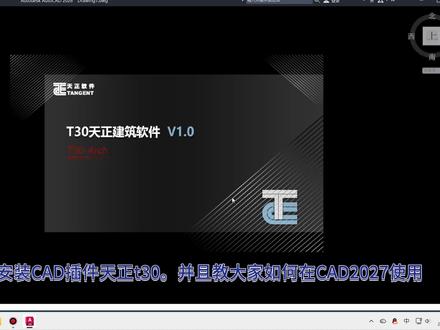 00:28查看AI文稿AI文稿
今天教大家安装 cad 插件天正 t 三零,并且教大家如何在 cad 二零二七使用。安装包有天正、建筑、电器等,根据自己需求安装,全称默认不要修改。安装位置开到二零二五 g 以前的版本,只需以管理员身份运行补丁替杆,然后点击安装补丁就行。 接下来给大家讲如何在 cad 二零二六 g 二零二七的安装目录下面就行,这样就能在 cad 二零二六 g 二零二七的安装目录下面就行,这样就能在 cad 二零二六 g 二零二七使用天正了。
 01:02查看AI文稿AI文稿
大家好,今天我来教大家安装的是天正 t 三十 v 一 点零,这个软件可以说是 cad 最常用的插件软件了,支持 cad 二零幺三到二零幺五版本。下面来获取安装包, 先打开浏览器,在地址栏输入地址右侧搜索天正 t 三十 v 一 点零,这里都打包好了。下载好后,这里有五个系列软件,安装方法都是一样的,我以建筑为例,解压安装包,打开解压出来的文件夹,以管理员身份运行, 在这里更改安装的位置,注意安装多个系列软件,不要安装在同一个路径下。 安装完成后,我们找到下面这个补丁,以管理员的身份运行,选择安装补丁,如果安装不成功,看一下是不是扫读软件误删了。 现在就可以启动天正了,运行成功了可以使用了。今天的视频就到这里了,我们下期见。
268乐享软库🖥️ 02:29查看AI文稿AI文稿
你们知道吗?天正 t 三零是支持 alt cad 二零二六版本的,姜老师也是今天才发现的,因为之前我一直认为天正 t 三零是无法兼容这个 cad 二零二六软件的啊,因为天正 t 三零它的发布时间呢,是二五年的一月份, 而 alt cad 二零二六版本呢,它的发布时间是二五年的三月份,也就是说天正 t 三零的发布时间是二五年的三月份,也就是说天正 t 三零的要早两个月。 那正常来讲,天正 t 三零他是不支持 cad 二零二六的,而且呢,江老师之前在电脑上也都安装过这个天正 t 三零和 cad 二零二六啊,他们确实是不支持的,所以我就一直认为他们两者是不兼容的。 所以很多粉丝在群里面问江老师啊,说这个 cad 二零二六可以搭配这个天正 t 三零吗?我都是非常肯定的说不可以,结果今天就啪啪打脸了。 那江老师又是怎么发现的呢?其实是群里面有位粉丝啊,发了这一个解决的步骤,然后我去试了一下,发现真的可以啊, 那这里呢,江老师也把这个方法分享给大家,现在可以看到江老师桌面上已经安装了这个天正 t 三零和 cad 二零二六。那现在我们在没有处理之前的话,我们先打开天正 t 三零,他可以检测到 cad 二零二六,但是你点确定之后呢? 那这个时候我们就发现啊,他是没有办法打开这个签证软件的啊。那现在我们来操作一下, 我们只需要把这个文件啊给它复制一下,然后在我们的 cad 二零二六的图标上右击鼠标点打开文件所在位置,在这个空白位置啊,我们直接右击鼠标点击粘贴他如果弹出这个提示的话啊,我们就点继续 好替换完了,是不是替换完了之后,现在见证奇迹的时刻就来了啊,我们直接鼠标左键双击打开天正 t 三零,选择 cad 二零二六点确定, 然后我们静静的等待,我们就会发现神奇的事情就出现了,对吧?这个天正 t 三零就启动了。 所以啊,想用这个天正 t 三零搭配 cd 二零二六软件的小伙伴啊,赶紧去试一下这个方法吧,如果没有这个文件的话,关注姜老师之后啊,后期都可以免费领取到。
582趣成CAD教学


