blender浮标怎么回原点
修改物体原点方法之选项过滤选择物体后,点开右上角的 upson 面板,勾选 origins, 这样在对物体进行移动、旋转、缩放操作时只会对原点起作用, 可以配合捕捉准确将物体原点移动到相应位置。这个方法叫上一个邮标法,要快捷了许多。注意原点定位好后记得关掉这个勾选, 否则你的操作都只是在对原点起作用。还可以通过快捷键。嗯,在侧边栏的 to 标签下找到 options 选项进行勾选,功能是相同的。

粉丝2.8万获赞28.2万
相关视频
 01:22查看AI文稿AI文稿
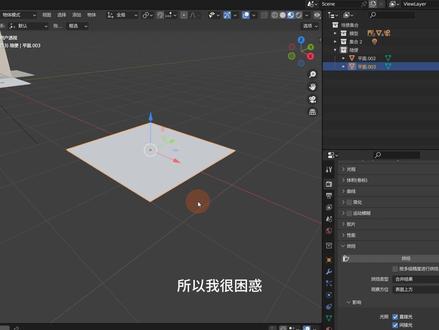
你们 bland 里面有没有遇到过这种问题?就是呃 鼠标所见点击物体那那轴坐标啊,还有那个呃坐标系和轴心点都会到这个物体上,但我现在不是,我有尝试过解决,比如说鼠标右键, 嗯,设置,设置原点,原点到几何中心到油标这个还有包括就是吸附, 吸附这里选中,像还有有游标到世界原点什么什么的我都设置过,以及包括我 shift a, 啊,不是 shift a, shift s, 我去 我去改变,嗯,他的这个坐标轴什么的,但是我我无法,就是把它变成,我用鼠标 左键,我去点一个模型,然后这个模型能够选中,还可以移动。他这种情况我只能通过,比如说我在场景集合这里,我点,我点这个 啊,我建的这个平面他首先是显示旋转,然后再显示移动,我我现在就只能这样了,所以我很困惑,不知道有没有能够解决此问题的小伙伴。
100全世界倒数第一欧巴 00:32查看AI文稿AI文稿
修改物体原点方法制,由标定位选择物体太不见。进入编辑模式,选择一个点, shift 加 s 弹出菜单,选择 cursor to selected, 然后退出编辑模式,选择物体,选择右键菜单 set origin 下的 origin to 3d cursor。 这样就利用三 d curse 的位置调整了物体原点的位置。如果在编辑模式下选择的是边或面,则 cursor to selective 会自动对其倒边或面的终点。
181斯坦圣 03:37查看AI文稿AI文稿
哈喽,欢迎回来,那么本节呢将详细的为大家讲解一下物体的移动、缩放、旋转。好的,我们找到工具架这里可以看到,这里有个移动,也就是我们快捷键机,是吧?我们选右键,选择物体, 然后我们按一下机,试一下,哎,他就可以自由移动的,如果想要在某一个轴里面移动呢,我们 按机,然后按住我们那个 x 轴,他就红色这个轴平移了,只能在这里平移,然后我们歪轴呢,因为他是前进后退,我们 往正角视图看一下, ok, 自由平移,然后歪轴,你看他只能往歪轴方向移动, 然后 c 轴呢?哎,他只能往垂直方向移动,大家也可以看得到这边 s 轴, y 轴, c 轴,也就是我们垂直轴, 这就是我们那个物体的移动,记住我们的快捷键 g, 然后呢旋转呢?是我们的快捷键啊,我们选择这边, 然后按一下啊,他就能旋转了。自由旋转,但是我们又想保持某个轴旋转呢,我们按住啊的同时按住我们那个 x 轴,哎,他只能往这边旋转, 对吧?然后歪呢?歪轴, ok, 然后 j 轴,大家也可以看得到, 在右边这边可以看得到他旋转的属性,我们可以,如果我们想要调整固定的数值呢,可以输入五百度, 按下我们的一个啊, 按 z 方向给它旋转一下, s 方向给它旋转一百八十度,这就是我们的一个旋转, 也可以用方向感的方式选择,然后用方向感 外面这一圈呢,就是我们的一个自由旋转了。好的,然后呢再往下呢,是我们那个缩 放,我们找到这边说放呢,他快捷键呢是 xs, 也就是我们按一下, 他就沿歪歪轴说放,对吧? 按一下 s, 然后按一下 x, 他就以 s 方向缩放,然后 j 方向, 如果我们这时候呢按鼠标右键呢,他就回去了 s, 然后按 z, 如果想要保持这个状态呢?我们已经确定好了,我们就要缩放,缩放成这个样子,我们就只需要按鼠标左键点击,它就已经缩放成这个样子,就已经确定了。那么这就是我们 我们的一个移动旋转缩放,大家一定要记住它的快捷键,这样会加快我们的一个效率。那么下一章节呢,我们将为大家讲解一下物体的创建、删除以及显示方式。
673布兰德自习实验室 02:27
02:27 07:49
07:49


