拓竹APP怎么镜像翻转打印
新手想玩转三 d 打印,只需要学会这五款软件就 ok 了。这两个呢,是三 d 建模软件,简单的说呢, sketchup 适合做精准化的产品,建模软件主打快速,以直观精准的毫米级产品设计。 blender 是 开源免费的建模软件,适合手办类的模型。这三个呢,是切片软件, 这个是创享三维的切片软件,适合小白入门学习视觉图形化的设计,新手很友好。竹子的呢,模型库和集成的第三方功能很齐全,说竹子的生态链好,就是指这个 作为立方的呢,功能简洁,软件的运行速度快。那我们安装了这三个切片软件以后呢,我们就用了三个免费的模型库。那我来说一下这三个软件我平时的使用流程, 我会在三家的模型库里找我喜欢的模型,下载通用的三 m f 文件到本地,分别导入三家的软件一起打印, 这样的话打印效率直接翻倍,家人们这么一顿操作,既可以让你白嫖三家的模型库,又能取长补短,快速的入门三 d 打印。你们还想看什么?赶快留言区告诉我!

粉丝3896获赞2.6万
相关视频
 04:09查看AI文稿AI文稿
今天给大家带来的是拓竹 ams 二 pro 的 一个教学视频,现在我们用到的是拓竹 p r s 打印机,我们在正常使用 ams 时,可以看到 耗材的界面有装在了四盘耗材,这四盘耗材现在都是不在喷嘴里的, 大家可以看我选中哪一个耗材。 ams 二 pro 都可以自动地将耗材料盘进行一个旋转, 现在我们将耗材捏住,并缓慢地将它从机器里面进行一个抽取,一定要捏住它,不然耗材会容易造成缠绕 二透。与一代的不同的地方是,它需要将耗材进料口推一下它这个进料口才可以将耗材进行一个装载。 耗材插入进料口以后,机器会自动将耗材卷入到机器内,并进行一个耗材的一个自动识别。 如果您使用的是拓竹原厂的耗材,它可以将拓竹原厂的耗材参数进行一个自动匹配。现在我们可以看到耗材已经装载入打印机里面, 然后我们点击进料按钮,可以将耗材自动送入到打印机的喷嘴内。 现在进行的是进料的一个环节, 现在我们可以看到打印机喷嘴的一个加热,并且将送入的耗材与旧耗材进行一个冲刷的一个过程。 现在我们可以看到耗材已经装入到打印机喷嘴内了,并且 ams 二 pro 上面的指示灯已经亮起来了。 现在我们尝试拽动耗材,发现它是拽不出来的,那我们可以点击退料按钮,将耗材进行一个退料从打印机喷嘴内退出。 现在打印机正在进行一个耗材丝的一个回抽, 现在已经回抽结束, 我们现在捏住耗材,然后将耗材料盘从打印机内取出, 同样装载时我们也是需要用手推一下装载的进料口才可以, 机器又自动的将耗材进行一个卷入并且识别。 本次视频到此结束,对三 d 打印感兴趣的朋友可以关注主播,我们下次再见。
 00:25查看AI文稿AI文稿
什么是三 d 打印?简单一些,可以理解为把这种厚苔丝给它通过机器 融化成细丝,然后一点一点给它堆积起来,变成一个新的形状,就是我们所称的 fdm 三 d 打印。
117网吧掌柜的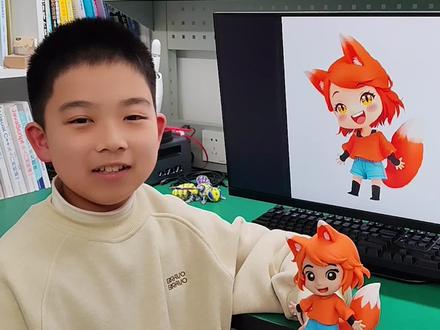 03:17查看AI文稿AI文稿
从动漫人物到手办模型只需要三步,你敢信吗?第一步, ai 建模,这是一个 ai 建模工具, 这个图生三 d, 可以 使用一张图片来生成三 d 模型,这个文生三 d, 只需要一段文字描述,就可以生成三 d 模型, 这个多模态则可以文字和图片混合,就用这个多模态点一下,现在就进入了模型生成页面,点这里的插入参考图, 选择动漫人物图片,然后输入提示词,生成一个手办模型,增加白色圆形底座,细节清晰,适合三 d 打印。最后点一下这个发送按钮,开始建模, 稍等几分钟,现在已经设置好了,旋转一下,看看模型的还原度,还有细节,如果发现什么问题,可以修改提示词再使,有了 ai 的 帮助,即使不会手工建模,也能自己制作模型了。 最后点这个箭头,导出模型文件,文件格式选 s t l。 第二步,模型上色,添加刚才的 s t l 文件,点这个缩放按钮,修改一下模型尺寸,例如高度一百八十毫米, 点这个图色按钮,给模型上色。这里可以选已经安装的耗材的颜色,点这个可以用画笔直接描,或者点这个用泼墨自动填充 在软件中上色,不用担心涂错了,不好看的地方可以撤销或者修改颜色,也可以随便搭配,自由发挥。左转转右,看看一个简单的白膜,慢慢就有了鲜艳的色彩。 第三步,三 d 打印,现在切片打印工艺,选零点二毫米层高,开启支撑, 看一下切片和支撑效果。好了,现在开始打印。 这个用的是拓主 h 二 c 打印机,现在安装了六个喷头,对应六种不同颜色的耗材,切换喷头就能改变颜色,几乎没有蛛丝打印完成收菜。 这个模型的高度是十八厘米,包括支撑和拆掉塔,一共用了三百三十克耗材,最后拆掉支撑, ok, 制作完成,你也可以试试哦!如果有什么疑问可以评论区留言,我们下期再见!拜拜!
3.1万爱编程的涵涵 02:10查看AI文稿AI文稿
拓主 x r d c 安装好了,该怎么使用呢?第一步,更新固件,点击设置点击固件,点击更新,等待更新完成。 第二步, ams 上料出使化在打印机屏幕上,从耗材设置或者助手页面跳准至出使化页面。选择自动模式,将打印所需耗材放入 ams 二 pro 料槽, 轻推进料口,然后将耗材插入约两厘米 a m s。 检测到耗材将自动送料,点击检测打印机将自动检测 a m s 二 pro 连接至哪个几出机。 第三步,外观料盘上料取一卷耗材,记住耗材类型和颜色,根据绕线方向放置在料盘支架上。将耗材插入铁轱辘料管,向前推送,直至无法前进。在屏幕上我们会看到提示, 辅助挤出积以尽量,然后点击编辑,选择耗材的类型和颜色,点击确认, 然后点击尽量观察喷嘴是否有材料挤出,如果材料未挤出,我们可以多次点击重试, 直到看见喷嘴顺利挤出耗材。在屏幕上点击继续这样尽量操作就结束了。 第四步,检查热床在放置打印板前,请检查并清洁热床表面,确保无异物残留。 若存在异物,在加热过程中可能对软磁贴表面造成不可逆损伤。捏住打印板的两岸,对准热床上打印板的线位器,轻轻放下打印板。第五步,打印模型在首页点击打印文件,选择模型,确认使用的打印板和喷嘴配置正确。 选择两个热端使用的耗材,点击打印即可开启打印任务,等待打印完成。最后一步,取下模型。打印结束后,等待热床和模型冷却至室温,取下打印板,轻轻弯折打印板,取下模型和擦拭塔, 清除打印板上的一起出现,再将打印板重新放回热床。好了,快去开始你的三 d 打印之旅吧!买拓竹,找星竹。
 00:32查看AI文稿AI文稿
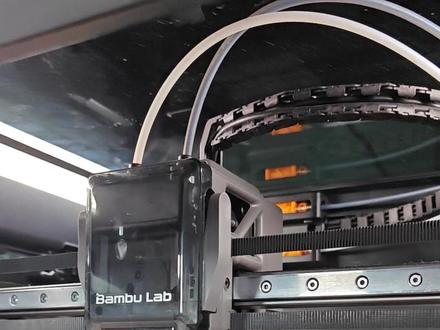
像这样一百多个模型就坏了一个,难道整盘都废了吗?别急,拓足的零件跳过功能专治这个问题,操作超简单,直接在打印机屏幕上点击跳过选项卡,选择那个坏掉的模型就行。在手机上用扳部 hand 或者电脑上通过扳部 studio 也都能轻松控制。不过使用前这几点你可 得记牢。选择跳过时,打印机还会把当前正在打的这一层打完,下一层才生效,可别以为是没反应哦!点赞收藏,关键时候能救你一命!还想看什么评论区告诉我!
 04:11查看AI文稿AI文稿
我的拓柱 h r c 终于收到了。 好了,打印机准备就绪,我们来打一个机械蜜蜂看看效果。 ok, 打印完成。 这个擦拭塔上有一些拉丝是正常现象,模型就很干净,没发现什么问题。 这个打印换料次数四百七十次就只产生了这点蛛丝。 现在去掉支撑组装一下 h r c 打印出来直接就是多色的,不需要再手动涂色了。好啦,制作完成,我们下期再见。拜拜。
4501爱编程的涵涵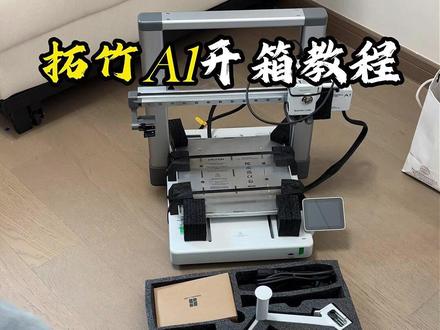 01:39查看AI文稿AI文稿
主包申请换货的踏竹 a 一 到货了,但是感觉亏大发了,主包买的价格一千三百四十二,到货的时候发现六幺八活动开始了, 只要一千一百就能拿下,短短几天亏了两百多,你们的价格美丽吗?评论区下一下价格,让主包替你们高兴一下。接下来沉浸式感受一下强迫症的开箱视频吧, 连接上手机就可以开始自动调频校准了,静等十五分钟之后就可以感受造物主的快乐了。
124小胡印万物 00:54查看AI文稿AI文稿
外挂料盘不能打印,多色模型不存在。 首先我们推荐选择换色次数少的模型,本次我们以双色的旋转菠萝模型为例,切片模型后点击打印单盘,此时记得检查耗材颜色和种类。 另外记得在弹窗勾选外挂料多色打印,然后发送任务, 一种颜色打印完毕,打印暂停,此时会提示需要换料,接着手动替换第二种耗材,记得插入耗材到底。换料完成后,点击已完成继续打印剩余部分, 这样即使没有 ims 也可以打印多色模型了。这些打印机搭配最新部件可以体验该功能。赶紧截图码住,下期还想干什么?评论区告诉我们。
380拓竹服务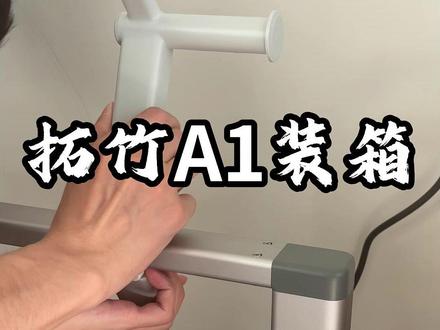 00:52查看AI文稿AI文稿
没想到主包的第一条视频不是开箱视频,而是装箱视频。主包买的踏竹 a 一 在短短十四天内发生了两次质量问题,这里一定要把这轴调到螺丝孔再断电,所以主包只能找客服申请换货。 原来的扎带被主包剪断了,还好主包家里有其他扎带, 这里的盒子也被主包丢了,还好实测不影响换货。 装箱装的我强迫症都犯了,有没有人跟煮包是一样的的,让我们静静等待新机到货吧!估计下一个视频就是开箱视频了,想想就开心,让我们下个视频再见!
494小胡印万物 02:39查看AI文稿AI文稿
停吧停吧,新手别再瞎折腾,半部死就丢了。看完我这个视频,一分钟直接上手,全是实操,细看,看完直接就能用。刚到手机器觉得脱除切片软件难设置,乱绑定,半天连不上, 好不容易搞定了切片,还是总翻车。别捣鼓了,听我的,直接抄作业。第一步,安装软件,直接去到半部 wk 这个网站,左边小电脑软件和 app, 直接找到这个码头,你用哪个系统就点哪个按钮, 上面是稳定版,下边是最新版,下完直接装在国内的登录区域必须选中国内地,选错了你连不上网。打印机选择,别看它的列出来那么多打印机只选你正在用的机器,用不到的别勾选太乱,耗材也直接勾选常用的 pla 和 petg 两款就行了。接下来很关键,第一次安装和版本更新后,他都会提示你要安装网络插件,这可不能偷懒,一定要装,不然没法远程控制。 第二步,绑定打印机 wifi 最好是二点四 g 的 频率,高频率它识别不到,特别是五 g 的 或者混合的,会出现断联情况。找到你的 wifi 名字, wifi 密码,直接实现一键同步。 第三步,导入模型切片,这步主打一个稳字,刚拿到机器的兄弟,导入切片前不要急不要慌,先把你的账号给登上, 这样你就可以在在线模型中下载所有开源的模型了。模型直接这样一筐一拽,三 m、 f、 s、 t、 l 格式通通都支持,一个一个翻,文件夹导入 都是过去式的模型导入后看看你的模型是不是最大的面贴着这个黑板,如果不是,那你这次打印将会很痛苦,如果是了,核对一下打印机和耗材,新手期没过三个月,打印工艺不要乱选。 零点二,标准层高,默认参数只需来到支撑,开启支撑,并且在打印版生成就完事了。耗材的消耗,打印的时间都在右上角的这个黑框里面,拖动旁边的绿色条,你可以提前预览每一层的耗材走线。第四步,终于可以打印了,开心吧! 配料完直接点打印单盘选择你空闲的机器,选择你合适的耗材,动态浏览、校准和日常自动调屏都必须开开延时摄影建议关闭 发送打印即可,只要机器连着网,秒发打印。第五步,远程监控,打工人必备,手机打开半步探敌,实时远程查看打印画面温度、进度,出门在外也能盯,不用手机器。 总结一句话,选对区,绑对机,零点二层一键切片直接打,新手稳字当头听我一劝,别搞那花里胡哨设置老手在慢慢挑,算数告诉我。
 05:10查看AI文稿AI文稿
这个应该是叉二 d 的, 就是这个完全体了。嗯,也有很多人说得准备那个什么两个 ams 二 pro, 但是实际上没有那个必要。我觉得 啊,因为这已经是有四色了,加上这个 ht 的 话是五个颜色,五个颜色在日常打印中已经是完全够用的情况,已经完全够用了。 嗯,比如说你在这里边儿放上四个 p l a, 这里边儿就放一个 p t g, 或者这里边儿放四个 p 啊, p t g, 这儿放一个 p l a, 就 专门打支撑用。 嗯,也不是说就这个必须得是供那个辅助喷嘴儿的,就是有那个后台变轨器嘛, 它可以随时切换到这个主喷嘴上,你也可以当啊打印一些单件,或者是用这个打印这个工程耗材,因为它的最高烘干温度是呃,八十五,而且是自带这个边烘边打的这个功能, 同时这个也可以就是放到这个位置,然后打这个 tpu, 嗯,是很方便的。嗯啊,除了这个以外,还有这个配件。嗯,编码版,这应该就是叉 r d 的, 就是完整版。 如果你要是有两个 ams 二 pro 的 话,它不能放的这么利索,你得把另一个 ams 得找一个地方摆摆上。 嗯,那样的话其实占用的空间啥的就比较多了。嗯,如果要是有条件的话,你可以再买一个这个干燥箱,嗯,就是放这个位置专门打 tpu 用的,比如说那个加油的那个干燥箱 啊,或者是 polo maker 的 那个,都可以放到那个位置,然后从它的上出料口连接到这个 tpu 的 管子里边,然后也可以边轰边打。 嗯,另外也可以就是买买两个这个 amsht, 然后一个放下面,一个放上面,那样的会更好看一些。我觉得, 但是实际上他的发挥的作用也不是那么大,这五种五五个料料盘的位置已经是完全足够用了。当然你要是有条件或者是钱比较多的情况下,可以买两个 ams 二 pro。
294HY 白熊 02:13查看AI文稿AI文稿
今天打开 macworld 的 平台一看,哎,可以哦,有五百多积分。五百积多积分?差不多是,我看一下 差不多能兑换。这个东西还不错,而且主要是我只是上传了 这几个,这几个模型其实主要的还是我这一个收纳盒,还有这个长方形的收纳盒跟十重植物补水器,十重植物托盘 就很正常,这些都是我日常使用的。像这个收纳盒 这些夹层都是可以拆出来的,因为我的那个数据线比较多,所以我就专门这样设计了,然后能取出来的话就方便,像这些大的东西放进去没问题,像这个大的东西放进去也没问题, 然后这个装垃圾用的,我还做了个夹层的, 可以放,一般我是拿来放钥匙的,很简单,很多东西都是来源于生活。就这么简单吗?包括那个十重植物补水器。嗯,给大家看一下吧。 对啊,都是我日常自己用的。 嗯,感觉吧。 哎,就这样吧,就是把把自己有用的东西推几级人给别人,仅此而已,简简单单没什么, 我都不知道我要表达什么了,操。
47进击的金枪鱼


