win11怎么删除桌面必应

粉丝109获赞1795
相关视频
 00:59查看AI文稿AI文稿
windows 删除此电脑里面不想要的图标,教程软件卸载后图标不能删除。 win 加二,输入 regedit 回车 弹窗点击式 地址栏输入这一段 三个对应此电脑里面图标删除不需要的, wps 可以 保留其他的删除。 shift 加右键刷新成功删除。
33小小宇宙 00:35查看AI文稿AI文稿
机构用户居然不知道这个卸载软件技巧?是不是很多朋友都有这种情况,光删除桌面图标,要么就是拖进回收站, 软件其实还留在电脑里。今天二十秒教你正规卸载软件,彻底清理干净!点赞收藏,别错过,咱们马上实操!按下 win 加二组合键,输入代码, f o s, 点 c p l 回车,确定 在程序列表里找到目标软件,右键选择卸载,按照指引完成操作,等待流程结束,软件就完整移除了,以后卸载软件用这个方法准没错!
3.7万机械革命广州售后服务站 00:41查看AI文稿AI文稿
垃圾软件正在侵蚀你的电脑内存,让电脑越来越卡顿,严重可能死机。桌面看着很干净,没有任何的流氓软件,实际上垃圾软件都在你的电脑后台某个文件夹里隐藏着。现在教大家一键显示电脑安装过所有的软件。第一步,按 win 加 r 键调出运行窗口,在这里输入代码, 点击回车,这样所有安装过的软件全部都会显示出来。我的电脑经常这样操作,所以比较干净,咱们就随便找一个去演示。选择好你想要预卸的这个,然后右击去选择点这个卸载程 序,这样你就可以彻底的将这个流氓软件卸载了。那么你学会这个方法以后,最想卸载的软件是哪一个?打在评论区。
71世京数码知识 01:21查看AI文稿AI文稿
有宝子求助,在此电脑内设备和驱动器有多余快捷方式图标很烦,问怎么去掉?我也看了下,我的电脑里面确实也有类似百度网盘、夸克网盘、 wps 这种快捷图标,平时没太在意,宝子一说我这强迫症也犯了,必须去掉。 这种一般在对应的软件设置里面就可以去掉,但我发现在对应软件设置里面去掉了,有的在此电脑里面居然还有。今天教大家如何在软件设置里面去掉后还有的情况怎么清理注册表去掉。好,宝子们,咱们来试下。 我们先来看下我电脑的情况,能看到除了 cd 盘之外,多了个百度网盘和夸克网盘,都不用 ps, 设置完就直接去掉了。好,我们来清理下这个地方对应注册表试下管用不? 直接在桌面鼠标右键新建个文本文档,名字随意,我这里就叫删除此电脑内多余图标了。 名字输入完后,别忘了把后面的扩展名点 txt 改成点吧。改好后鼠标右键点编辑,输入下面的代码并保存代码我会放在评论区,找不到代码的宝子留言发给你。好,来试下,鼠标右键以管理员身份运行, 没问题,去掉了,这回干净多了,有需要的宝子去试下吧。感谢宝子们的观看,后续还会分享更多的实用工具、方法技巧和经验,感谢支持!
55精诚科技 00:53查看AI文稿AI文稿
电脑一百个干货知识第八期,今天要分享的是彻底卸载软件,很多朋友卸载软件都是直接删图标,结果留下很多残留垃圾,今天教大家正确的卸载方法。首先按下 win 加 i, 打开系统,设置 win 十一应用安装的应用 win 十应用应用和功能向下滑,找到需要卸载的软件,点击三个点选择卸载, 或者直接搜索软件名称,最后按照提示完成卸载就可以啦。 注意不要直接删除桌面图标,彻底卸载后完美释放 c 盘空间,学会记得点赞关注,下期教大家一个系统隐藏神器,小白电脑干货铺,点赞关注不迷路!
475小白电脑干货铺 00:26查看AI文稿AI文稿
电脑桌面出现了一个了解此图片,无论是新系统还是更新系统之后就会出现,想要拖进到回收站,发现删除不掉,点击鼠标右键是一个弹窗页面,点击鼠标左键又是一个 跳转页面,就在这里站着桌面位置看着很碍事,今天就教你快速删除它。先在桌面空白处点击一下,鼠标右键打开,个性化在主题这个位置切换到其他的主题,然后再看看桌面,就发现图标消失了。
 03:16查看AI文稿AI文稿
你是不是非常好奇,系统里自带的各种软件到底可不可以直接卸载?今天给大家分享一期 如何清理这些自带的软件。我们同时按下键盘上的 windows 键和 i 键,就会打开这个设置窗口,我们点击左侧的应用,再点击这个安装的应用。这里有很多系统 自带的应用都是可以直接卸载掉的,比如说这个三六五啊,是这个微软的 ai, 普通用户基本上用不到,可以直接卸载。这个是微软的这个剪辑软件, 平时不用剪辑,我们就直接卸载。这个是微软的这个云盘哦,它主打的是 office 办公同步,但它有时候还会删除一些本地文件,对内存的占用量比较大, 除非你是重度的 office 这个用户啊,否则建议直接卸载就可以了。这个是这个微软的这个清单工具,你不用代办管理是可以直接删除啊,你喜欢用清单日程,那你就留着,免费无广告。这个是微软的资讯啊, 也是为了自带的新闻聚合 app 啊,它会推送各种新闻啊,可以说是毫无保留价值。建议直接删除。这个邮件管家类型啊,它管理这个日程、通讯录、代办事项等等,用邮件客户端就留着,不用的话直接删除。 这个是微软的自动化工具啊,让电脑自动化工作,但普通家庭几乎用不到,放心的卸载对系统无影响。这是经典的墨鱼小游戏啊,比如说这个经典纸牌空档接龙 珠子牌合集啊,如果要玩的话你就留着,不玩的话就直接删除掉。这个是 x b o x 啊的联网或者游戏生态啊,如果你是不玩这种游戏的话,直接删除便签啊,桌面的便利贴,随手寄东西,建议保留,如果你不用的话,也可以删除。 反馈中心,给微软提交问题的工具,百分之九十九的人用不到,放心三,不会影响系统快速助手远程协助的工具,别人远程帮你修电脑用, 建议保留啊,万一用到可以远程让别人帮忙。这个浏览器的游戏助手啊,一般是用不到的,直接卸载就可以啊,这是团队或者企业这个视频的协助工具啊,家庭几乎用不到,可以安全卸载。还有这个是微软的一个视频聊天工具, 国内几乎没人用,直接删这个天气啊,微软自带的天气预报,个人觉得没什么用啊,如果你习惯用这任务栏看天气的话,也可以留着,不用的话,直接删除这个地图啊,微软自带的离线地图,个人觉得没什么用,可以直接删除。如果是平板电脑的话,你可以留着也行。 电脑管家, windows 自带的优化工具,基本上也用不到,可以卸载。再给大家一个举一反三的方法,大家看这张图啊,遇到不认识的软件, 先确定他是不是这个系统核心驱动,如果是的话,绝对不碰。是不是你经常使用的微软服务,如果是的话就保留。如果是,经常在后台弹窗吃内存抢存在感,果断卸载,随心所欲啊,是不是又学到新知识了?
375阿水玩电脑 01:43查看AI文稿AI文稿
嗨,大家好,我是红头发蓝胖。微软这个 one drive 平时可以说基本用不到,但因为它遇到的报错和烦心事那真是两只手都数不过来。 先不要急着去控制面板把它卸载,更不要直接删除它的文件夹,不然你留在它里面的桌面文件可能会跟着它一起原地消失。本期视频分享一下如何安全的删除它。第一步,我们先进行备份,打开 one drive 的 文件夹, 右键点击文件夹,选择始终保留在此设备上,这时候稍等一会,我们就可以看到状态的图标由云朵变成了绿色的图标,确保 one drive 的 文件都已经安全的下载到你的电脑。接着你就可以复制这些文件,然后把它保存到其他的盘符下。 接着点击 one drive 的 图标,选择设置在设置中,点击账户,账户这里点击取消链接此电脑, 这一步直接切断他与电脑的联系,防止他继续同步你的文件。再次点击取消连接账户,这时候 one drive 的 状态就是已经退出了,让我们再次点击设置选择退出 one drive。 完成前面的两步以后,我们就开始正式的卸载,点击开菜单选择设置,在左侧的菜单中选择应用, 然后点击安装的应用,在这里搜索 one drive, 然后点击右侧的三个点,选择卸载,提示此应用和相关信息将被卸载。再次点击卸载, 稍等一会儿 one drive 的 信息就会消失掉,它已经卸载成功了。接着我们再回到资源管理器里查看一下 one drive 之前的文件都已经不在,如果视频对你有点帮助的话,欢迎点赞、关注、评论、转发支持一下,下期再见!
51红头发蓝胖子 00:22查看AI文稿AI文稿
你不会还在这样卸载软件吧?直接删除桌面图标,或者直接拖进回收站,软件其实还留在电脑里,垃圾文件堆积,放慢电脑速度。其实你只需要按住 win 加二调出运行框,输入 app with cpl 回车,确定在程序列表里找到你要卸载的软件,右键直接卸载,跟着提示完成操作,等待卸载完成就可以了。
1142卖电脑的小张 ˃̶͈ ꇴ ˂̶͈ 00:49查看AI文稿AI文稿
电脑一百个干货知识第九期,今天要分享的是系统隐藏神计,今天教大家一个几乎没人知道的 windows 系统隐藏命令,可以看到电脑上所有安装过的软件,包括开始菜单里找不到的,首先按下 win 加 r, 打开运行窗口, 输入 x folder 回车, 这里会列出电脑里所有的应用程序。想卸载右键卸载,想找回图标,右键创建快捷方式。 简单实用的电脑小技巧,学会记得点赞关注小白电脑干货铺,点赞关注不迷路!
101小白电脑干货铺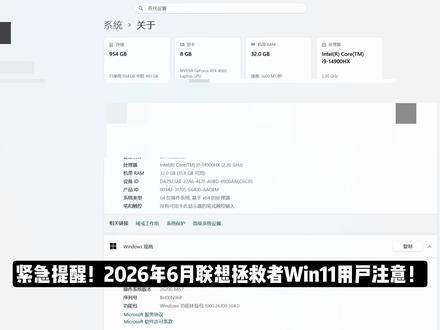 01:55查看AI文稿AI文稿
紧急提醒,二零二六年六月联想拯救者问十一用户注意,如果你近期更新了英伟达最新显卡驱动后,出现开机进桌面就完全卡死,只有鼠标能动, 必须长按电源键强制重启,甚至要重启好几次才能侥幸进系统。这大概率是软件冲突导致的,不是你电脑硬件坏了。解决方法超级简单,四步搞定。第一步, 想办法正常进入桌面,可以多试几次强制重启或者进入安全模式。第二步,进入桌面后,立刻依次卸载两个软件,先卸载 nvidia, 再卸载 legion zone。 第三步,卸载完成后,用三六零安全卫士清理一下垃圾和软件残留。第四步,重启电脑,至此,开机卡死的问题就基本解决了。 最后提醒大家,暂时不要重新安装这两个软件,如果实在需要用到两个软件,请先安装 legion zone, 然后重启,看看是否会再次卡死,如果没有,则继续安装 nvidia 再次重启。 如果遇到再次卡死,就把 nvidia 卸载了吧,暂时不要用了,这可能导致无法使用英伟达录屏功能,等待下一个驱动看是否能解决,不需要白费力气折腾重装系统。 切记,只需要卸载 nvidia, 卸载后不影响驱动正常使用。
120焗蘑菇的巴拉巴拉 08:43查看AI文稿AI文稿
新电脑刚到手或者刚重装完系统,先别急着下软件,跟着我把这套设置走一遍,能让电脑长期保持稳定。今天这期新机开荒,每一步都实测,很有效果,全程都是系统自带的设置。首先打开设置,点击个性化 主题桌面图标,把我们需要的图标都勾上,点击应用确定,点击个性化锁屏界面,这个可以根据自己的喜好选择第一个或第二个这个关闭这个关闭,我们返回个性化文本输入,这里是 windows 自带的输入法,里面有很好看的样式,可以根据自己的喜好选择。然后打开设置系统,点击通知,我们把通知关掉,全部都关掉,点击系统,点击存储,点击存储感知,把它 打开,然后把里面的设置改成每天一天,然后点击立即运行,点击系统 屏幕,根据自己的显示器把它调到合适的分辨率,然后点击高级显示器设置,然后将刷新率开到最大,然后点击隐私与安全性,点击 windows 权限,把这五个都关掉,点击诊断与反馈,然后把这个诊断数据关掉,然后我们点击个性化开始菜单,然后把这三个都关掉,没有用,我们用不到。选择个性化选择任务栏,我们把 小主键关掉,任务试图可以根据自己的使用风格保留或 关掉搜索框,可以选择搜索框,搜索图标或是隐藏我们选择任务栏的行为,利用居中和靠左,根据自己的习惯选择,根据自己的习惯来选择是否 合并或是不合并。我们还需要打开设置,点击 windows 更新,点击高级选项,点击传递优化,然后我们要把它关掉,然后我们点击复制面板,如果一开始的时候它是这样子的,我们把它更改成这样子。首先我们要检查 这个所有的驱动器,不要加速,点到后面进不了系统的话,数据就没有了。让我们返回,点击电源选项,然后选择这个高性能,然后点击更改计划设置,然后改成同步,然后点击更改高级电源选项,然后把它尽量调大一点,免得它 机械硬盘休眠。点击 usb 设置禁用,因为如果起用的话,长时间你不去使用这个设备的话,它就自己掉线了。然后选择处理器电源管理,它默认都是最大的就不管。然后我们选择 此电脑,选择查看,选择显示,选择隐藏的项目,选择三个点选择选项,把主文件夹改成此电脑应用 确定,然后我们右键属性,点击高级系统设置,点击性能设置,点击调整为最佳性能,打开这个和这个,点击确定右键 开始菜单选择终端管理员,我们要关闭休眠模式,输入 p o w e r c f g 空格, r h 空格 off 是 关闭休眠模式,不仅 会生成大量的缓存文件在 c 盘里,而且它反而让开机变慢了。我们终端再打开,我们输入下一个指令, m s c o n f i t 点击回车,然后选择引导,选择高级选项,选择最大的核心数。台式电脑和插电用的笔记本, 我们可以这样子选。然后台式电脑中 cpu 有 一些 cpu 温度高的,我们就不建议打开这个了,我们把最大内存打开,如果电脑是外出携带没有插电的也不建议打开。点击确定,点击启动,打开任务管理器, 然后这些是开机自启的软件,没有用的我们就关掉,比如这个微软自带的网盘,没有用就用掉 box, 我 们在国内也用不了,就关掉。这里我们点击工具,点击更改 uce 设置,点击启动,把这个拉到最底下,因为刚才我们设置 东西的时候,点反面出现了弹窗,就是因为他,然后我们点击确定,就这个弹窗,点击试,点击应用,点击确定退出而不重新启动。借着这个终端我们继续输入命令,切换成英文输入。 g p e d i t 点 m s c 回车管理模板,选择网络,选择 qs 数据包计划,选择限制可保留宽带,将未配置改成已启动,将开关限制的百分之八十改成百分之零。应用 确定,选择 windows 组建,选择搜索,选择允许云搜索,点击禁用,点击应用确定,点击 h 浏览器,点击上方的三个点,点击设置, 点击系统与性能,点击系统关掉。 好了,现在我们点右键开始菜单,点击设备管理器,点击网络设备器,点击 有线网络的这个点击属性,点击电源管理,这个要取消勾选,免得因为它省电就断网。点击高级,然后我们一个一个来,第一个关闭,第二个打开,第三个选到最大,第四个选择关闭,第五个都要开启,六个 开启,第七个关闭,因为它是省电模式或者是节能模式嘛,一定要关闭,在这里所有的节能模式还是电脑 关闭供电的。笔记本关闭,如果你要需要有携带外带的情况下,笔记本就不要关了,原来 id 不要填,填了会没网。网络唤醒要关闭传送缓冲区, 一零二四或二零四八,大量传送减负。打开,这个也打开,我们唤醒关闭环保节能关闭还是及根供电的笔记本关闭,接收端调整,这个要打开,这个选最大,这个跟传送一样就好了。关闭节能的都关,运行键不要动,换刃就行。这个 嗯,根据自己家情况来,就是建议自动侦测,但有的时候自动侦测他跑不完你家的贷款,下载的时候他限速就很麻烦,所以就选择最大的就可以了。我家的是 支持二点五 g 的 路由器,然后我的电脑也支持,那么我就选择二点五 g 的 关闭,唤醒的都关闭。网络电池不要填,如果更改了 mac 地址也会没有网,选择不降速,如果没有不降速就选择最大的,这个选择关闭,这个也选择关闭, 不关这个也选择关闭,容易,不然容易丢包。游戏下载东西的时候来设置 wifi 的 无线网络连接的,设置一样的电源管理,关闭高级, 这三个都自动,这个根据你家路由器来,你家路由器支持 wifi 七模式的就选择这个,如果是 wifi 六模式的就选择这个。我家支持 wifi 七就选择第一,也可以选择所有的,也可以单独选择五 g 或者六 g, 但是我这个后面是 only, 仅就选择所有。这个是 关闭网络唤醒的密钥,这个选择自动或者是五 g, 这个选择已禁用或者关闭,这个选择起用,这个也选择起用,这个选择最高,因为它是网卡的发射功率,下面选择禁用,它是省电相关的,所以就不要打开了,免得他网络波动会很大, 这个选择关闭,这个也选择关闭,这个选择最低,这个是什么呢?就是如果你家是 有线麦式组网, ac 加 ip 组网或是 f d d r 组网,你家就会有很多个路由器同时都发射 wifi 信号,它就会在两个路由器之间乱蹦,如果你调的高的话,在它乱蹦的时候选择的也不一定是网络质量最好的,所以还是选择最低 省电禁用。我选平宽,就选择五 g, 如果你的路由器是六 g 的, 也可以选择六 g, 然后选择 确定,我们的系统就优化完毕了,这些设置都是系统自带的,设置里面可以调整的,后面是可以恢复的,关掉了不必要的后台开销,就可以把电脑的性能释放出来,用起来自然就顺畅,打游戏也就不卡了。 还有我已录的,也欢迎大家在评论区补充,这期视频就到这里,我们下期见,拜拜!
1.3万小凡分享 00:26查看AI文稿AI文稿
桌面软件图标上小箭头怎么看都别扭,让人感觉都不正规。今天十秒钟将会去掉这个小箭头。开始右键点开运行,输入 regedit, 进入注册表,找到这个位置有两个和 k class root file 和和 k class root file 都是删除右侧的缩了。可 操作完后再重启资源管理器或者重启电脑,立马见效果,小箭头彻底没了。
365小龚电脑 00:58查看AI文稿AI文稿
我们平时打开 windows 十一的开始菜单时,可以看到系统默认会在下方显示你最近动过的历史文件,核心安装的应用。如何彻底避免 windows 开始菜单泄露我们的隐私操作呢?鼠标右键开始菜单,选择设置进来之后点击个性化, 然后点击开始,前三项和开始菜单隐私有关,后两项和系统相关弹窗有关。在显示最近添加的应用,这里点击关闭。在显示最常用的应用,这里保持关闭。在开始菜单中显示推荐的文件,这里 点击关闭。在显示有关提示,这里点击关闭。 最后关闭此窗口。回到桌面,再次打开 windows 十一的开始菜单,这里就再也不会泄露我们的隐私了。另外系统也不会乱弹窗,咱们下期见。
42科技前行者


