万彩动画大师怎么导出FLA格式

粉丝6635获赞1579
相关视频
 00:44查看AI文稿AI文稿
怎么下载旺财动画大师?首先我们在电脑上打开浏览器搜索旺财动画大师,然后我们找到官网点进去, 官网是这样的,看清楚了也点到其他的网上去了,在首页这里点击立即下载,或者上面的下载也是一样的,进来这个下载页面,你可以选择下载三十二位或者六十四位, 不知道下载哪个的好,也不用担心,你可以点这里,他会自动识别下载,如果下载不了的话,还可以点这里到百度网旁去下载。还有就是软件只支持微信的孕期孕妈和孕食,这些都系统不支持苹果系统的哦。
275校长 01:13查看AI文稿AI文稿
如何能够把万彩动画这个片头的场景给他拷贝下来?这个封面上这些都是免费的模板,各种各样的免费的模板,随便我点开一个,我能不能给他包赔下来? 我能不能给他作为我自己所用,把他放在我的课程的开始?那这个画面我已经改完了,我就要这一个场景,怎么做呢? 看到了吗?这个左上角是不是有三个小点点?这里面是不是有导出场景?你往桌面上一放呗,你就打开一个空白画面,刚才是导出,现在不就是导入了吗?是吧?导入 啊,在桌面上你就能找到这个以 sc 为结尾的,他只是万彩的单纯的场景动画的后缀名,你就打开他来,各位老师, 现在你看看,我就说了,你得学会借鉴,你得学会抄,你自己抠抠搜搜,弄了半天,最后做了一个片头,你费了半天劲做的,效果不一定好。人家这里面全部都有模板的,而且这模板都免费的, 你直接看上万彩灯塔,这是个人物,你看这个片头效果咋样?
 01:29查看AI文稿AI文稿
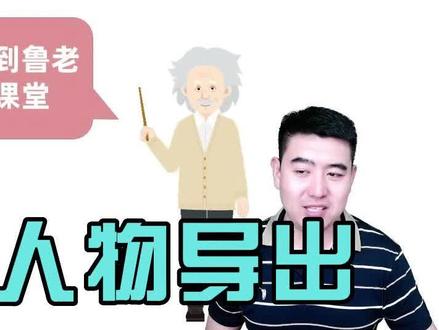
怎么样,我们找一个人物,万彩里面的人物,动画人物,我们把它导出,放到 ppt 里面,放到点映里面,这些技巧,这些玩法一般人真的 不明白,不知道。第一步,先找到一个人物,找爱因斯坦吧,正好这里面爱因斯坦这有个站着词叫边讲课,人物拖大一点,放到正中间,后面背景一定不能加背景啊。第二步,把下面那个说话的时间轴,我现在拉了一个五秒钟的。 接下来请把后面这个白色的删除掉,看到没,这个地方有一个这个日式硬啊,就把它点两下, 看后面的全部删除掉了,直接点击右上角的发布,发布,点一下呀,选择本地肌肤啊,这个地方很关键了,就是自定义幺零八零就超高清效果, 清晰度高一点,你前面就幺零八零就够了。这个地方勾选成生成透明技术通道,现在就 ok 了,点击发布,把刚才我们导出这个人物, 往我们这个 ppt 里一放,拿它插入一个形状,形状里面有气泡,气泡的地方直接拉一下,拉一下,这里面直接就可以打字,你可以干啥呀?你可以用公开课,你可以做微课,你可以做微分享,这个叫啥呀? 行进到哎,做出来效果,他不就是很漂亮吗?是不是?哈哈哈。
1445鲁老师新媒体技术咨询工作室 00:31查看AI文稿AI文稿
使用万彩动画大师的时候,我们经常会遇到这样一个问题,无论如何也选择不到想要选择的元素, 不管是双击或者是右键编辑元素,又或者在时间线上选,解决办法呢?很简单,只需要将入场动画和退场动画中间留出空白, 然后将光标移动到空白的地方,再去双击元素,即可选中。
 04:26查看AI文稿AI文稿
各位老师晚上好,我来分享一下万彩动画大师的下载安装以及一些嗯问题。那么首先我们来讲一下嗯,他的下载和安装, 我们首先需要打开我们的浏览器搜索万草动画大师, 那么接下来就找到万彩动画师的官网, 因为前面都是广告, 这就是万彩动画大师的官网,我们可以点击他的菜单栏下载, 这时候我们就可以看到下载的按钮,如果你在嗯百度上找不着乱彩动画师的官大师的官网,那你可以记住 他的域名, 当然如果你还是找不到,那么可以这样打开我们的这个教育工具网,非常的好记。 e d u, 然后是 tol 点 com 点 cn, 然后到万彩动画大师 点击下载,这里提供了三十二位和六十四位,我们可以直接点击下载就可以下载了,或者说是去官方网站下载,直接就跳跳转到了我们万彩东海大师的官网, 那么万彩动画大师官网里边他提供了两个版本,一个是三十二位,一个是六十四位,那么我们首先要知道我们的电脑是三十二位还是六十四位, 我们首先得打开我们的我的电脑,然后点击属性,这时候我们就可以看到我们的系统是六十岁操作系统, 我呢就选择六十岁操作系统,如果你在这里点击下载失败,你还可以跳转到他们官方提供的百度云网盘下载, 那么下载完成以后又有个疑问,万彩动画大师是收费的还是免费的? 他提供了免费的版本,我们来看一下免费版,他左上角是输出的时候是有水印的,左上角是带 logo 的,而个人版二百九十九是 去掉水印的,还赠送了一些小的场景啊,就是角色呀,模板呀,那么教育版呢?他又比个人版又多一些,模板还多有一些这个,呃,文字转语音的这个, 那么企业版呢,就是个人版和教育版的综合起来的所有的功能,他不限添加进口数量,不限添加场景,不限添加背景数量。那么你现在就在想我不想 花钱怎么样去掉它的水印,我们来看它的菜单呢,有一个是免费送,那么上面写着在十二月三十 一号之前都会有特别版,那么什么是特别版呢?特别版就是不带水印,还可以添加更多场景镜头和素材的一个版本, 那么这时候我们就可以联系呃他官方所标注的人的微信进行一个领取, 当然他活动是有要求的,邀请两位好友,或者说是四个微信转发截图, 那么好友的话,这个我觉得我认为现在咱们都是至少一个人有两个手机号,那么你再找一个朋友 就完全搞定了,或者说是呃发送朋友圈,嗯,或者可以发一篇文章在直 图转来,这都是我们获取他特别版的一个途径, 这就是关于万彩动画大师的下载安装以及大家的一些疑问,感谢观看。
1313Ai康康老师 02:07查看AI文稿AI文稿
我今天教大家一下如何从万彩动画里面导出这个人物,那我们首先呢打开万彩动画大师,然后呢把这个比例调成十六比九的一个竖屏模式,然后我们找一下人物, 找一个肘抬头望的动作效果,把它放大好, 然后呢我们把这个时间的设置成五秒,嗯进场效果呢设置成五,点击确定出场效果呢,设置成一直显示, 然后他的动作呢肘抬头望要一直拉到五秒,就是一直有,我们再 这个发财里面看一下,一下看一下,效果好的整体没有问题。那么怎么发布呢?是这样的,点击发布,选择 gif 啊,然后呢我们给他命名叫 诗人,点击高举选项,这个时候呢就有收到礼物,我们一定要选自定义,然后这个位置呢选八百, 他后面的这个就自动跟着变了,然后这个位置啊要点击生成一个透明通道,不然的话他的背景是黑色的啊,然后快速兼容,点击发布。 好,那这样呢倒出来了之后就是一个 这样的人物,那我们就可以直接呢把它倒进 ppt 里面,做出对应的移动效果就可以了,那我们已经把这个人物呢都已经倒出来了。
419小闲微课 01:19查看AI文稿AI文稿
万彩动画大师自带音频剪辑功能,简单又好用!我们在处理音频的时候, 难免会遇到切割片段、移动位置、修剪长度替换等需求,这些简单的需求其实可以在万彩动画大师里单击几下鼠标就能完成,无需借助其他剪辑软件。 假如我们只需要 a 和 b 之间的音频,只需将光标移动到对应位置后,单击选中音频,就能看到音频上出现一个黑色裁剪标记,点击一下即可完成音频裁剪。 音频被分割后,就可以随意调整位置了。如果需要删除 a 和 b 之间的部分,选中后删除即可。切割后的音频片段可以随意移动位置, 如果切割范围大了或小了也没关系,只需将鼠标放到某个片段开始或结尾处,就可以通过拖拉的方式进行快速剪辑,达到修剪长度的目的。简单又实用的功能,你学会了吗? 粉丝福利,买万彩动画大师软件送终身售后在线答疑服务和基础视频教程!点赞关注我,微课制作不迷路呦!
 02:06查看AI文稿AI文稿
我们打开万彩动画,大师在左侧筛选免费模板可商用,然后选择一个模板,单击打开即可。我们可以看到左侧有很多的场景,这里我们以第一个场景作为视力修改一下, 这里我把背景音乐和音效都删除了,避免影响人生讲解,我们先来预览一下画面。 第一步,我们先点击语音合成,输入我们的微课开场白,可以调整一下语速,选择一个声音,点击应用即可。 选中我们的语音,将它拖动到开始位置,然后将场景时间修改到和语音时长一致。 第二步,我们依次查看一下场景素材, 这里我要将灯泡删除。添加一个角色效果,点击角色官方角色,选择女白领 对话说话解说,添加到画面中,鼠标拖拽空点,将人物放大,挪动到右下角的位置,将人物也拖动到开场的位置。说话解说的这个动作时常拉到和语音时长一致。 双击选中标题文本图层,再次双击进入编辑状态,输入题目,调整一下文本框和字体的大小,拖动一下位置,同样的操作,修改一下课题介绍 主讲人信息,这里不需要删除即可,我们来预览一下效果。大家好,欢迎来到我的微课堂,今天我们来一起学习一下角的初步认识, 这里我们可以感觉出来后半部分动画内容有点缺失,我们可以将文字的动画效果拉长,稍微往后拖动一点,这样第一个场景就修改好啦。
 02:09查看AI文稿AI文稿
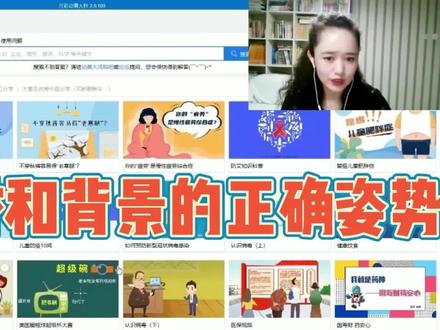
好,动画素材和背景的正确姿势,经过筛选之后呢,这个模板中找到了我需要的素材,点击进入这个闹钟,如何将它应用到我们的作品中呢?右击选择导出内容, 这样就可以把其他模板中的素材保存到我们的电脑上,我们就像插入普通的图片一样,应用到我们的作品中了。那么还有一种可能呢,我们不仅仅要应用这个模板中的素材, 我想应用这个模板中的某些场景怎么办?比如说这个场景,哎,我觉得他的动画效果非常的好,我想把这个场景应用到我们的作品中,怎么办呢? 教大家两种方法,收藏场景,单击,这里有提示,可在新建场景我的场景中找到我们收藏的场场景啊。场景好,确定好,这是第一种方法。第二种方法我们还可 可以导出选中的场景,这里提示可以选择多个,那我就导出一个啊,导出,然后我把它放置到桌面上,这样呢,就可以把其他模板中的场景保存到电脑上啊,保存到我们的电脑里。 好,那么我们的素材已经选择好了,下面呢,就需要再次回到我们刚刚制作的文件中,打开工程,找到桌面上的这个文件。如何打开其他的模板中的场景?第一种方法是新建场景,然后我的场景里面, 这就是我们刚刚保存的一个场景,点击好,那么新叉的场景呢,就会放置到了哦,所有的场景最后面。那么这就是我们从其他模板中啊找到的场景,应用到了我们的作品中。然后第二种方法呢,是导入场景, 将保存到电脑上的这个场景文件找到打开,也可以实现将其他模板中的场景应用到我们作品中。两种方法都是可以的,那么这也是我们在制作利用模板来创建动画微课的非常重要的一个操作,因为我们创建 一个作品不可能只在一个模板中创建,那么如何在多个模板中灵活的调用我们需要的素材呢?刚才已经为大家介绍了下节手把手教你制作镜头运动。
788101PPT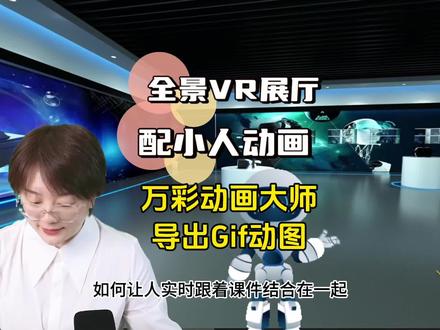 01:25查看AI文稿AI文稿
我带领大家看一看未来的世界吧,如何让人时时跟着课件结合在一起,给大家做一个演示。首先打开万彩动画大师科技风的我们就找一个比较有科技感的小人来,这个是机器人,然后设置这个 人物的走路,下一个动作,让他开始转过来说话,来,我们看一下现在的效果啊,走进画面,慢慢的我是未来的机器人,站在这里开始跟大家讲课讲话。怎么导出为动图呢?我们就选择发布, 然后发布成一个 gf, 因为我要让大家在这个直播伴侣里面看见,所以我发布成 gif, 如果你是在视频里面做成视频微课的话,选择视频就可以了,选择本地 gif, 然后选择地方,选择存在我今天的文件夹里面,如果是自己做动画角色,就按照 我现在的这个做法来做,一九二零,一零八零生成透明通道 gif, 不循环,不循环,就是说完就站那不动了啊,然后接下来选择发布,导出,好,做好了,然后接着请大家看。老师们大家好, 你们看到我进入到了这个科技感的展厅吗?你们觉得现在的效果怎么样?让我带领大家看一看未来的世界吧,你可以让他在这个环境里面走起来,走起来,走到哪停在哪自己控制。
963橙子教育技术


