blender布尔后怎么修改线

粉丝7191获赞2.3万
相关视频
 01:04查看AI文稿AI文稿
如果你在布尔结束后,直接对布尔的边缘进行倒角,会发现会出现大量的点面重合,这个会影响到物体的着色,那么如何解决这个问题呢?这个就需要加载我们的插件, 并且要开启我们的实验特性功能。这时候我们选中这圈边,按下外选择偏移切割, 可以看到会在两边各延伸一条线,你可以在左下角的菜单栏调整线的宽度, 这样你再给现道讲就不会出现重叠的问题了, 同时湖面的光影也是正常的了,剩下的一些小问题优化起来就简单多了。
606π次坊 00:36查看AI文稿AI文稿
一般我们在布尔后需要应用布尔才可以进一步对物体进行后续操作,但是这种操作是破坏性的,有些时候我们需要可调控的形式进行加工,这里教给大家一个方法,我们按下键选择, 然后就可以看到布尔后的物体了。你可以选择需要加工的面,按下空格拖动鼠标就可以挤出一圈线用来布尔。 这里所有的操作都是修改器的形式在右边,所以你可以随时控制布尔的形态,非常方便。
219π次坊 00:40查看AI文稿AI文稿
像这种布尔后多出来平面上的点线如何快速处理?这里教给大家三个方法,选中这个面上所有点,按下选择有线容,并注意调整最大角度。 第二个方法,同样选择这个面上的键,按下 f 键,注意这个面是平面时才可以用这个方法。第三个方法,选中所有点,按下选择,可以看到点都优化了。 好了,今天的内容就分享到这了,有帮到你记得关注我哦!
562π次坊 00:40查看AI文稿AI文稿
当你在使用布尔后对模型进行平滑着色,你会发现模型表面显示有问题,这往往是由于模型布尔产生的多边面导致的。那么如何快速解决这种显示问题呢?很简单,只需要将两个布尔的模型加线细分即可, 然后你就可以看到模型表面已经达到我们的效果了。 当然,这里的边缘因为多边面的原因还是会有一些影响,如果你想要达到完美的效果,就需要把这里的布线处理干净。
145π次坊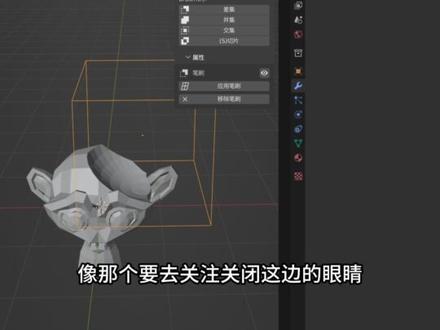 01:27查看AI文稿AI文稿
接下来有个修改器,就是这个布尔插的这个里面的这个布尔没有他的编号设置里面把这个布尔打开,比如说我们输入 bool, 把这个布尔修改器把它勾选掉,勾选掉在这个位置就找得到。在这个编辑里面, 这里面就有个 boss 工具,我们来看一下原本的这个是怎么用。首先我们这里面比如说建一个经纬球,我们以经纬球来剪这个喉头,怎么剪呢? 我们要选择这个喉头,然后吸这个经纬球,看没有他,现在其实已经剪掉了,但是我们要把这个喉头,把这个经纬球关掉,看没有他每次要去关他你才看得到,他不是实时的啊,就算你不关他,还有个方法,就是我们需要在这个物体里面找到这个视图显示,把它变成一个纹理,变成一个线框,这时候你就看得到,看到没有, 他其实也是在剪,但这个我觉得还不够直观,而且很麻烦,他需要去每次去开这个线框模式,当我不开这个线框模式的时候,那那你就那你就看不到了。比如说把它调到默认是实体,实体他就每次就很麻烦要去看这个东西, 就你他不直接。如果我们用这个刚才我开启的这个布尔就比这个要方便很多。我们来看一下,我们同样新建一个,新建一个经纬球放这里,我们要去剪,他就选中第一个,再选中第二个变橙色的,就可以回到我们这个编辑里面选这个布尔,你直接点插级,他就剪掉了,看到没有, 而且他就自动给你添加了一个这个框框,你就可以移动,他就不像那个要去关注关闭这边的眼睛,他同样其实也是在这里添加了一个布尔修改器,他是一样的。所以说我建议大家用这里面的这个布尔,比他原本在修改器里面去添加这个布尔更直接,这实时的, ok。
55设计师方潘 04:32查看AI文稿AI文稿
大家好,这里是三金匠,我是米舍。这期我们来学习 brand 的布尔修改器,那他跟其他三维软件的布尔工具一样,也是很常用的工具,特别是在硬表面建模中应用是非常多的,那我们就直接给这个立方体添加布尔修改器。 首先可以看到布尔的类型有交集,并集,还有默认的差值,就是相减,然后运算对象是物体,我们也可以把它改成集合,这个我们等下再来讲解。那接下来我们就给他新建一个相减的物体,我们是加 a 新建一个经纬球,距把它移到这个位置来, 然后选择立方体这边物体这里给他吸一下经纬球,那立方体现在其实就已经产生布尔效果了,只是经纬球在这里我们看的不明显,我们选择经纬球在这边物体试图显示在下面,显示为 把它改为线宽或者边界范围,哎,可以看到立方底这部分就已经被剪掉了,我们还可以继续控制轻轨球来调整剪掉的内容。 那我们如果改成并极,就是两个物体表面看到的部分相交到一起,对吧?交集则是只剩下两个物体重合的部分, ok, 我们还是先改为差值, 那我们刚才是用一个物体去剪掉另一个物体,那假如我们要跟多个物体产生不尔运算呢?那就需要用到我们刚才说的集合了。首先我默认新建的物体就是在一个集合里,我们可以双击把原来的集合改名为 a, 然后选择球体按 n 新建集合,然后命名为 b, 然后我们点下集合, b g 加 a 新建一个立方体,这时看到新建的立方体就是在集合 b 里面了, 据给他移动到这里,然后同样在试图显示这边,把它显示为改成边界范围,然后选择原来立方体。在修改器这边先把运算类型改成集合,然后选择集合 b, 哎,这时就对整个几何 b 的物体整成布尔运算了,是吧?这就是布尔修改器的使用方法。 其实还有自带一个布尔插件,我们也来给大家讲解一下。首先我们需要在左上角的编辑编号设置找到插件,然后搜索 bool 就是布尔,然后给它勾上,这样就把布尔插件安装了, 然后这里如果没有勾上自动保存的话,就要手动给他点下保存设置,然后就把密码关掉。安装好后我们就可以在物体下面这里找到布尔插件了,他分为两种类型,四种运算,我们来一一讲解。那除了 在物体这里可以找到布尔,我们还可以随便选择一个物体,然后 n, 然后在这里的编辑同样可以找到布尔插件。 ok, 那假如我们同样要用这个立方体去剪掉精尾球,要怎么操作呢?我们先把布尔修改器删掉,然后把球体和这个立方体的显示改回纹理。 接下来我们要先选择经纬球,然后再 shit 加选这个立方体,记得要保留的 a 物体是最后选择的。 然后两种类型我们先试下第一种类型,第一个就是叉折,我们剪下,哎,这是立方体就剪掉球体的部分了是吧?但我们可以看到这种类型他剪掉后球体也不见了,而且没有留下修改器, 那这种类型其实就是等于把数额修改器直接应用掉,这样的话我们就没办法再进行任何修改了。我们 control 在撤回下, 我们来看第二种类型,同样点一下叉折,哎,这就跟我们添加布尔修改器是一样的,对吧?这边也确实是个布尔修改器,而且球体自动显示为边界范围,并且保留下来,我们可以随时修改,那比如调整好了,我们也可以点一下,这里就跟第一种类型一样,把效果应用掉,全都在撤回下, 那假如不想用插件呢?就把它移除,对吧?我们再给他点一下插值,那如果我们是把修改器应用掉呢?他就除了立方体产生不尔效果,球体也还会保留下来,对吧?我们还是撤回。 那假如我们同样想对多个物体产生布尔呢?我们就还是选择球体和立方体,最后再选择要被剪掉的立方体,然后点一下叉折,哎,他就在相应位置产生布尔效果,只不过他这边是添加了两个修改器,等于是对两个 物体分别用的布尔修改器,而不是改成集合的运算类型,对吧?就是差劲的使用方法。那其他的运算类型大家都自己去尝试下就可以了,也留给大家一点观察思考的空间。 原理也是使用不了修改器,只是操作上有一点点不一样,大家就根据情况去做选择就可以了。那么这期的内容就讲解到这里,我们下期再见。
59三滴酱造物社 05:31查看AI文稿AI文稿
好,欢迎来到我的频道,那么在这小节里面我们来看一下跟如何去更改模型的中心点, ok, 那么我们都知道每一个模型的他都会有属于自己的一个中心点哈 啊,比如说我们在现在在我们的布兰克的场景里面设置 a 键,然后给他建立一个网格物体,比如说精卫球,我们先把它移动出来看一下,那么每个物体呢,他都会有一个中心点,对吧?那这个中心点可不可以进行改变呢?是可以进行更改的啊,那么现在我们就去设置 如何去更改物体的中心点,那么先把这个删除掉,然后呢选中我们的啊柱体,然后我们按拨浪键回到顶示图,那么现在呢,我们就可以通过游标的方式来更改我们模型的中心点的一个位置,首先呢我们在 在左边选中第二个牛标的工具,然后呢在我们的场景里面随便点击一个位置,比如说我想把牛标定位在这个地方,在这里,然后 指定完了以后呢,我们选择移动工具,然后直接在选中模型的情况下啊,一定要选中模型,模型的一个情况下,右击 里面有一个叫做设置圆点的选项,那这里面呢也就有一个叫做圆点到三 d 游标,我们直接选中它,哎,那么现在呢,我们的物体的中心点呢,就跟我们的游标对齐了哈,那么这个呢,就是通过 牛标的定位来更改我们模型的中心点哈,那么现在呢,我们来做一个有趣的事情,选中他需要在第一键,然后按 r 键来选 旋转他的一个方向,大概这样一个方向确认,然后呢我们再按顺序按键来进行旋转复制,对吧?这个也是非常实用的一个命令啊,一个非常实用的命令,那么现在我们就可以对他进行这样的一个环啊,循环的一个复制, ok, 那么 这个呢,是通过三 d 邮标的方式来更改我们模型的中心点,对吧?好,那么现在呢,我们如何呢?把这个中心点呢,又回归到我们的模型当中啊,也非常的简单啊,直接选中我们的模型,右击设置圆点,然后 远点回到我集合体的中心,对吧?哎,那么现在是不是这个终点呢,又回归了我们的模型的中心啊,模型的中心,那么这个呢,就是第一种更改模型中 重新点的一个方式,那么先把其他的给删除掉, ok, 好,那么现在呢?假设啊,假设我们的模型是在这样一个位置, ok, 好,那么现在呢,我想把这个三个邮标啊回归到我们的世界中心的位置, 对吧?那怎么做呢?我,我不可能是通过这样的去手动去点击吗?这样肯定是有一定的这种偏差的啊,你肯定会有偏差的,这样也不是一个非常快速并并且有效的一个方法,对吧?那么我们可以按按键啊,按键 啊,先选择移动工具,然后按 n 键,按键里面呢,有非常多的一些啊,可调节的一些数值,对吧?那我们可以直接选中一个叫做啊,试图啊,试图的一个选项,试图,选项里面呢,有一个叫做三 d 邮标啊,三 低游标,可以调节一些参数,对吧?那我们可以先对他的一个位置位置这个框选 s v z 轴,然后给他输入一个零, 然后把它这个旋转的角度啊全部框选选择里。哎,那么现在呢,他就已经回归了世界的中心位置,对吧?好,那么我们的模型也是一样的啊,选中我们的模型,然后呢,在调目里面, 这是是我们,这就是我们模型所有的一些位置旋转,包括缩放和尺寸的一些参数调节的面板,对吧?好,那么我们就选中他的一个位置的参数 s v z 轴全部框选,然后归零。哎,那么现在我们的模型呢,就回归到了世界中心的位置。 好,接下来我再介绍一下第二种更改模型中心点位置的方法,也非常简单啊,我们直接选中我们的模型,然后 按住键盘上的拆部键进入他的编辑模式,然后呢再全部选中 l 键,全部选中我们模型的状态下, 直接按值一键去移动我们的模型,也可以去达到啊,更改物体中心点的一个方法,对吧?那我们再后退一下啊,还可以,比如说我们用贴不见回到啊前视图,然后呢,在全选我们模型的状态下,按值意见选择意见 来更改中间点的位置,回到我们的啊,退出我们的模型编织模式模式来,现在呢,我已经把它的一个中间点呢定 位在了模型的底部,对,沿着我们中心点位置来进行收放,比如说按 s 键,那么他会以至于底面的一个点来进行收放, 对吧?好,我啊旋转,对吧?那现在我在新建一个平面,那么他就跟我们平面是进行对齐的啊,进行对齐,你可以随意的对我们的模型进行说法啊?进行说法, 对吧?这个也是非常方便的一个更改模型中心点位置的一个方法。 ok, 好,那希望这两种方法能对你带来一些启示,或者是啊能带来一些帮助。那我们下一小节见,拜拜。
465设计捕手blender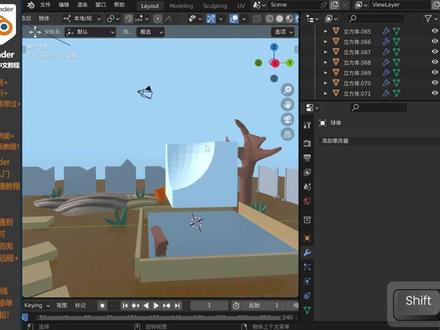 03:10查看AI文稿AI文稿
现在我们来看一下布尔修改期吧,可以看到这个球呢直接在这个立方体上面进行一个这样的布尔,效果是不是非常的神奇呢?我们来看一下究竟是如何实现的吧。首先呢我们可以 西福利晋加 a 键,新建一个这样立方体 s, 进行一个这样的放大,对吧?然后西福利晋加 a 键,新建一个这样的金尾球 s, 进行一个这样的放大。然后我们要用这个球体来切割这个立方体,那我们可以用什么呢?我们可以先选择这个立方体,然后点击添加修改器,找到这里面的布尔, 然后这个时候你就会发现,目前来说布尔这里呢他是有一个物体的,那么这个物体呢?他是什么都没有,现在是所以我们可以选择这个吸管,然后吸住这个球体,好,这个时候就已经开启了,默认情况下他是 八值,也就是说如果我现在把这个球体移动到这个立方体这里来呢,那么他就会进行一个这样的切割,我们来按 h 键对这个球体进行一个隐藏,可以看到这里就已经切割好了,对吧? 然后呢我们可以把这个球体的这个显示模式找到这里面的物体属性往下找,这里有一个叫做仕途显示,然后把它显示为线框好就可以, 它仅仅是在显示上面成为线框,然后我们就可以在这里面进行一个这样的切割了,还是非常的方便的, 你看可以这样进行切割,那么在编辑模式下是不可以进行这样使用的,我们只有在物体模式下可以进行这样使用,那么在布尔里面有三种不同的方 是,比如说如果他是病急的话,我们来看一下,那么他们两个呢就会结合在一起, 如果他是焦急的话,那么他们就只有他们在焦急的地方才会出现,可以看到只有球体和地方体重合的地方他才会出现。 好的,然后我们再次右点击右键给他一个平滑着色,可以看到我们给球体平滑着色之后呢,那么这个立方体被平滑出来的地方也平滑着色了,然后我们给立方体也给一个平滑着色吧,可以看到那么就一起都进行了一个这样的平滑着色了。 好的,然后让我们再切换回来吧,切换为插尺,然后按击键 s 键进行一个缩放,大概移动到这里这个中 中间吧,在这里还是给他平直着色,右键平直着色,然后选择他点击应用一下,然后我们把这个球体按 h 键进行隐藏好,现在我们应用完成之后呢,我们就可以看到这里面出现了一个这样的 形状,也就是我们刚刚倒角出来的,也就是我们刚刚布尔出来的形状了,然后我们按住西部的镜加 奥特键加鼠标左键,选择完这些内容之后呢,按住康雪加 b, 可以进行一个这样的倒角。好的,那么这样一个形状就制作好了,是不是非常的简单呢?


