达芬奇20新功能教程变速曲线

粉丝59获赞1372
相关视频
 00:49查看AI文稿AI文稿
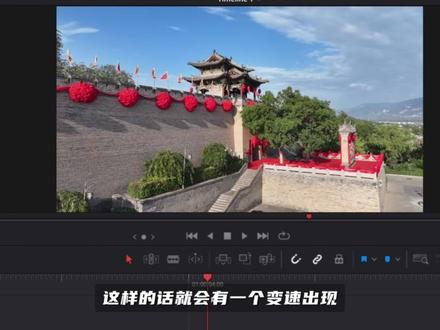
找不到变速曲线,今天一分钟教会你。首先我们对素材进行变速处理,打开 ctrl r、 ctrl 加括号, ctrl 加括号,随机做一个变速出来,这样的话就会有一个变速出现,这个时候我们打开左上角的关键帧,点击关键帧曲线, 这里我们看不到任何的曲线,那这个时候曲线到底去了哪里呢?我们将鼠标往下滚,找到速度和变速,速率这里前面有一个小小的图标,目前它是灰色的,这个时候我们只需要将其点亮, 我们的变速曲线就出现了,这个时候我们就可以框选将其呢改为缓入缓出,这样的话我们的曲线就找到了。
374稍微有点帅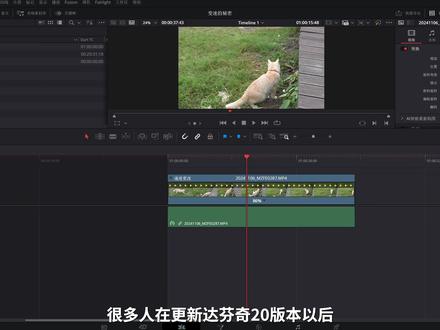 21:05查看AI文稿AI文稿
很多人在更新达芬奇二十版本以后呢,他做了一个变速,但是他会发现好像过去的那种关键帧逻辑啊,以及这种曲线逻辑啊,好像在达芬奇里面都找不到了。关键帧呢,其实藏在左上角的显示关键帧托盘里面,当你点一下它呢,下面呢就取代于我们之前隐藏在片段下方的这种 关键帧控件,这里面的参数呢默认如果你没有关键帧的情况下,它是不会显示任何画面的,比如说必须我们要分段变速,比如说我们 ctrl 加左中括号,好,我们加个关键帧,它自动呢就会把我们的两个变速帧率啊给它打开,但是这时候你会发现,哎,它一个叫变速速率,一个叫变速帧率,而且这时候怎么 只有一个关键帧呢?我想看到两段的这样一个曲线,怎么办呢?我需要点击它们的这样一个曲线按钮,点一下, 点一下,然后我们还需要切换成左边这个叫 keyframe curves, 就是 我们的关键帧曲线,这时候它才会显示出来,所以这时更新后呢,稍微有一点不太顺心的地方,那如果你觉得这个画面太窄了呢,你可以点击左上角的关键帧 展开我们的画面,那同样这里面呢是可以全屏播放的,我们点击这个扩展按钮啊,调整这个速率的画面就会更大一些。 当然这个画面如果我们每次手动点击还是比较麻烦的,那我建议呢大家点击左上角 wnt resolve, 然后找到键盘自定义里面 去新加一个关键词,我们默认呢是这个 wnt resolve 的 键盘自定义,我们这时候呢,输入一个 curl c u r v e。 好, 我们找到这个 keyframe editor 这个选项,我们把这里面呢点击它,可以按照老版本的操作习惯改成 shift c。 好,这边呢,我们也是连按 shift c。 好, 这边我们就已经把左上角的切换呢,还有我们时间线下面的切换呢,都改成 shift c 了,我们这时候先不要着急点保存,我们再搜一个 keyframe。 那 这边呢,我们主要是唤醒这个时间线的托盘,找到这个 show timeline keyframe, 然后我们点击它,同样呢,我们输入 shift b, 我 们直接点保存, 那这时候呢,我们可以给他一个预设,对吧?那我们就叫达芬奇 resolve 二十,我们点, ok, 这时候呢,我们点 shift b 就 可以灵活地开关这个控件了。那你想切换到曲线呢,我们就可以按 shift c 切换关键帧以及曲线面板了。 我一直在用的趣多多版权音乐网站,最近出了一个 ai 识别音乐的功能,上传别人制作好的视频或者音频,就能一键识别原声 bgm。 如果网站没有版权,不妨试试 ai 推荐的相似风格音乐,比自己找歌单轻松太多。当我们的素材进入到这个时间线的时候呢,其实就已经发生变速运算了,这是什么意思呢?我们点击左上角的媒体池啊,我们可以看到这有一个二十五帧的素材和一个六十帧的素材。 那我们的时间线呢,它是跟我们的项目设置啊,保持一致的,都是五十帧,我们先把这个素材呢先给它删掉。 假设呢,我们把这个六十帧的素材放到了一个五十帧的时间线上,其实它会发生一种大家所谓的丢帧算法,那真的是单纯的丢帧吗?我们把六十帧的素材呢 f 九直接插入到时间线上,我们来找一个这种猫猫尾巴的这种地方,那当前素材是六十帧,时间线呢? 是五十帧,那它中间是不是发生了一秒时帧的差距啊?由于我们项目设置啊,默认是最近的帧,所以说他就会采取一个丢帧算法,就是隔几帧丢一帧,但是实际上呢,我们是去可以更改掉它这种丢帧的逻辑的。我们点击视频往下翻, 找到这有一个叫变速与缩放,我们点开它,找到这有一个变速处理,里面我们默认呢是跟着项目设置走的,也就是最近的帧,所以说你切的时候呢,没有反应,如果我们切换成帧混合,你会发现什么? 这个猫猫的尾巴偏移了一点,我们看一下最近的针好针混合,它的画面都是不一致的,我们再点光流, 光流也会不一致,而且你会发现光流的算法效果呢,是要比前面两者更好的,而光流里面呢,它有各种不同样的算法,那从上到下它的效果越来越好,但是对你的电脑压力呢也越来越大,我推荐呢,大家使用增强性更好就可以了啊, 如果使用 ai 呢,目前它跟这个神经质瘤啊会有一点冲突,所以这时候你就会发现,只要是帧率不匹配,不管你是高帧率素材到低帧率时间线上,还是低帧率素材到高帧率时间线上,那么它都会发生我们第一步的 变速处理,而不是说你做了变速,它才会有这种算法的记录,那这个理解是完全错误的。好,我们点击这个圈呢,给它重置一下达芬奇的变速呢,它有两种,很多没有学过这个达芬奇变速的人啊,他觉得好像 control 二就可以进行一个变速控制, 但实际上呢,我们点击检查器的这个变速啊,你会发现这里面的控件和我们 control 二里面的控件它是不一样的。 control 二呢,你右键,你可以在这里面唤醒它, 但是这里面好像没有一个 r 的 菜单,他们各有自己的优缺点。我们先来看 r 变速吧,摁一下 r, 它就会唤醒这个更改片段速度的这个弹窗,那这个弹窗呢,其实跟这个弹窗大部分呢是相同的,比如说我们想把这个变速呢增大两倍吧。好,我们直接呢双击输入二百, 这时候呢,它就会速度呢加快一倍,但是呢,我们的时间是不是就减少了一倍?如果你想把这个片段变成一百,然后时间增长怎么办呢?你说老师我输入一百, 好,我们直接点更改就行了吗?哎,你会发现这个片段实际上是没有变化,什么叫没有变化?就是它的变速在变化,但是时长没有变化,这就是 r 的 一个魅力。我们现在呢,从前后呀搞两个素材进来, 那这个片段我此时摁 r, 我 想更改多少,其实它都不会影响我们片段的时长。那你说老师你现在是加速,那如果你加速倍率超过了这个片段余量的上限,那么它就会自动进行缩小。当我鼠标啊,点击一下这个 片段的右边的时候,你会发现,那这有一个白色的框框,那这个框框呢,其实就代表了我们能用到的余量是多少?当我们的变速呢,没有一百五,比如说我们只有一百零五倍,那么其实你会发现这个余量就很多了,而我们逐渐的再往上抬这个 变速的同时呢,它其实就是利用我们剩下的这个余量进行一个填补,所以当我们输入一个三百 ctrl 点更改,你会发现呢,它自动就缩短了, 为什么?因为它需要很快的速度去播放你的画面,那你的余量不够了怎么办?我就给你留出来这个空隙,这就是我们一个 r 变速的优点。按说老师如果我不想留有这个空隙怎么办? 比如说我就想变速三百,但是我不留空隙,那我们需要勾选这个叫波纹时间线,好,我们点更改,哎,你会发现后面呢就自动怼上来了,而且也不受它的影响,但是你说老师,如果我变成百分之五十,那它会自动弹出去吗?我们还是波纹时间线以及百分之五十,我们点更改, 你会发现它自动啊,也会弹出去了,比如说在勾选波纹时间线的情况下,它并不会保留之前的那种保留片段时间的这种逻辑存在。那当你 n r 以后呢,这有个反向速度,其实这个反向速度吧,跟我们这个有关,我们点一下它 更改,你会发现呢,其实就是这个空间的一个反向速度,以及负一百六的一个参数。那这边多了个冻结针,那这个冻结针呢?和这个雪花是一样的,当你点它的时候,它会从这个片段直接一分为二,后半段呢变成我们冻结针,而之前呢还是保留之前的一个 反向一百六的速度。如果你点击 r, 点击冻结帧呢,它跟这个就是一样的,看到了吗?完全是没有区别的。但是值得注意的是,当我们 r 以后呢,你会发现它多了个关键帧的一个参数,比如说我们把这个片段呢重置一下, 我们点这个变速右上角的这个圈呀,给它重置一下,我们想给这个猫猫啊做一个放大的变化吧,我们点一下这个缩放好,我们往右走拉一个二倍的缩放,那这时候一个放大的动画就做好了,但是放大的动画它是 k 在 了三十一秒十七帧, 以及我们的二十八秒零六帧之间的,当我去变速的时候,他还会维持这个片段的时长吗?我们来看一下我们 r 好, 我们比如说给他变速个百分之五十吧,我们点更改, 你会发现呢,这个关键帧啊,仍然是保留了这个时间线上的帧数,但实际上我们要放到的画面是这个猫猫的特写,并不是这样一个我们没有看到猫头的画面,所以这时候你就知道了,摁, r, 我 们选择拉伸与匹配呢,才会跟我们最开始的缩放的初衷。 好,我们这时候呢,同样还是变速个百分之五十,点击拉伸已匹配好,我们直接点更改,你会发现呢,这个关键帧呢,就已经过来了,而且仍然是呢我们的猫头出现的画面。所以这一点大家需要注意,如果有些人呢,他不喜欢先变速,他喜欢先打这些缩放的关键帧,那么你一定要勾选 这个拉伸已匹配的这个选项。那讲完了 r 变速呢,大家会发现它只适合于一段整体的变速,或者是一个冻结针的一个裁切,或者是一个快速的倒放,哎,它比较简单,那我们如果激活了 control r 变速呢,它跟这里面 好像就没有什么关系了,但是真的是这样吗?我们右键啊,激活了这个变速控制以后呢,我们右上角的这个手柄啊,就变成了变速,比如说我们往右拉,哎,你会发现它好像把后面的片段呢吞掉了, 而且画面呢,在进行一个减速,当默认的情况下呢,它是一条蓝色的箭头,一个一个排排坐的,当你拉动这个右上角的这个 双向箭头啊,你会发现它变成黄色的箭头,而且它们的间距是不是变大了,这其实就代表了它是减速的标志,而右上角的九十四点五八,其实就跟我们当前手动拉这段画面的变速是一致的。哎,你说老师这个不是九十五吗?这个怎么是后两位小数啊?这就是因为在变速控制上的这个数字啊, 它其实是进行了四舍五入的,我们来看,比如说我输一个九十四点四八,你发现它变成九十四了,符合我们四舍五入的概念。那当我们想去多段变速呢,我们可以点击这个三角箭头啊,点击添加速度点,或者呢你也可以摁 ctrl 加左中括号键, 这时候呢,它就自动啊分成了两个片段进行变速了,此时拉右边的变速啊,仍然是控制右上角的这个箭头拉伸,那左边呢,就是控制左边的这个箭头, 看到了吗?它也可以进行拉伸,当我们往左拉的时候呢,它变成了这种密集的蓝色箭头,说明它是加速的过程,我们如果往右拉呢,看又变成黄色了,那它就是减速。当我们去滑动播放头的时候啊,你会发现这边呢, 它的参数啊,是实时跟着走的,你看左边九十五点二六往右滑,哎,九十四点四八,它是实时反馈着的,所以说当你在这个更改速度里面呢,你手动输入一个九十八,那它会直观反馈到这里面,那当我们输入一个五十,好,你会发现它其实自动呢,沿用了我们这个波纹时间线的逻辑,看到了吗?比如说我输个一百 一百五吧,好,你会后面呢自动往前怼了,而你手动在这里面拉,你会发现它是吞片段的,这是我们 ctrl r 和这里面的参数结合的一个妙用吧。那如果你说老师我不想在这里面输入或者是拖拉了,怎么办呢?我们可以点击这个修剪编辑模式, 你这时候拖拉它也是跟这种波纹时间线的逻辑有关的,这时候呢,我们可以点击这个选择模式啊,给它切换回来。那这个波纹时间线和这个波纹时间线好像啊,它好像都是不会吞片段,不会留有空隙这种存在,但实际上对于 r 的 这种模式啊,它是不会跟这个 修剪编辑模式有关。什么意思?我们先点击这个重置,好,我们这时候呢跟他们怼在一块,假如说我在这里面不勾选波纹时间线,我摁 r, 然后呢勾选百分之五十,那它是不是会保留这个片段时长啊? 那我们想保留这个片段的内容,而让这个时间增长呢?那我们点击这个地方,好像摁 r, 它是能保留,实际上呢,我们说一个百分之五十,你看它是没有影响的,所以这是 r 跟 ctrl r 的 一个比较让人困惑的地方, 上面的空间呢,可以控制我们变速的多少,它改变的是片段前部分的速度,但是它不影响首尾声,比如说这一只猫猫进来, 以及猫猫藏到这个桥底下,那它的内容始终是不变的,你不管怎么拉,它的首尾始终是恒定的。但是如果你想保持在百分之四十变速的情况下去更改画面的内容,那么你就拉下方的这个手柄,我们往左拉,那这样的话,你看 它的结尾的时候,就是它的猫头是不是还没有藏进去啊?右边的一百七十呀,你也可以去拖拉这个时长,所以这就是上方控件和下方控件的一个用法。前面讲了 r 可以 去拉伸关键帧,那么 control r 可以 吗?我们同样还是先 k 一个, 比如说一到二的一个动画版,那这边猫猫头呢,逐渐变大了,那当我摁 control r 的 时候,直接去拖拽这个右上角的拉伸按钮, 你会发现呢,这个变速实际上是没有变化的,包括我们点击这个修剪编辑模式,让我们拉伸,你会发现这个关键帧始终在这,所以这是 control r 变速的一个弊端。如果你要进行分段变速也好,或者是单段变速也好,那么它都不会让你的关键帧进行一个自由的拉伸,只有 r 这个操作才能去拉伸 e p p, 甚至在检查器里面呢,你都看不到这样一个拉伸关键帧的选项。所以说如果你决定了要做关键帧,那么最好是先变速再做关键帧, 不然的话呢,这个关键帧参数啊,又得去重新去调整,就比较麻烦。讲完了我们 ctrl r 和 r 的 一些基本用法呢,我们来看一下这些菜单都有什么用。如果我们做了一个,比如说变速参数吧,那我们可以把这个变速控件啊,以及这些参数啊,全部都进行重置。我们可以点击选择模式,我们先切换回来, 找到这个下拉箭头,然后这里面有个重置片的,那它就是对整个片段进行重置。那我们刚刚说了,对于这里面的冻结针呢,它是咔一刀,然后把后面重置。但是如果我们在 control 二的情况下,点击三角箭头, 点击冻结针,它会发生什么?你会发现它会吞掉后面的片段,而中间呢保留一小段这个冻结针的市场,所以这是 control 二冻结针呢一个比较蛋疼的地方。如果你想把这个画面变成一张图片,那我更推荐你用 shift r 的 操作,直接摁 shift r, 你就会发现呢,整个画面它就被冻结成百分之零了。如果我们点击三角键的冻结针呢,它是前后面的这样一个变速不变,而中间呢,给你凿出来了一个零的冻结针,那这个零的冻结针呢,你是可以自由拉伸的, 而且呢后面呢也会进行一个吞吐掉,如果你不想吞吐呢,还是我们之前说的,点击修剪编辑模式,再进行拉伸,那它就会跟着走了, 所以说如果大家要决定在这个画面中呢添加冻结帧呢,那最好是先切换到修剪面积模式,再开启冻结,否则的话呢,你已经剪好的画面就有可能会缺少它的开头。讲完了我们这两种变速的冻结帧啊,以及变速的区别,我们来看一下这个变速曲线是怎么做 的。我们先点击右上角的变速,我们给它重置一下,把这边呢也切换成选择模式,我们把这个片段呢先挪到后面来, 那这个片段呢,在我们帧率啊大于我们时间的情况下,我们的画面是非常丝滑的,比如说我把它变速到百分之九十,当我们按左右键的时候呢,你会发现每一帧的猫猫啊,它都是不一样的。 哎,你说老师,它本来就应该是不一样的呀,不然它怎么能称之为视频呢?那我们来看一下二十五帧的画面,当我对它呢进行一个比如说百分之四十六的变速吧,我们左右走一二 三,哎,你会发现一二一二一二三,你看前三针都是一样的,看到了吗?我们的右上角的时间在走,但是我们的画面是不是没有动,这就是因为我们的帧率不够了,你一秒只有二十五张图片,我们的时间线呢又是五十帧呢,所以你每秒钟呢都欠我二十五张图片,那欠我的图片 我怎么办?我不可能以离线媒体给你显示吧,所以他就会复制相邻的针,我们看一二三,对吧?那本来我就欠了你 二十五张图片了,现在你又拉升了百分之四十六的变速,那我就欠你更多的图片了,那就是三张图片了,所以我三张图片呢,都从相邻的帧呀 进行一个复制,这也是为什么我们前期要拍摄高帧率素材,后期变速比较丝滑的一个原因。那当然如果你已经拍了这种低帧率素材,你就是想把它 变得跟五十帧一样丝滑,怎么办呢?那这时候就是回到我们视频开头所说的呀,就是把这个变速算法改成这种光流呀,或者是帧混合呀,让计算机呢自动帮你去生成这些中间不存在的帧数。当你切换成光流的时候,你看这个箭牌啊,已经在抽搐了, 发现了吗?这就是光流带来的一个弊端,当然你也可以把这个运动估计啊改成这种 ai 的 东西,那它可能呢要更好一点,而且 ai 不 一定是更好,你看 这个键盘是不是感觉在左右在飞呢?我见过很多人呢,他会在这个项目设置里面啊,把这里面的变速改掉,改成光流,那一定不要这么做,因为他会让你所有的片段都发生光流算法,那你的项目就会变得巨卡无比, 所以大家一定不能这么做,如果想对单个画面呢进行一个变速算法的影响,一定要点击它在检查器里面去改,我们现在呢做一个减速加速再减速的一个片段,那这边呢,我开始要调节它们的曲线了,那我们先把这个关键帧列表按 shift b 给它打开,我们开头已经设置过了 shift c 就 可以快速呢切换到这里面的关键帧参数,我们把它往上拉一拉,那这边有两个参数,一个是变速速率,一个是变速帧率,那这两个有什么区别呢?我们点击这个曲线啊,先关掉一个 变速速率呢,是我常用的变速器,那这边呢,我们可以把手不要放上去,那你会看到这有一个 retime speed, 八十九点二九,对吧?那这边呢是二百零一点八三,所以当你拖动这个线的时候呢,上面的参数啊也会跟着变化,中间这个过渡啊,它是顺势变化, 就是它瞬间啊,从我们的一百点儿八三,哎,瞬间就变成了一百八十二,它就是没有一个过渡,我们点击它,然后呢点击一个 is in and out, 我 们叫缓入缓出,我们点击它,好,这时候两边呢它都会进行一个变换, 那当我们想控制这个单边呢,我们可以按住 shift 就 可以拉伸右边的变速的过渡时长,以及左边的变速过渡时长, 那当然这个过渡时长呢,你调节起来呢比较困难,我们点击顶部的关键帧,我们来大的页面去做好,我们这时候呢点击扩展按钮,我们把这个曲线呢,把它改成我们的变速速率,一定要记住是变速速率,我们点击三个点,找到显示,选定参数,找到视频,找到变速速。 好,这边呢我们把下面这个变速帧率啊给它先关掉,那这时候呢你就可以看到它跟下面参数是不是完全一致的,顶部的这个抓手呢,就是抓手让你左右看的,实际上我更推荐大家呢用中间拖拽 好,那这个添加关键帧呢,我建议大家用 ctrl 加左中括号进行替代,比如说我想在左边呢再添加一个关键帧,那我们可以 ctrl 左中括号 就可以快速添加了,那这个关键帧呢?我们想删掉,我们可以按 alt 加右中括号,就可以删掉某个关键帧,哎,这些呢还是比较常用的快捷键。这个画面的纵坐标呢,其实就代表了速度是多少,只是说它是以这种 呃个位数来显示的,当我们鼠标放上去,你会看到它是一百八十二点二二,所以这是一点八,它除以了个一百的参数。那当你往上拉的时候呢,这个纵坐标会自动进行变化, 这是因为呢,达芬奇默认在三个点里面啊,开启了这个叫 auto zoom 的 选项啊,如果你使用二十老版本的话呢,可能没有这个东西,所以它可能会飞出去, 比如说我们把这个关掉,好,我们再往上拉,然后你看它这个就不会自动下来了,所以你还要中间呢,把它摁下来就比较麻烦,所以我推荐大家呢都把它开起来。值得注意的是呢,我们当前这是分成了一二三段变速,那我们中间这段变速如果向下拉的话, 他最低最低最低只能到百分之一,比如说我们往下拉,拉拉拉拉,哎,你会发现他到百分之零点零一的时候就已经停下了,所以当我们把鼠标放上去的时候,你可以看到右边的这个参数,他只有百分之一点九一,我们还可以往下拉一点,看到没有百分之一就结束了,他不能低于 下限,有没有办法去改变他呢?那这就是我们变速帧率的一个选项,我们把这个变速速呢先给他关掉。 好,我们把这个变速帧率给他打开。那他俩的参数啊,他是共享,只是说他们的 ui 显示不一样,变速帧率这个选项他永远是无限的往上涨的。怎么样判断他是加速和减速呢?很多人认为啊,他往下就是减速,往上就是加速,这其实是错误的,我们把这个画面呢给他重新改一下, 比如这边呢,我们还是改一个百分之五十吧,后面呢我们加速,前面呢给他加速。好,我们来看一下,那前和尾都是加速,中间呢 是减速,所以当下这个画面,你看它都往上走,只是说它要没那么抖,它要抖一点,它就是加速,它就是减速。哎,你说老师你这样看不是不直观吗?所以这也是我不怎么用变速帧率这个 操作的一个原因。那当我们把这个减速,比如说我们变速到九十八,我这样给你一个参数,你能判断出它是一个减速,它是加速吗?其实你判断不出来,甚至我把它们都变成减速, 就是这边九十二,这边九十四。好,你看你这时候看他们是加速还是减速呢?其实你判断不出来的,这也是我觉得这个参数控件不是很好用的原因。变速帧率呢,我觉得他跟变速速率的一个优点在于就是他可以把它拉成负数, 那我们这时候呢,可以再往下拉,你就会发现他这就是一段正向变速,然后有一个反向变速。只是说由于他的这个参数啊不明朗,所以你需要结合着这个时间线上去看,好 它是一个正向的加速。好, reverse 就是 反向的意思,又是一个反向的减速,然后又是一个正向的加速,然后这样来结合来看。 所以如果你不是制作那种反向正向的一个鬼畜循环视频呢?那么我建议大家都不要使用这个变速,帧率的曲线会把你自己绕得很晕。如果你最近想学习 fusion, 那 么可以来我的 bilibili 课堂购买我的达芬奇 fusion 入门课程,谢谢大家的支持。
281马泽法尔 01:24
01:24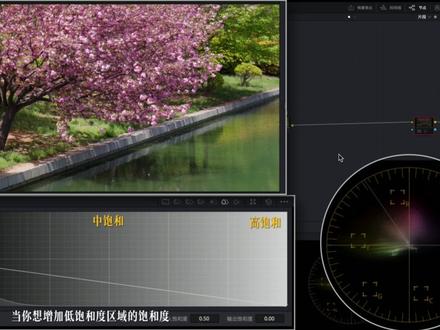 05:36查看AI文稿AI文稿
这是达芬奇里的六种常用曲线,不知道你是否被他们的名字绕晕过,今天我将一次性讲清楚他们各自的作用。欢迎来到达芬奇干货合集之一, hsl 曲线第一条色相对色相曲线 这条曲线的功能是改变颜色,简单说就是把画面里的某一种色相偏移成另一种色相。比如你想要树叶换一种颜色,可以直接在监视器里点击树叶,此时曲线这里就会显示你选中的范围,然后向上或向下拉动曲线就可以改变颜色的色相。 这时你会看到有些树叶的颜色并没有完全被选中,而显得树叶的颜色过渡的不是很自然,你就可以通过拖动曲线上的点来扩大一下选举范围,这样就会让颜色过渡的更加自然。 你也可以直接在黄绿色的位置打上两个点来选中树叶的颜色。或者你可以点击下边的颜色球,让系统自动为你做出颜色选区。如果你觉得系统的选区不是你想要的,你也可以拖动这里的输入色相来左右控制选择点,选取你想要的区域。如果你掌握不好上下拉动的力度, 可以点击并拖动下边的色相旋转来更精准的控制力度。但如果你只想保留树叶的颜色而让其他颜色改变色相,要怎么做呢?你只需要选中绿色后,拉动绿色以外的区域,就可以只保留绿色而改变其他颜色了。 另外,你如果想改变全局颜色的色相,你就直接点击曲线后上下拖动,这样整个画面的色相都会同时改变了。 第二条色相对饱和度曲线,这条曲线只用来控制某一种颜色的鲜艳程度。你想让花朵更红,那你就选中红色区域,把曲线往上拉。你又想让树叶饱和度低一点, 那就选中绿色或黄绿色区域,把区线往下降。那如果你只想保留花朵的颜色怎么办?那你就选中红色区域后,把其他地方的区线往下降。反之,你想让红色饱和度不变,而让其他颜色的饱和度高一点,那你选中红色后,把其他区域的区线往上拉就可以了。 另外,你依旧可以直接上下拖动曲线来改变整个画面的整体饱和度。第三条色相对亮度曲线,这条曲线用来改变某一种颜色的明暗,比如你想让绿色的更暗一点,那你就选择绿色往下压就行了,想让它亮一点就往上提。 同样,你依旧可以直接拉动曲线来改变整个画面的颜色亮度。第四条,亮度对饱和度曲线。亮度对饱和度曲线就是以画面的明暗来划分区域来控制饱和度。横坐标表示亮度,依次是暗部、中灰、亮部。纵坐标是饱和度。 从下道上一字是低饱和、中饱和和高饱和。如果你想让亮部区域的饱和度高一些,就把对应亮部的区线往上提。想让中灰区域的饱和度高一点,就把中灰区域的区线往上提。这里分享一个小知识, 在现实世界中,很暗的地方,颜色在人眼中的饱和度其实是很低的。有时候你调色觉得画面显脏或者感觉有问题,但说不上来, 那可能就是暗部的颜色没有平衡好。这时我们可以利用亮度对饱和度曲线,把暗部的饱和度降低,从而让画面变得干净。拿这个画面举例,我们在中灰偏暗的地方打一个点锁住,然后把暗部的饱和度压下去,放大来看暗部的树干这里, 这是压饱和度之前,这是压饱和度之后,很明显树干上原本有些发红的杂色变得干净了不少,这就是亮度对饱和度曲线。第五条,饱和度对饱和度曲线。这条曲线是以颜色的饱和度程度来划分区域的,从左到右依次是低饱和、中饱和、高饱和。 它的作用是调整画面中低饱和、中饱和和高饱和区域的饱和度。在这个画面里,颜色饱和度高的区域主要是花朵、树叶和水面。如果你想降低这些高饱和度区域的饱和度,但不想影响本来就饱和度很低的地方, 就可以用饱和度对饱和度曲线。我们把最右边的点往下压,形成一条线性的下坡曲线,这样饱和度越高的地方,降低的饱和度就越多,饱和度越低的地方, 降低的饱和度就越少。这可以防止画面中某个颜色的饱和度过于突出,起到均衡饱和度的效果。来看一下调整前后的变化,这是调整前,这是调整后。 当你想增加低饱和度区域的饱和度,但又不想过多影响高饱和度区域时,就可以把最左边的点往上提,这样饱和度越低的地方,增加的饱和度就越多,饱和度越高的地方,增加的饱和度就越少,这就是饱和度对饱和度曲线。第六条,饱和度对亮度曲线。 这条曲线同样是以画面中颜色的饱和度程度来划分区域的,它的作用就是改变不同程度饱和度的亮度。比如你想让高饱和度的地方暗一点, 比如这朵花和树叶,就可以把曲线最右边的点往下了,这样饱和度越高的地方,变暗的程度就越多,饱和度越低的地方,变暗的程度就越少。如果你想让低饱和度的地方亮一点,就把最左边的点往上提, 这就是饱和度对亮度曲线,它和亮度对饱和度曲线有点容易搞混,简单来说就是一个用亮度控制饱和度,另一个则是用饱和度来控制亮度。 总结,前三条曲线是能让你精准的选某种颜色来调整它的色相。饱和度、亮度更像是给不同的颜色。单独化妆后,三条曲线更宏观一些,更适合用于局或大范围的影调与色彩风格控制。 在实际调色中,你往往不会一次性用到全部六条,但掌握它们之后,很多复杂的颜色分离、肤色保护、氛围塑造都能快速完成。好了,本期就到这里,拜拜!
1968迪影帧像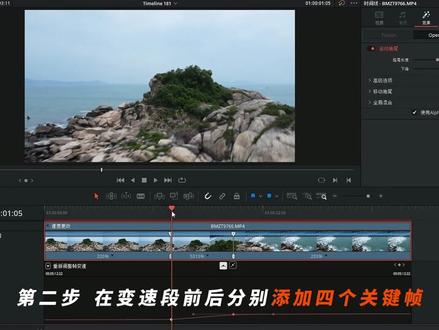 01:32查看AI文稿AI文稿
简单五步完成达芬器的曲线变速。第一步,右键素材点击速度控制。 第二步,在变速段前后添加速度点 a 和速度点 b。 第三步,拖动上方大三角形进行一个配速。第四步,右键素材点击变速曲线。第五步,拖动曲线进行调试,直到效果满意。 好,接下来简单三步完成变速模糊效果。第一步,再剪辑面板, oppone fs 效果里面找到运动拖尾, 然后拖至素材偏倒。第二步,在变速段前后分别添加四个关键字,分别是二十、二十零。 第三步,完成一下片段预览效果。
6063不自由寻迹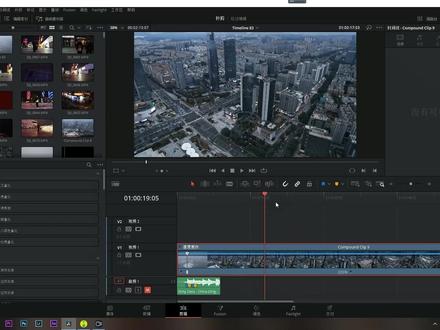 03:31查看AI文稿AI文稿
这里面的话有一段最近的一个素材,然后我们现在就来试一下这一段,然后呃,主要是想看一下这两个点,然后我都提前标记好了, 然后整段素材其实当初拍的话,其实也是没有飞的比较稳的,都会有一些抖,就是会有一些地方可以看到明显的一些抖, 然后现在就先打一个,打一个速度点, 然后这个是入点嘛?然后再找到一个转折点,因为一般飞的过程的话,其实挖一点的话还是可以 控制的,但主要是一些转折点的话,这些地方就尽量的不要歪。我们把它调成两倍数,然后大概是这个位置, 然后再加一个速点,然后直接把速度拿过来到黄色这个点,把它拉到这里,然后再去打第二个点,然后我需要这个点要去到 大概这个位置, 然后再把它拿过来, 好,然后这里两倍太快了,把它变成一百,可以看到他现在的话其实顿挫感还是会存在一些的, 那么我们可以右键点击,然后速度取现给他做一个缓入,缓出的一个效果 入点,把它给再拉一下,然后出点再拉一下,然后我们再来看一下,现在的应该是比刚才的应该要好, 或许如果我们想要那个 动态模糊效果的话,就可以在调色面板这里, 然后根据那个 这里搜索使用运动拖尾,他就会有一个运动模糊的一个效果。 但是这里面的话我们就需要去调节一下数值,然后再来就是把它打一个关电针, 因为我们不需要诊断去做一个模糊,但是需要在这两个加速段上面去做模糊就可以的了, 然后做完的效果的话,整体的效果就是这样子的。
690不自由寻迹 00:50
00:50 03:15查看AI文稿AI文稿
除夕夜拍的 vlog 还平平无奇没年味?别担心,本期教程让你随手拍的春节视频调出刷爆朋友圈的质感,新手也能直接掌握八期视频,带你从零学会达芬奇所有调色工具。今天是第二期曲线。 首先,达芬奇的曲线面板一共分为两大模块,一个是默认的自定义曲线,另一个是六条 hsl 曲线,合计七组合型曲线。我们挨个拆解。先讲自定义曲线,它里面包含了四条可独立控制的曲线, 分别是 y、 rgb。 其中 y 曲线控制的是画面整体亮度。 rgb 三条曲线分别对应红、绿、蓝三个通道的亮度,同时也会改变画面的色彩倾向。 他们的操作逻辑完全一致,核心规则就是曲线从左到右,对应画面从暗到亮。曲线向上拖是提亮,向下拽是压按。我们还可以点击曲线增加锚点。锚点的作用就是把这个位置的参数固定住, 调整其他区域时他不会跟着动。比如我们想给春节视频增加一个明暗对比,就先在中灰位置打一个毛点固定,然后把右上段的亮部向上提,左下段的暗部向下压,做出经典的 s 曲线,比直接拉对比度效果更柔和,细节更可控。 接下来是六条 hsl 曲线,也是新手调出高级感的核心神器。是不是看着这些有些懵?这里我给大家一句万能口诀,记住这句,永远不会乱! a 对 b 曲线就等于选 a 的 范围调 b 的 参数。 这六条曲线全都是围绕色相、饱和度、亮度这三个属性做调控,操作逻辑和主曲线几乎一模一样,一般打两个锚点,然后调成两锚点之间的曲线。如果你不确定想调的部分在曲线的哪个位置,直接点击画面里的目标区域,它会自动在取线上给你定位,打锚点,还能左右移动锚点, 扩大或缩小调整范围。接下来我们逐个拆解色相对色相曲线,选定某一个颜色,直接把它改成别的颜色。色相对饱和度曲线,选定某一个颜色,单独调整它的饱和度。色相对亮度曲线,选定某一个颜色,单独调整它的亮度。亮度对饱和度曲线, 选定某个亮度区间,调整这个区间的饱和度。饱和度对饱和度曲线,选定不同饱和度曲线,按颜色的饱和程度控制它的亮度。 理解了这些,你就掌握了调色密码,各种春节调色场景都能轻松搞定。比如过年拍的春联灯笼中国结,红色暗淡发灰,一拉全区饱和度就会整体色彩失真。这时候我们就用刚才讲的色相对饱和度曲线, 精准选中红色区域,只拉高红色的饱和度,让新春元素的红更浓郁喜庆,画面里的其他颜色,人物肤色完全不受影响。再比如除夕夜拍的烟花大片,想要烟花绚烂不异色,夜空纯净无杂灰。夜空和烟花最核心的区别就是亮度, 所以我们先用亮度对饱和度曲线,拉高高亮烟花区域的饱和度,让烟花更绚烂。再用自定义主曲线的 y 通道压低二部,去除杂灰,夜空瞬间干净。三岁学到这里,来个小自测评论区,告诉我以下几个场景该用什么曲线,我会挨个解答。 今天是大年初一,波波在这里祝大家心碎,策马向前,万事如愿,新春快乐。那我们下期再见!
322波波 Cine 00:56查看AI文稿AI文稿
挑战一个视频让你上手好莱坞同款调色软件 ipad 版达芬奇本期我们讲必做核心设置,搞定这些才能顺利用软件。首先 app store 搜索达芬奇,安装进入后,初使界面只有快边、调色和交付三个页面, 你可以使用这个组合键调出键盘自定义下滑,找到工作区。在显示页面中为这四个模块各设一个快捷键,保存后分别按下刚才设置的快捷键,调出剩余四个页面,解锁满血达芬奇。 接下来点击右下角设置,时间线的分辨率与帧率一定要与最终导出格式一致,要是担心卡顿,下期专门解决 下面的这个设置为光流和标准型更好。接下来色彩管理,绝大部分用户按我的设置即可,设置完后不要直接点保存,先点右上角选择设定为默认预设,一劳永逸。好了,本期视频就到这里,关注我,下期教你高效素材管理和让所有 ipad 都能流畅运行的秘诀。
393波波 Cine 00:31查看AI文稿AI文稿
视频慢放掉真卡顿,使用达芬奇一键解决方法,超简单,现在剪辑界面把视频做好变速,我的时间线是三十帧的,素材是六十帧,我直接一个零点一倍数,肉眼可见的卡顿了。现在打开检查器面板,找到最下面的变速与缩放,打开 变速,这里选光流运动,估计这里越往下效果越好。我们直接选择最后一个,等待缓存慢动作直接丝滑到飞起。
157薯条(达芬奇教程) 00:42查看AI文稿AI文稿
好久不见,两分钟带你了解一个达芬奇小技巧!我们在使用达芬奇的时候,偶尔会遇到需要对视频素材进行变速的情况,但常常因为前期拍摄没有达到更高的帧率,导致变速的素材出现卡顿。这个时候我们可以尝试使用光流法进行解决。 我们选中素材,按下 command 加 r, 选择需要变速的地方,添加速度度点,调整我们需要的速度。在右侧菜单这里变速与缩放设置中的变速处理,我们选择光流,这样我们的素材就会看起来比较流畅了。 当然这个办法只适合拿来救急,最好的方式还是拍摄更高帧率的素材。是不是超简单的?关注我,带你了解更多打分机小技巧!
135何听雨Editor 03:59查看AI文稿AI文稿
你是不是也学会了很多达芬奇调色工具?打开软件依然无从下手?学会了每种工具,却不知道什么时候该挑哪个。如果你也遇到同样问题,那一定要看完本期视频。 当你调色时,一不小心就会发现调色界面右下角有一对看似杂乱无章的曲线,但其实它是你画面的专属体检仪, 完全不受设备和环境光线的影响。用最准确的色彩数据告诉你当前画面存在的问题和你应该调整的方向,让你调色再也不瞎蒙,并让你的视频在不同设备上播放都不偏色。 正所谓八山楚水凄凉地调色要看试播器,那我们到底应该怎么看呢?常用试播器一共有四种。先来说最核心的,曝光与引调的定海神针波形图横轴对应,画面从左到右,纵轴数值是亮度, 波形图内叠加红、绿、蓝三条亮度曲线。这里划重点一个,曝光正常的画面应该是最暗部处于零到一百二十八这个区间内,如果有触底,就证明画面有死黑区域, 暗部细节全丢了,此时要提高暗部色轮挽救细节。同理,最亮部也应处于最高的这个区间内,有超出的就是过爆。这时候要压低亮部色轮,把溢出的部分拉回来。如果波形图整体偏上或偏下,则说明画面整体偏亮或偏暗, 此时可调节中灰色轮矫正曝光,但别忘了拉回溢出的部分。另外,如果波形图过窄,都拥挤在一条线附近, 那此时画面由于缺乏明暗对比,必然是偏灰的。我们只需要把轴心数值调整到这条线附近,然后适当提高对比度与饱和度,来还原画面原本的色彩。 听到这里,肯定有同学要问了,红绿蓝三条线全叠在一起,我看不出画面偏哪个色怎么办?聪明的你一定能想到 把红绿蓝三条曲线分别提取出来,压缩一下,并让它们并排展示。恭喜你发明了色彩平衡校准神器分量图,它能精准解决你画面偏色问题。分为红绿蓝三个通道,用法也很简单,就记住一句话, 三线齐平,色彩也就平衡,哪条线高,画面就偏哪个色。想要校正色彩平衡,我们依然要分为暗、中、亮三个区域来看。 例如红色亮部过低,我们就要调整亮部色轮往红色方向偏移。反之,红色亮部过高,我们就要把亮部色轮往红色的反方向偏移,直到三列波形基本平起。 到这里,你是不是觉得已经掌握了波形图和分量图的用法?但我必须要给所有人重点强调的是试拨器,它就像一把尺子,它只能告诉你这个线段有多长,但不能告诉你这个长度是不是最好的长度。 就像波形图曝光正确和分量图色彩平衡,他们也绝不等同于画面好看。例如这个画面夕阳西下,很有氛围感,但我们观察波形图整体偏暗,且暗部已经触底死黑。这时候如果非要校准曝光提亮画面, 可以看到曝光是正常了,但氛围感也被彻底破坏了。再来看这个画面观察分量图,可以发现,红色最高,绿色稍低,蓝色最低, 红加绿等于黄,红色又稍高,代表不是正黄,而是偏橙黄。这本就是深秋最独特的韵味,若强行平衡,色彩是三列平齐,色彩是平衡了,深秋的韵味也就荡然无存了。 所以,调色不能拘泥于特定的公式,尤其是画面有明确的风格和情绪时,绝不能为了所谓的数据正确而破坏了画面本该有的灵魂。 比如拍夕阳剪影,我们就故意让波形图触底。拍深秋暖调,我们就特地让分量图偏橙黄。 工具是为你的创作服务的,活学活用才能调出属于你的色彩。下期视频,我将为大家介绍剩下的两种,试播器,决定人像肤色准不准的食量图和决定画面引调的直方图。关注我,带你零基础玩转达芬奇,我们下期再见!
3159波波 Cine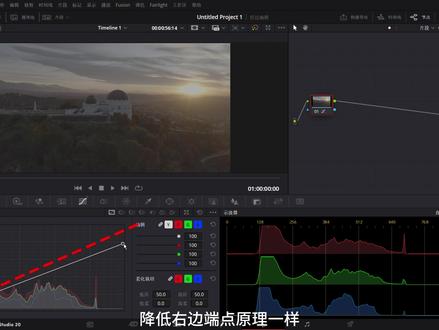 03:02查看AI文稿AI文稿
今日学习曲线,曲线面板位置在这里属于比较干的内容了,我们可以看见它有非常多种类,所以今天一期讲不完,我们分几期讲完。首先我们来认识曲线, 咱们打开直方图。直方图和分量图的关系你可以先理解为横版分量图,直方图也有 r g b, 不 过横轴是颜色在画面的明暗区域分布, 我们把直放图、 r g b 混合在一起,再用一条直线做一个画面标准参考,就得到了我们的曲线面板,带大家直观感受一下。曲线的纵轴是输出亮度,横轴是画面本身亮度。 比如我提高亮度,曲线相较以前纵轴值增加了,所以画面变量而中间的变化是最大的,所以亮度变化也最明显。 同理,降低曲线,画面就会变暗。曲线的两个端点也可以调整,我们把左端点上移,对比之前暗部区域提升较多,对亮部区域影响不是很大。降低右边端点,原理一样。 于是聪明的你立马想到,这效果不就是一级教色轮里面的亮度轮吗?没错,一模一样,这就是曲线的微妙之处。于是你又又移左端点,左移右端点,框住画面主要区域,你就神奇的发现,直方图左右颜色刚刚好卡在这个范围内, 再对比分量图也刚刚好在这个范围。框柱主体相当于我们还原了画面曝光,让该亮的地方亮,该暗的地方暗,个人感觉还是比色轮好用很多。接下来我们来试试用曲线强化光影,给曲线打一些坐标点, 此时我们拉曲线时,发现就只有坐标点之间变化幅度大,于是聪明的你多打了几个,让调节更细致。我们降低暗部,提高亮部,再微调中辉画面,对比感就来了。 看看前后对比,这效果就是让暗的地方更暗,亮的地方更亮。聪明的你立马想到,这不就相当于给画面加了对比度吗? s 型对比度曲线你学会了 之后,我们看右边,这里有 rgb 单通道曲线,原理是一样的,只不过和我像一期 rgb 教学关联性极强,单通道曲线在调整亮度的同时,颜色也会改变。这一块用的不多,我还没用到过,就不讲了。 最后这个低区和高区相当于用一条直线切我们直方图的暗部和亮部,相当于给我们画面暗亮部增灰,避免过铺和死黑。最后的低柔和高柔就是力度比较轻了, 也是给暗亮部增灰,但过渡更自然,所以用的更多。到这里你已经会曲线的多数内容了,我们下期再见。
375鼠鼠讲调色(摄影后期)


