ansys怎么添加连接2022

粉丝1034获赞6198
相关视频
 02:05查看AI文稿AI文稿
今天给大家带来的是 ansis 二零二二二一的安装教程,那么接下来我们开始进入安装步骤。首先右及我们下载好的软件安装包进行解压,解压完成后,打开文件夹,鼠标右击 set up, 选择 以管理员身份运行,点击安装 nsis 产品,选择 i agree, 点击下一个。修改安装目录,可直接更改路径的开头字母,然后点击下一个。在主机名处输入自己电脑的计算机全民,点击下一个,继续点击 下一个,选择 op, 跳过配置,点击下一个,继续点击下一个。软件安装中,当提示输入安装目录时,点击浏览选安装包解压文件夹中的这个文件夹,点击 ok, 软件继续安装 中。再次提示,输入安装目录,点击浏览选安装包解压文件夹中的这个文件夹,点击 ok, 软件继续安装中,点击下一个。取消勾选,退出时启动调查, 点击退出。打开安装包解压文件夹,双击打开 crack 文件夹,鼠标右及 nczink, 选择复制。打开软件安装位置下的 program files 文件夹,鼠标在空白处右,即选择粘, 点击替换目标中的文件,鼠标右击桌面此电脑选择属性,点击高级系统设置,接着点击环境变量,在用户变量处点击 新建,然后输入变量名和变量值。注意,如果不是安装到低盘,要将首次福低修改为安装的磁盘符,点击确定。打开安装包 解压文件夹,双击打开 crack 文件夹,双击运行 sort, 点击一试,点击确定。回到 crack 文件夹,鼠标右击 user, 选择复制。打开电脑 c 盘,在空白处鼠标右击选择和粘贴 鼠标,又即年贴后的 user 选择以管理员身份运行,选择 usersepper license, 点击 ok, 这样就安装完成了。
1012悟空软件管家 09:52
09:52 01:40查看AI文稿AI文稿
answers 202022 安装教程打开 disc e, 运行 site up in x, 选择中国语,点击安装 ansis 产品,选择 i agree, 点击下一步,选择安装位置, 点击下一步,勾选,跳过此步骤,点击下一步,点击下一步,选择跳过配置,点击下一步, 点击下一步。安装到百分之三十一时,弹出载入入境,选择安装包中的 discar, 点击 ok, 继续安装。 安装到百分之八十三十,弹出载入入境,选择安装包中的 discon, 点击 ok 继续安装,点击下一步。 取消公选,退出时启动调查,点击退出,找到并打开安装包中的 senates called 下划线 gun s, s, l, n, c 文件夹,复制文件夹中所有的文件, 将复制内容粘贴到安装入境的 ncs ink 文件加里并替换文件。在开始菜单处打开软件, 点击 toss, 点击 option, 点击 appearance, 下拉,勾选 vita option, 点击 ok, 再次点击 tooth, 点击 option, 点击 language options, 下拉选择 chinese, 然后点击 ok, 关闭软件,重新启动中文界面,切换成功。
 06:37
06:37 18:02查看AI文稿AI文稿
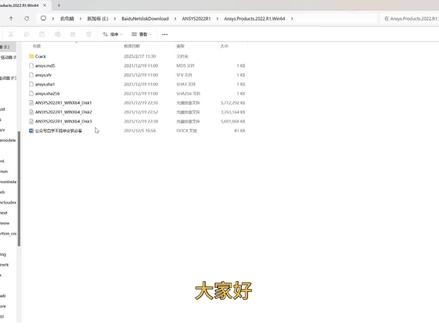
好,我们今天来看一下鞍山是二零二二阿姨的一个安装,那如果之前装过的同学肯定是应该都很都知道,比较简单,那只要啊拿安装包就行了,拿安装包呢还之前还是一样,还是在这个啊公众号里面, 嗯,就这个公众号,然后你啊直接搜索或者是拿手机扫都可以,然后你在后台回复 ss 二零二二一,然后就会得到这个安装包,然后解压密码是和公众号一样的 icm tech 啊,然后的话,呃就可以安装了。那针对于如果没有装过的啊小伙伴,我们可以下面来一起看一下怎么安装。呃,首先这里面有三个这个进行 文件,那如果你是啊 win 十 g 以上的话啊,好像不是 win 十 g 以上也也装不了这个新版本的安赛斯,那这样的话,我们我们先打开第一个,把它装载,右键装载,那我们就可以看到在我的电脑里面会多了一个盘符,现在是 d 好,是 d 好,现在只有一个盘符好,我们来记录一下啊,因为有的同学第一次装,他不太理解这个第一个盘符是 d 啊, 那我们现在呃来开始,然后选择这个 set up 开始打开 啊,刚才有一点卡住了。然后这里的语言的话呢?呃,选什么都可以,你可以选英语先啊, 日语,法语或者韩语,我选这里选中文也可以,都都可以,后面可以更改语言。然后的话呢,只需要装第一个模块,安装 ss 产品,点一下。 好,然后是我同意啊,下一步,然后直接下一步,这些都默认。这里的话是 skip ok, 这里的话是选你呃要装的一些东西啊,对, 对吧,那这里的话呢,呃如果你知道你想要什么只用,比如说有的人他可能啊只用 structure 这一部分啊,对吧,他就直接装这一部分就好啊, 或者是你用 dana 用,如果你不太清楚的话,那你就默认就可以。我这里就选择默认 啊,我们后退啊,这个不用管,那我们下一步其实就是等待就可以了 啊。现在啊大概安装到百分之四 死的时候,这可能跟你选的模块不同所造成的结果。也不啊,就是说决定于多少安装到百分之多少来换这个盘幅。那我们,呃第一次的时候, 呃就是 d 嘛,对吧?我们看一下电脑,这是 d, 那第二个就我们还把我们的安装包打开这个,然后这个同样要啊装载好,那我们再来看多乐是哪个 是 e 啊?这个当然是根据你自己的电脑不一样啊,我这只有一个盘,所以第一个是 d, 第二个是 e, 如果你有两个盘那可能 一定要选。对啊,这次是第二个盘装载我这里选的,我这里是一,但你你那里不一定是一啊,你要 你要看好那第二个啊是 e, 那现在呢我们就要选 e, 选第二二号就是 e, 然后回到我们的,呃我的电脑选择 e, 选择文件夹, ok, 这里啊继续安装,然后就是啊继续等待的时间。 好,现在需要啊第三个啊,盘浮,那我们继续啊,打开我们的安装包桌面, 然后第三个然后装载啊,这个时候再回到我的电脑,发现又多了一个 d e 现在是 f 啊,我们先 是 f, 是电脑确定继续等待 啊,有的时候会卡在百分之九十几的某个时间点啊,可能会比较久啊,这个时候的话,呃耐心等待一下他完成, 这跟啊和你的电脑的性能有些关系。 ok, 现在,呃啊百分之百了啊,下一步然后安装完成,但是出现警告错误 那,呃这个时候的话一般,呃有可能没问题,有可能有问题,那我们最好的话呢?如果你没有这个就恭喜你啊安装好了, 对吧?那我现在来看一下是什么问题?就是在这个文件夹下面安装路径下面安装好了,然后下面就是需要破解,如果你没有这个的话,你可以直接跳过, 然后是 平台拥有, 我们这看到这后面看有没有错误, 有警告。我们来直接看一下这个文件有一个错误 啊,这个没关系,这个没关系啊,这个应该啊正常没关系。对,然后然后这样的话呢就是,呃 就是说没问题,但是有的时候他真的是有错误啊,就比如说你看我这里面已经装上了啊,就是这些,我们先来把整个过程走完一会再说常见的错误。 好,这个时候我们直接退出就好了,就不用管了。好,那下面的话就是破解啊,我们来打开我们的安装包 里面的啊 crack 文件夹,然后看一下这个说明我们现在已经进行到了啊这里,那下一步就是我们把这里的破解文件 直接复制,复制到我们的安装位置 c 盘 啊,这个安装位置可能大家自己定义的不太一样,就找到这个文件,然后复制进去替换目标中的文件所有继续啊,然后下一步 就是要呃创建两个环境变量,然后这里复制,然后回到此电脑属性 高级系统设置环境变量,然后呃,这是昨天啊,这之前安装我们删掉,这是之前,之前安装的时候,然后我们新建 连接好,然后变量名,变量值,变量值是 是一个文件夹啊,是文件夹,然后是 license, 这个文件夹好, 是浏览文件,是浏览目录,就是文件夹,然后呃 c 盘 program file, ances, share the files 这个破解文件夹, ok, 确定,确定,然后应该还有一个啊,下面是一个 文件,就是指向我们的破解文件,就是我们的安装路径下,就刚才那个 lessons, 下面还有一个 lessons fire 这个文件, 然后高级系统设置环境变量,新建变量名变量值,就是浏览文件 是 anthes, 还有这个确定,确定,确定好,然后下面我们还有一增加一个啊,注册表 environment point to, 还有一个,还有一个关键变量 复制,然后 ct 系统设置黄金变量,新建 粘贴,然后浏览指向一个文件,就那个文件是呃,安装下面的安装包,就刚才我们复制的破解文件里面的这个浏览文件, 这个下面的就是 s s q, 这个确定,确定,确定好,然后最后一步就是注册表 how? 我们来看一下注册表,我们的安装文件夹 correct, 这有一个注册表就是货币,好,完成下一步 copy 快捷键 uselesses from okay, 然后把我们这个复制复制到我们的安装文件位置, c 盘 后 nt 确定好, 然后我们来呃,打开, 我们选择这个切换这个啊,切换这个许可的方式, ok, 好, 到这里的话是安装完成了,如果因为他这里中间有一部是重启电脑啊,如果失败的话可能要啊重启一下电脑,然后我们来试一下,直接看能不能打开。 我打开给我个奔驰吧,在最后呢,我个奔驰二零二二一。 好,现在是啊,正在打开的过程中。 那装到这里啊,基本上就啊结束了,然后下面我们看一下怎么啊?选择汉,就是把它调成汉语的,这个默认应该是英文的 好。呃,这里的话可以看到这个啊,就是安装的时候 选择中文,它就是中文的界面了,那这里的话呢?可以,如果你想切换成英文的话是可以啊,调回去的。在哪里在帮助? 呃,是在这个选项里面,工具选项, 然后这个区域和语言啊,这里现在是汉语,那你可以选回英语啊。 ok, 就这样啊,这里安装就基本上结束了,但是啊,有的时候大家安装会遇到一些问题,如果你没有问题就可以结束了啊,说一下就是。呃,第一种呢, 就是说你在所有程序里面根本找不到你安装的东西,就没没有,没有东西,那这样的话你要查看刚才那个安装的 log, 还有那个错误文件里面会有说明你的错误在哪里。一个是说你没有权限,你大概翻译一下 啊,你没有写入权限的,那你就要把你安装位安装啊,那个位置的 啊,给你这个现在这个账户一个权限,让他能够装进去。另外的话就如果你的安装路径有中文,那是不行的,装不上的。那还有的同学呢,他的问问题是电脑账户本来就是中文的,那这样的话 这个路径就是你这个啊, user 后面有一,那假如讲啊, 你等一下桌面 此电脑,比如 c 盘,呃用户, 因为他要在这个用户底下写一个东西,对吧?那我这个用户是这个,然后呃随便买一个,就比如说他写入的时候,你这下面如果你这个电脑名称是有中文,他就是你这个路径中就有中文,那这样的话你就啊 安装不了,那百度有详细的教程,就啊直接搜索将电脑中文名用户文件夹修改成英文啊,就是说解决办法就是修 修改你的账户名称以及 c 盘中中文用户文件夹,那修改了之后,呃, 一般的情况下需要按照这个注册表里面也需要弄一下,这个要注意。第二个就是你开始安装的时候就没有反应,是吧?那这个时候有可能是你的安装包放的位置有中文,那也是打不开的。 第三就是说你安装过之后有新的程序,但是你打开之后他会告诉你你的 license 许可证文件啊找不到,这个时候你就要看一下你的安装位置,下面就是跟你,呃,我来看一下就是安装位置 ncs, 比如说这些破解文件,这里面这些东西, 特别是这些还在不在啊?因为因为有的时候看下这有几个,就这些,因为有的时候这些东西会被当会被杀毒软件啊,直接给啊干掉, 那这样的话你这就破解不成功了,那这样的话你就重新啊把安装,把这个安装位置安装位置这个让加入那个你的杀毒软件的白名单里面,他就不会进行杀毒啊。我们今天啊安装就到这里。
77iSimtech 06:01查看AI文稿AI文稿
大家好,欢迎大家参加由本张老师和仿生秀联合推出的啊,一套结构有限源的系统课程, 该课程呢覆盖的内容非常的丰富,基本涵盖了 ensize rock, 奔驰的结构模块等其他常用模块的各项功能, 并采用微课形式来展开授课。每节课呢都为大家呢分享一个 知识点,让大家呢能够快速的掌握 ances work bench 的这种使用方法啊,一些工程的经验,还有一些理论,好下 下面呢,首先我们看一下他的课程内容,那么本套课程呢的命名叫有限员理论与工程实践方法,这也是我个人考虑的,主要是我们整个的有限员这个课呀,还是理论和实践相结合的, 所以呢做了这样一个命名,那么在整个授课里边,在软件的选取上,是采用英文环境还是中文环境呢?也做了广泛的这种市场需求调查,最终呢我们选定的是英文环境, 虽然安赛的如何奔驰这个平台在后期的版本推出了中文环境啊,但是翻译呢,还只是停留在菜单的翻译,并且有些翻译呢并不是很贴切啊,容易呢让我们这个 学习上产生一些概念上的误解,所以呢我们还是采用英文,那么为了解决呢,有些可能我们学员的英文可能比较薄弱,怕觉得学这个英文软件很吃力, 我们在整个课程里边对我们整个软件的分析设置选项,每一个选项都会进行啊,准确的给大家翻译一下,大家来掌握, 这样的话,我们学习完之后,这个软件之后呢,为以后这个深入学习啊,也打下一个很好的一个基础啊,很好的一个基础。 然后我看一下整个的课程内容啊,课程内容主要包括了结构净力学,那么净力学实际上就包括线性计算,还有飞线计算,包括材料分线性,几何分线性,基础性,那么材料分线性,像弹塑型材料,超弹材料, 粘弹材料啊,还有我们那些这个衬垫材料啊,等等的这种飞行材料呢,我们都会有给大家进行相关的理论介绍和实力演示。 然后动力学呢,就是像模态斜响音,顺态动力学,响音谱随意震动,这各个模块也都是 给大家讲解他的一些理论背景啊,设置方法和正常的一些各种案例的演示都有。 那么稳定性呢,主要是线性曲曲和非线曲曲,这些也是的,还有传热,传热,包括我们的结构的啊,稳态热传递和损态热传递,还有疲劳断裂,像我们一些疲劳寿命计算,还有一些锻炼参数,像硬力强度因子这积分这些怎么计算,怎么在这个软件中完 完成。裂纹的建模和计算都有详细的讲解,还有优化啊,包括多场,多场包括像刘顾偶和,刘瑞偶和压电计算,深顾偶和呢,我们也有介绍,还有呢,符合材料 acp 复合材料建模环境的啊,对一些我们复合材料建模的这样流程啊,给大家都加以详细的实力演示,还有呆纳模块, 好,因为后来呢, ncs 已经将呃单打模块呢收入到这个环境之中了啊,这个单打模块的拼写行业有点错误啊,我改一下也是 d y n a 啊,这当时组合点有点着急, 好了,这个模块呢,后来被 ants 收购了,收购之后呢,在我们目前最新的这个版本二零二二一这个版本下呢,已经放到了分析系统里边,就是放到我们这里边已经就有 走了啊,我们之前呢,可能这个模块呢是需要在啊这个管理选项里边加载啊,后期我们就不需要加载了,后期直接装完之后他就会出现了啊,因为他被收购了,被收购, 那我们这个课呢,呃,因为每一小节的时长呢,控制的都是在十分钟左右,这主要考虑大家一个学习习惯和学习效果, 那么所以在要想讲完这么多知识点呢,可能我们要更新,大概在一百节啊左右,也可能会超过一百节啊,再看我们这个里边一些客人,我们学员那些需求 啊,所以要希望大家呢能持续啊关注我们这套课程啊,我们这个课程呢会同步发布在 b 站和仿真秀的平台,也欢迎大家呢关注我的个人的这样一个公众号, 安赛的空间,大家搜索呢即可能搜索到里边会有一些原创的技术文章供大家来分享,来分享。 呃,这个课呢是内容非常全面,嗯,然后呢,这个也本着面向工程应用的角度给大家进行这样一个讲解,所以啊,大家可以从 各个模块里边啊,大家需要关注什么呢?我们可以去学习什么,那么在学习过程中啊,遇到问题呢,可以在 b 站的这个讨论区也可以呢,通过我的啊个人的这个 公众号啊,在后台留言啊啊,会给大家进行及时的回复和交流,那么后面的这些课程呢,我们会根据我们这个现有关注学员的需求呢,会进行 实时调整,比如说实力的一些选取啊,内容的侧重点呢,我们都可以随时的灵活的进行这样一个调整,所以我们是定期更新啊,每周呢都会同步发布。
272仿真秀科技 01:22查看AI文稿AI文稿
今天给大家带来的是 ansis electronics 二零二二二一的安装教程,那么接下来我们开始进入安装步骤,首先右击我们下载好的软件安装包进行解压,解压完成后,打开文件夹,双击打开 setup, 然后双击运行 oatter, 点击 store electronics suite, 点击 next, 点击 yes 点击 bros, 可更改安装位置,修改路径地址中的首次弗 c 可更改安装位置,点击 next, 继续点击 next, 选择 this local installation, 点击 next, 选择 no, 点击 next, 选择 i have an ulations file, 点击 next, 点击 bros, 打开安装包解压文件夹中的 crack 文件,选择 ancient link 文件,点击打开,点击 集 next 软件安装中安装完成,点击 finish, 打开安装包解压文件夹,双击打开 crack 文件夹,全选该文件夹下所有文件,鼠标右即选择 复制,然后鼠标右击桌面图标,选择,打开文件所在的位置,点击路径中的 program files, 鼠标在空白处右击选择粘贴,双击粘贴后的 so let's quadrator enable, 点击仪式,点击确定,双击桌面图标,启动软件安装完成。
51悟空软件管家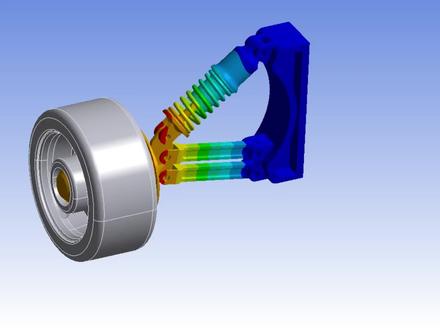 02:29查看AI文稿AI文稿
大家好,今天带大家了解一下这样一个悬架系统的刚柔偶和分析在 answers workbench 中是如何实现的。 首先我们打开 ansis workbanche 软件,在工具箱中找到顺泰动力学分析模块,双击打开之后就创建了这样一个分析项目。首先我们选择几何模块进行几何模型的导入,接下来是材料的定义, 那我们这里可以保持默认的结构钢材料。然后是双击猫的模块来进行后续的分析设置,从左边模型数部分来进行依次的设置,我们首先是将轮胎的几何模型设置为刚性体, 其他零部件保持软件默认的柔性体。然后再选择连接, 我们主要做了相应的转动负连接以及接触的绑定。在原有几何模型的消轴位置我们做了简化,那这里通过转动负的方式来进行了等效替换。 然后就是弹簧的两端分别与两端的零件进行了绑定,还有就是轮胎与轮毂部分 进行了一个绑定的创建,那最后的话就是减震器, 他的推杆与这个内筒部分进行了移动负的创建,并且创建了弹簧的连接方式来定义他的阻尼系数,模拟减震这样一个效果。那最后的话是进行分析设 还有边界条件,我们在车架的右端面施加固定约束,在轮胎的下面施加远程位移,那这里通过正弦函数的方式来进行位移的施加。 最后的话进行求解就可以了,求解完成之后,我们来看一下它的变形和硬力动画。首先播放一下它的变形动画显示, 我们也可以看一下他的一个硬力动画,那这样一个悬架的顺台动力学分析就完成了,你学会了吗?咱们下期再见。
186岚峰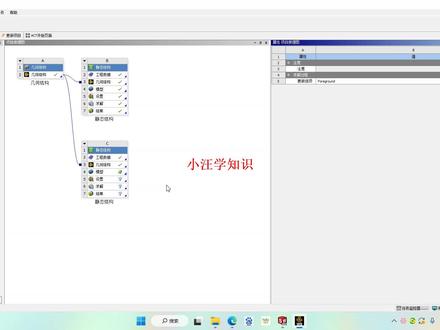 05:00查看AI文稿AI文稿
看一下那个对称命令啊,那个对称命令怎么用啊?模型已经在这里了,首先在这个里面把模型切成四分之一,切成四分之一, 这个已经切了,已经切了。我把我重来切一遍啊,重来切一遍,看看他是怎么切的。 首先是用哪个平面呢?这个是 y, 这个是用 y g 平面,先切它一刀切片好生成,切成 这一半,留着这一半一直掉,另外是用,另外你就不能再用这个,这个是 y, 这个是你如果再 用 ig 的话就不行了,这里不能再用 ig 了,要新建一个平面新建一个平面,这个平面的话从平面,不能从平面,从平面的意思就是什么?这个坐标平面的话,就是从从面,从面,从这个面给他偏移,一个过去偏移,一个过去 偏移,从哪个方向偏移? z z 偏移负四五, z 轴偏移负五零点零五, 然后生成好,然后再用这个面,这个面,当你用这个面的时候,默认的就是用它的 x y 面了,默认就是用 x y 面 切,再切成一道,然后生成马上已经切出来了,这个是要留着的,这个是一直掉 啊,这样的话就处理完了,处理完了,当如果你拿到的这个评论 不是在正中心的话,那你就像我这样去建一些平面,建一些免兵建的这个面就行了,当然也可以在这里面直接设置一个对称了,但是不方便,我觉得这个里面设置真的很不方便。这个里面我我我个人感觉不方便,直接到那个没开那个界面里面去去设置, 直接到 mectago 里面去设置,会比较方便,再打开 这个里面设置还是比较方便的,还是比较方便的,首先来设置一下对称,设置一下对称,在这个模型里面插入对称,插入对称, 这个是对称显示啊,当然你等一下要显示的话,那你就要到这个里面来来设置东西了。首先告诉他哪些对称面对吧?对称区域,这个是个对称区域, 它的法像可能是对称线的法像是 x 轴,对的啊。然后再又插一个对称区域,插入对称区域,这一个它的对称面的法像是是 y 轴,是 y 轴, 这样一来就设置好了。先生成一个网格,你看生成网格以后他为什么没有对称显示?为什么没有把完整的都显示出来?因为你这里没有设置重复数码 方法。完全不是完全,我只给了他一半这个是 这是 x, 然后给一个 y 的 是完全的,我只给了他一半模型,让他进向另外出来, 这样才显示出来。但是前期是你没必要让他显示, 显示其实就是无摩擦支撑啊。无摩擦支撑也是约束法像,对吧?他法像都已经约束了,现在如果你要这边加一个拉力的话,只需要约束他的弯向歪轴这个面的位移,把他歪轴约束就可以啊。他是约束哪一个 z, z 项, z 项让他不动就可以, z 项设定就够了,就可以给他撕下一个例子,例的话一百 为什么其他两个方向没有固定?其他两个方向对称的实际就是约束法相,法相位移,这个边法相不能用,这个边法相不能,那现在只剩下上下,只剩一个上下的自由度了,上下自由度刚好被这个位移给约束住了,所以它是可以求接的 总面积的两个,这就是一个简单的一个对称命令的使用完。反正我个人的感觉是不要在这个里面设置对称了。你,你在这个里面设置对称 很难得看懂啊。我感觉没有在那个 cat 口里面设置对称方便,还在这个里面来设置对称会比较方便一点啊。就录这么多,这个视频就录这么多,就是一个对称简单对称命令的使用。
48努力加油


猜你喜欢
最新视频
- 11.6万爱玖