评测甄选和装机猿选哪个

粉丝4340获赞5.4万
相关视频
 01:13查看AI文稿AI文稿
内存时序重要吗?哎呀,时序那玩意他不重要,因为在内存厂家宣传的时候,容量频率不提时序,如果这个东西重要到需要被人注意到的话,那他在宣传的时候滴时序这个玩意那是根噱头啊,他为什么不大力宣传? 你真是说是大家都大张旗鼓的说我这持续低,我这可牛逼,然后结果那一测试啊,这差百分之几,这才那不骗人吗?这不攻自破了吗?所以没人宣传就是超频这个圈子里的人,他是希望能把这个硬件的性能压榨到极致,频率实在上不去了, 还怎么能让性能就再出来一点,还能降时序呢?来,我把时序再往下降一点啊,一杆跑分六十几万的跑分又多出来三千啊,给他乐坏了,有点那种追求奥林匹克 更高更快更强精神的感觉。所以你不能说这帮人是神经病,只是他们把自己的兴趣的点放在了那个领域里, 他就应该是那么玩,追求就追求那个东西,所以他们这种追求不是错的。但是对于普通消费者而言,你追求那个东西太耗钱了,同时又耗精力,最关键是他就是好了那么一点点,你根本不开心。
1.2万远古时代装机猿 00:50查看AI文稿AI文稿
他停电有必要买 ups 吗?哎,这个看你自己了,这个就像说是我这个 i 五用不用买个水冷,我这个显卡用不用买一个支架这种东西就是你自己有担心,那你就花钱去让自己有一个心里安慰,花这个钱那肯定是多多少少他会有好处。 就是保险嘛,你说你买个意外伤害保险,你心理上到蹬腿那天你一直都不怕死,死了怎么的?死了有人赔钱我不怕,结果到最后你寿终正寝善终也没人赔,那你这个保险钱就是白花的,但你活的很快乐对不对?你这个 ups 就相当于是在给这个台式机 买意外伤害保险,买了反正别人断电,你这边还能有机会就保存自己没有做好的那个文档啊,或者是工程文件的,这个是绝对的好处啊,你自己考虑吧。
7200远古时代装机猿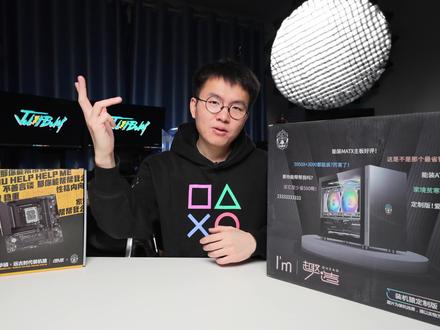 20:08查看AI文稿AI文稿
欢迎来到喜欢这款 s 拜的装机测评栏目,我是段扬,今天我们要装的机箱是去造装机源定制版,为什么又装去造呢?因为装机源的 b 六六零一号主板出了两个都是源哥的定制产品,那我自然是要发动一张融合魔法卡把他们装起来。 那在去到这款机箱里面呢,你可以有非常丰富的硬件搭配方案啊。我将我知道的全部列了出来,然后我选了其中两套我觉得是最好的方案, 第一套是扩展性和可选配件最多的 m a t s 主板加 at 的电源加塔式风冷的方案。然后第二套呢,是 it 的主板加 s f x 电源和二八零水嫩。当然你也可以装 s f x l 电源和二四零水嫩, 他在相同硬件参数上,这一套是要比这一套更贵的,反正我个人更推荐你装这一套,具体硬件我就不一个一个念了啊。总之显卡又是我们的劳模阿 tex 三零七零,那我们先来开个箱。当然对于去造这款机箱来说,各位应该很熟了,因为只要你在 b 站搜去造两个字,就能找到非常多的装机视频。不,对于装机员定制版,咱们还是要介绍介绍的。能装 maks 主板好评啊,这是不是那个最省钱的小机箱啊?我觉得是 好的机箱侧边有一个产品参数,当然大部分呢都是需要你做取舍的,就是装了这个就不能装那个,装了那个就不能装这个,那打开包装,第一眼你就能看到这个附件收纳盒,那对于这些小机箱来说,就真的不要太好拆装,而且去造不会有静电。 虽然元哥自己装机从不看说明书,但是对于各位来说,最好还是看一看这本说明书还是挺有用的。去造系列简介,有意思有意思有意思,这段话很有意思,附件上有对应 类型的标注,你跟着标注走就行了,两个 a e c 非常够用了。接着我们把机枪给打开,很简单就能把两块侧板给拆下来,顶盖侧板都是用的这种球形卡扣就非常好拆好装。接着是底部, 那么在两块侧板和底板还有顶板里面啊,都有这个磁吸防尘网,一共是四张磁吸防尘网,哎,你说做这么好干嘛呢?是吧? 奢侈。那如果你想散热好一点呢,你可以把这四张防尘网都给拆了,这样整个机箱的进风通风啊,就会更好。但是对于防尘效果来说,我觉得还是很有必要把这个防尘网装上的啊,我个人是不在意那么 那么个四五六七八度的温度,好,接着我再把它装回去,所以你说我图啥?目前市面上常见的机箱都是放在右手边是一个左侧透的设计,然后就有朋友问我有没有种放在左手边是一个右侧透的设计,我就给他裂了几块,他说有没有再小一点的,有, 去照装机缘定制版,你只需要把前脸给打开,打开前面满后我们就能看到上面呢是 rgb 的发光模块,然后这一根 是机箱 io 上的那个灯效切换按钮,然后这一个是光效的 hap, 他提供了一二三四四个 airgb 的接口,其中一个已经被用了,你还有三个可以用,同时这边有一根 aigb 同步线,这个是要接主板的,接出来之后呢,这里还给你分了一个,就等于说这个插上去,你还有四个 gb 借口可以用,记得这根沙塔供电线也是要插的。接着我们拿出十字螺丝刀,领掉这里面的两颗固定螺丝,那在这个视角各位应该能看到这里面的螺丝, 然后我们就能取下这一整个 io 模块,取下他有什么意义呢?那这边是我们刚才取模块的地方,接着我们要把模块装到这下面这里来,那在固定模块的时候,要看准这个卡扣和螺丝孔 该怎么放上去,再把刚才的两颗螺丝给拧回去,就完成了 io 从上到下的一个转换。接着我们再把原来的顶板 装到之前底板的位置,再把底板装到原来的顶板位置,这样我们就完成了从左 左侧透到右侧透的一个变换。不过对于去造装剧员定制版来说,你装这种网孔面板啊,我觉得是没有必要去做一个调换的, 但是啊,你加点钱再买钢化侧板啊,就可以做这么一个操作了,我觉得是挺酷的,但是没调整之前,你的显卡是在下面,主板是在上面的,那调整完之后你的主板就到了下面,然后显卡是在上面的。 关于右侧透的 rtx 模式,各位可以去看我之前的视频,咱们本期装的还是左侧透的 atx 模式,所以我还得把它变回来。 大家把硬件装进机箱前,我们还需要把这些侧板全都给拆了,然后根据你的配置做一个选择和组合,那么这五样就需要你再把硬件装进机箱前拆下来的 ats 电源支架, sfx 电源支架侧板、底板、顶板,其中 sfx 电源支架还支持二点五和三点五寸的硬盘安装,然后侧板呢是二四零二八零十二、十四、二点五、三点五的孔位,顶板和底板都是二点五、三点五和十二厘米,风扇的孔位就 非常复杂,那也正是因为他这么复杂,所以提供了非常多的硬件兼容支持。然后我来试一下,如果把他们装上去的话,那除了电源架顶部、底部侧边支架可以固定硬盘外,去造的前面板内侧还可以固定两个二点五寸硬盘。 虽然这么装能获得非常多的硬盘扩展空间,但是对于散热来说,我其实更建议你将上面和下面的三点五寸硬盘换成这个十二厘米的风扇,做一个进风和排风,这样对于整个机箱的散热会更好一些。接下来我们还是赶紧进入到 itx 和二八零水冷的安装 方案吧。那我们首先把海运这个 sfx 电源固定到 sfx 电源支架上,接好你需要用到的各种线啊,再把电源背面朝着网孔,接着再用附件盒里的电源螺丝进行固定,别忘了把开关打开,然后我们把电源给挂上去,再把供电线给接好, 然后把这两个固定螺丝给拧上,在我们的电源就装好了。接着拿出你已经装好 cpu 内存和固态的 itx 主板对应,放好,将附件盒里的主板螺丝给他固定上,然后就有朋友会说,你主板还没有装这个冷头背板啊,这怎么行呢?那其实像去造这种机箱, 他的背面是有这个开孔的,你可以随时安装这个背板和更换 m 二 ssd, 这个就全看你个人的一个安装喜好了。接着我们来进行冷头和冷排的 一个安装固定。所以在去造装机原定制版里面,你想装二八零水冷水管要朝向前脸啊,这样装进去就 ok, 当你也可以发挥你的想象力,自由探索应该怎么装。来进行冷头固定和显卡安装前,我决定先把这些线给接一下, 你要是心情好啊,此时此刻来理个线也是 ok 的,当然不理也问题不大,咱们接着来下一步,我觉得下一步得固定显卡了,因为当你把冷牌装上去之后,你再想去插显卡,可能会不那么好操作啊, 所以我决定先来固定显卡,打开侧边,侧边是用磁吸固定的,我们再把螺丝拧掉。那对于去造这个小体积来说,我们装一张猛禽也不算太为难他。那在固定 显卡的时候,我发现呢,对于 sf 店员,最好是挂上面的一张,给显卡这边预留的空间就会多那么一点点,然后我们再顺手把显卡的供电线也给接上, 所以对于 it 和二八零的方案,反而冷排是最后才固定的。这个时候呢,我们就要涂规则,我用的是九州封神的一叉七五零, 我们把冷头放上去,把螺母给拧上,接着再接一下线啊,就完成了这个固定。那对于去造来说呢,他的顶面 可以很好的去接这些供电线。那对于三十七猛禽来说呢,由于他这个侧边有一个凸起的设计,当你在去灶里头想装二八零水冷的时候,你这个冷排这一块区域是为何这 有冲突的?如果这里是平的,那么是没有问题的。但是现在你看我这样固定上去的话,这边这个孔位是对不上的,因为前卡这一边是凸起的,然后如果我要强行装的话,就会变成 其实强行装不了,因为这边卡的很牢,我实在是掰不过去。所以如果你想装猛禽,那么水冷方案我是建议你用二四零,因为二四零的恐惧是在中间,这样冷排是不会和这有冲突的。那如果你想装二八零冷排,我建议你装的显卡 就不要有那种太多的凸起,这样你在这个固定时才不会发生这个 bug, 就希望对你有帮助。所以我决定换一张显卡,换一张侧边没有凸起的显卡之后,这样二八年的轮排就可以很方便 放上去了。那固定完冷排之后,我给上面和下面各加了两把风扇,最后呢,我们只需要把前面板给装回去就 ok 了。然后是这两块侧板, 如果你希望主机在搬运过程中更牢固一点,你还可以把这里这两颗螺丝给他锁上, 将整个机箱啊在搬运过程中就更加的牢固了。接下来我就开个机吧,虽然各位也不一定能看得见好。插电开机 能看出些啥吗?应该能看出微弱的灯光,我觉得是 ok 了,没问题。那行吧, itx 方案就先到这里,下面这两把风扇我选择的是一个进风,这样能直接给显卡进行一个辅助散热,然后冷排呢?我做的 是一个出风,这样的话上面顶部,呃,我更倾向于往里抽风,进来就这样进来,这样出去和下面这样进来,侧边出去就整个机箱的风道,主要是靠侧边进行一个拍风,比如说你放在右手片的话, 这边就会有源源不断的热气给你吹出来,但如果你不喜欢这种方式,你也可以将侧边冷排改为禁风, 然后将上面的这个风扇改成出风,这样就是从下面进,从侧边进,从上面出。这样一个比较,我也不懂怎么说,比较常规的方案,我喜欢用这种, 因为这样的底线难度没有那么大,然后我整个机箱我一根扎带都没有用啊,大概就是这样,因为其实不用你也可以很 ok 的,并且在运行时候不会打风扇啥的。接下来就是 matx 加 atx 电源的 方案,那对于去造装机原定制版的 mates 方案来说,我们需要用到的是这个 ats 电源支架,然后侧边这个支架呢,你就看情况来装,然后顶部和底部这两个支架我选择装风扇 就底部进,然后上不出,这样对风冷来说会更好一些。那和 it 一样,机箱呢,需要拆成只剩框架,这样会更利于整个安装。咱们首先来把主板上面的 cpu, 固态内存还有风冷散热器给固定好, cpu 是英特尔的 i 五幺二六零零 k, 当然对于 b 六六零来说,你选不带 k 的也可以。然后固态呢,是 wd 的 sn 七五零啊,其实对于 b 六零来说,你用 sn 八五零 px 四点零的会更好一些。 内存呢是两条朗科的绝影 rgb, 那对于元鸽子当 b 六六零来说,你可以装四条,而且现在滴滴阿 内存的价格也不贵,这样在容量上可以很棒。首先我们来装 cpu, 打开卡扣,拿出 cpu, 找好房贷接口,往上这么一放, 再把盖子一掰,卡扣一按, ok, 把龟子擦一擦,接着是固态,那对于固态来说,我建议将系统盘放在上面,就是直连 cpu 的这里,然后把这个卡扣一掰,记得撕膜啊。我选择不撕,因为咱只是装机演示。 我们再把内存给装上去,然后就来到风冷散热器了,这个呢是九州风神的 a k 四零零, a k 四百,他提供了 lg 幺七零零扣距幺二零零扣距对,元歌上主板只有幺七零零,所以 买风冷的时候记得看一眼扣,据知识,那在安装时把它往外一掰,就掰到对应的孔位,再给他放上去。我觉得有必要看一眼说明书啊,这个应该是 amd 的,那好像也可以不用看,这个是英特尔的啊,上面写了幺幺五叉, 那就意味着这个会写幺七零零,对,这上面写的幺七零零就非常小。 九州这个做的还是有点意思的,老子把支架放上来,我们首先啊先将塔提给固定了 啊,已经预图好了规矩,然后我们再把它给装上去。现在我们再把另外一个风扇拿出来,我们首先把前面这个给扣上去,在我们主板上准备工作就完成了,接下来就是 把它给装到机箱里,那对于部分 max 主板来说,你在固定主板前,可能需要用到附件里的铜柱和铜柱套,将这里这个铜柱给拧上。但是对于元歌这张 b 六六零来说,你是不需要进行这一个操作的,你只需要把主板 放进来,然后把主板螺丝给拧上就 ok 了。我现在开始担心这个侧板能不能盖上,是不是有点晚?应该没问题,我试一下拿块侧板 啊,完美,甚至还有一点缝。没问题没问题,放心放心。那么如果你想装这块板子行不行呢?我觉得不太行。 呃,不行。那这就是我们提到的按需求来安装。在固定完主板之后,我们就可以开始固定电源。那我这一次用的电源是海运的 focus 居,差一千白色,那么这款新出的白色电源 已经将模组线全部换成了白色的,配上我们白色的电源,就连杂带 和魔术贴都是白色的。然后海运将他的那个显卡供电线之前送的都是一份二码,然后现在全部都是直连的,有一组,两组, 三组,然后这两条是 cpu 的,就等于说你可以接八加八的主板和八加八加八的显卡,就这个配置应该能满足百分之九十五的用户了吧。啊,不过我用不到这么多,那我灵机一动,想了想,这种 ats 电源通常配的线材都是要更长一些的,因为他会用在大机箱里,然后像 sfx 电源,他配的线通常会短一点,所以在去造装机源定制版这个机箱里,我觉得 ats 电源 应该用短一点的线,然后我们把架子固定一下。这个有分正反吗?好像有分,应该是有分的,先拧个螺丝。那对于 ats 电源来说,我建议是将这个风扇面朝向前面, 这样从前面可以有一个进风再出去,这样电源相对可能会好过一点。那把 at 的电源固定到机箱上时,先把这个供电线给插上, 然后再进行电源和机箱的固定,别忘了把开关打开,接着我们来进行线材的连接,让他给去掉。装 nbts 主板 是你需要注意就不要选那种 usb 接口在下面的啊,其实你选老袁这张 b 六零就完事了要众所周知,我是一个不怎么喜欢李现的人,所以就这样捆一下就好了, 然后我们再把显卡给装上去。那对于 mats 主板加 ats 电源这种组合,你要装显卡的时候呢,还是有一些注意事项需要了解的啊。首先是你这个电源如果太长了的话, 这一节你是没办法装显卡的,你必须保持在这个范围内。所以啊,我建议试用这种海运十四厘米的短电源,在你在出完线之后,也能保证这下面的空间可以足够放显卡。然后在装显卡的时候呢,你也可以像我一样从这下面进去。 接着我们再把显卡固定到位,然后把螺丝拧上,拧好螺丝 带回挡板,然后再把电源供电线插上。如果你的前面板不装硬盘,那么你可以把线给堆到这个区域。如果你的前面板要装硬盘啊,你可以把线堆到这个区域, 或者你直接做那种短的定制线,就直接从电源出来查到显卡就 ok 了。其实到这里风的模式的安装就已经完成了,当然你也可以看情况选择添加这个风扇。但是安装底部风扇支架时,由于主板的沙塔接口和跳线会在最下方,所以你需要将风扇 固定到靠上方的这四个孔位里,而不是像左边这个风扇是固定在中间的孔位,这样安装你才能避免和机箱里的这个沙塔线和跳线起冲突。希望你能注意到,当你也可以将其中的一个风扇替换成 三点五寸硬盘或者二点五寸硬盘。安装顶部的情况和底部一样啊,由于这边安装了电源,并且有很多的线啊什么的,所以这个区域你想放风扇是很难很难的,所以顶部最好也是一个风扇,搭配一个二点五寸硬盘,这样安装起来会更方便一些,然后我们把底座和顶盖 给扣好。最后呢,就是前面版啊,和 itx 一样,如果你不需要用到这里面这个哈伯,你就只需要把这根线和主板的 argb 设备进行一个连接,那如果你需要用到这个哈部,你就需要把这一根接到主板的 aigb, 还要接一个沙塔宫垫,然后再把前面板盖回去,两块侧板 这么一干, 我们的 mats 加 atx 模式就完成了。开个机吧,插电开机 没啥问题, 晒得满满当当的,这个散热肯定很不错,一会测一下啊,如果你用定制线的话,这个效果还能更好一点啊,当然你也可以花点心思好好理线,像我这种懒人啊,就这样 ok 了,能用没有任何问题就行了。接下来我给大家装个小系统 之后呢,我们来做一个简单的总结,去造装机缘定制版和装机缘 b 六六零一号主板,在这个搭配起来是非常的 ok 的,就是 ats 电源 matys 主板加一个塔式风 功能,你装猛禽这种长的显卡都没有任何问题。然后在上下可以各加一把风扇和装一个二点五寸硬盘,如果你还需要别的硬盘位,前面还有两个二点五。 呃,对于侧边这个三点五呢,可能就得看你这个风冷高度,像九州风神这款就稍微高了一点, 他没法装侧边那个支架。那对于我来说,我觉得这一套配置是非常 ok 的,在一个很紧凑的空间塞下了非常强的硬件。而对于 itx 加二八零水冷方案,我个人不是那么推荐,因为那个成本和价格真的是高太多了,而且在扩展性上照比 mats 还是要差一点。意思 连 usb 接口啊都要少一些。其余的注意事项就前面各位自己看,最后好像也没啥了吧。这应该是最后一次装这个机箱,下一次可能就是去找饿了。嗯,我十分期待。好,我知道,我们下期节目,再见。拜拜。
118喜欢就买JustBuy 00:49
00:49


