酷家乐模型怎么导入知末

粉丝2.0万获赞11.0万
相关视频
 00:25查看AI文稿AI文稿
库加勒里找不到心仪的模型怎么办?建议网也可以下载哦,下载后打开库加勒首页,找到模型库,选择模型上传,上传本地模型,导入模型并选择上传的分类以及位置, 点击保存并提交。回到操作界面左侧,点击我的上传建模,找到上传的模型,拖拉放入到户型内,我们来渲染,看一下效果吧,别走,结尾还有模型上传及建模规范哦,记得收藏!
4793酷家乐阿金的好课 03:04查看AI文稿AI文稿
首先我们把那个文件呢从微信里保存到这个电脑里,点右键多选保存就可以了。然后我们打开这个文件夹呀,这个文件就已经在里面了,然后我们登录那个账号, 点这个企业的,然后呢我们点那个后台,找到这个,呃商品管理, 嗯,点这个线条,嗯,我们再点右边这个创建素材,再点这个线条,点添加文件,再点角线 确认,再找到我们要上传的素材,然后长度数个七米三吧, 然后我们再选我们要上传的这个素材这个主体的这个颜色,比如说这个素材是白色,我们就选白色, 然后下面还有一个附加材质啊,就是我们穿条的颜色,比如这里我们穿白条,那我们就要找一个白色的,然后下面这里还穿了一个黑条,那我们要改成黑色的,然后再预览一下吧, 遇难没问题呢,就点完成上传。然后我们再回到前面,打开这个商品管理,就可以找到我们刚 刚上传的这个素材,我们看一下就这个位置已经上传好了,然后我们建个方案,来看一下这个素材做出来的样子。我们建一个户型,然后呢随便画个尺寸吧, 然后我们点这个,呃顶面呢,把这个型材呀设计进去,先画一个灯带,然后随便画个尺寸,然后下掉两百, 然后我们把这个素材放进去,鼠标左键点一下就可以操作了,然后呢保存退出,然后我们就可以啊渲染了,渲染出来看 看一下这个效果怎么样,选个三 k 吧,快一点。我们看一下这个模型呢,已经画到这上面了,把这个摄像头也调一下, 然后立即渲染。然后呢?我们点这个相册在这里等就可以了啊?现在渲染好了,我们打开看一下。呃,差不多就这样吧,那个不懂的再问我,拜拜。
 01:25查看AI文稿AI文稿
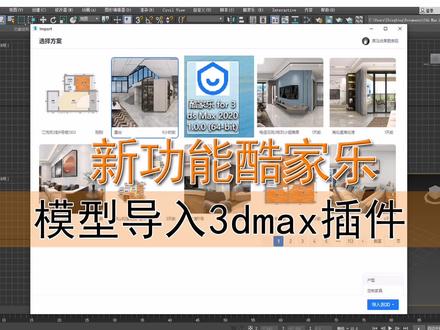
库加勒新功能,库加勒模型导入三 d max 这一节我们来讲解一下库加勒的新功能,库加勒模型如何导入三 d? 首先我们点击进入下载我们的桌面,下载完成之后点击右键 以管理原则惯用词点击四,点击下一步,点击我介绍,点击安装好的我们打开三 d 啊,点击空调乐导入,点击上路。进来以后我们点击一个方案,选择方案导入到三滴步行暂停。 it's club 不是爱 点击导入, 我用定制茶具要等待一段时间,现在我们的茶具就已经走过去了, 虽然是新功能,但是也是存在缺点,导入进来之后材质是丢失的。这一集我们就讲讲解到这里,喜欢老师点个关注,带你了解更多库扎罗小技巧。
633酷家乐黑马设计1号 01:09查看AI文稿AI文稿
在库加勒里我们找不到合适的模型,这个时候我们只能通过三 dsu 进行上传,今天我们讲一下上传的步骤啊,库加勒三 d 模型导入,三 dsu 都支持啊,三 d 支持微轮啊,他对导入的这个单体也是有要求的,首先第一个你不能,这个单体模型不能超过二百兆,同时不能超过 呃七十万的面吧,然后怎么检查他这个面数啊?首先我们直接啊,这边机特别行,然后我们点击器啊都会出现一个面数,然后我们控制一下,如果超过这个面数了,咱们要通过这里边的一个优化,我们剪一下他那个面。然后第三个呢,就是说咱们在那个呃输出的时候一定要注意他的尺寸啊,不能最最长度不能超过三十米。 然后我们通过这个微档啊,我们去保存一下这个,然后我们打开库家乐,点击上传,点击上传模型,把门的模型导入进去,上传完成。这个时候我们要切记一件事啊,关于这个渲染分类,大家一定要记清楚一一件事情啊,可能正常的情况下我们所 随便选都没啥问题,但是有两个是不能随便选的,一个门和窗大家都明白,如果你选错的话,很可能这个门他就是模型放到墙里边。还有一个最重要的一个问题,就是说咱们在上传归类的时候,比如说咱们这个是背景墙,我们就选择背景墙。第三类如果你上传有误的话,咱们再导出施工图的时候,他这个是不显示的。
1326酷家乐赵勇珲(代画)信息 00:48查看AI文稿AI文稿
有粉丝私信想看库加勒与 su 草图大师同场景对比,今天他来了,这是我在支末网下载的 su 模型,这是我用其模型做出来的库加勒效果。当然我为了更加方便对比,我没有做任何的后期处理,直接在库加勒内打开, 效果呢,大家可以自己对比一下。重要想说的是,在上传制作过程中发现了两个软件存在了很多的问题,所以呢,我做了一些汇总, 后面我会做几期关于 su 上传库加勒存在的一些问题以及详细的解决方案,敬请关注。今天的分享就到这里,如果感觉视频有所帮助,记得三联哦!
172酷家乐珂一 01:05查看AI文稿AI文稿
大家好,我是冬月啊,很多库加勒设计师呢,都可能遇到过这样一个问题啊,就是我们在拖拽这个模型的时候啊,大部分的这种成品模型他是没有办法进行拆分的啊,就是说用不到自己喜欢的模型,那么该如何来解决呢啊,今天我就教大家一个啊小技巧。首先我们进入到这个材质替换工具界面里面,接着我们进入到这个实时材质制作, 然后我们找到其他,找到这个嗯万能模板,接着我们点击他在右侧的选项这里,然后选择这个不透明度。 好,接着我们呢下拉在最下方呢,选择这个数值啊,把这个不透明度呢改为零。好,这样我们就得到一个啊透明的材质,接着我们点击保存啊,给他命名一下,然后给他放到这个角线啊角线选项里面 角线材质啊,那么这样就已经完成了,接着我们返回到啊材质替换啊,那么现在呢,我们可以选择我们不需要的模型,再点击我的把它变成了这个透明,那么这样呢就可以啊,把这个不需要的这种模型给他 隐藏掉啊,这样也是一个很好的办法啊,那么这些我们都不需要的话啊,就全部给他隐藏啊,屏幕前的你有什么更好的解决办法吗?啊,也欢迎大家在视频下方啊进行评论啊,关注我带你学习更多古交乐小知识。
611酷家乐冬月 04:52查看AI文稿AI文稿
哈喽,大家好,我是你们的堂主老师,今天来给所有库家乐零基础的小伙伴来做一下快速入门。首先我们来进行一下界面介绍,不管盖房子还是装修房子,我们都需要用到工具,库家乐的工具呢是在我们的上方, 上方有很多的功能,你只要想的这个东西,这个事情是需要工具来进行操作的,请到上方去找。那其次呢是要找到我们的合适的材料,不管你是要建户型啊,户型里面会要做墙体对不对?还是布置做图例,还是做我们的相应的这些模型或者 素材,这些呢都到我们左边啊,左边相当于是我们的仓库,在这里可以看到我们有很多的仓库,还有什么呢?改参数, 当我们在做设计的过程中,我们任何的物品,只要你单击你需要修改的物件啊或者空间或者物品,你都可以到右边进行相应的参数修改。好,那我们再来看一下右上方,哎,右上方这里有个视图,视图的下边呢,它是有一个三角 号的,特殊的这种三角号我们是可以长按他换大缩小这个视图的画布的,我们会发现啊,中间的这个画面呢和右上方的这个画面呢啊,他是一个互补的画面,当中间的画面变成二 d 的模式的时候呢啊,右上方他是三 d 的,变成三 d 的模式,右上方他是二 d 的,所以他是互补的 状态。右上方还有一个房间选择,当我们单击房间选择之后,我们可以快速的进入到我们的这个房间选择, 注意这里有一个常用的小技巧,在库加勒里,我们这里呢啊出现了蓝色的宽选或者蓝色的高亮,全部都代表我们的选中,在我们的右边啊,会常常会出现有一些三角号,或者下方有三角号, 或者你单击某一个产品,这里呢啊箭头,鼠标箭头附近呈现出来的这个快速通道的内容,他有的时候呢也会呈现三角号,那不管这是什么样的三角号,都代表有多个内容选项完了之后还有什么特点呢?我们 长按一下鼠标到右边长按鼠标宽选啊,或者拖拽把我们这些参数数值进行选中的,当这个数值或者参数啊,不管是怎么样的文字,他出现了蓝色背景, 这个时候呢,我们就相当于全部可以进行参数数字的修改了,那这里呢讲的这几个功能全部都是库加勒里面一通百通的功能,希望大家能够把它记住完了之后呢,我们再来看一下左下方这里 ef 还有什么呢?二 d 三 d 是吧?那这个二 d 三 d 呢,他其实还有多个选项,然后这里面选项的右边呢,他还有带一些数字或者字母,这个呢代表的是我们的 快捷键,所有常用的功能他都会在右边直接呈现快捷键啊,最齐全的在右上方我们的头像里面啊,把我们的鼠标移至到我们的头像,就可以看到我们的常用快捷键啊,都在这里面啊。接下来呢要给大家介绍一下我们的最最重要的鼠标的操作,最最常用的是鼠 标的左键,不管是上方的工具还是我们左边的啊产品啊,比如说我现在呢到我们左边的公共素材库里面找到其中的一些家具,我们可以单击鼠标左键,拿起,再单击鼠标左键放置到我们的设计空间中。我们单击完了之后呢,我们还可以进行改色,比如说我找一个工具到上方找我的材质刷, 然后呢我想把我的这个啊,这个这个蓝色的这个颜色给他刷到沙发的脚底这边,让他变一个颜色,或者变成沙发的颜色改一下,我们可以直接吸他,吸他,然后快速的单击进来啊,怎么退出他呢?单击鼠标的右键, 如果没有变成啊这个箭头,如果没有变成正常的箭头,我们再次的单击鼠标右键,直到箭头变成了正常的鼠标箭头才代表我们完全退出。那现在我们再来长按我们的鼠标左键,他是可以旋转我们的画布的,长按我们的鼠标右键,他是可以移动我们的画布的啊,在右边我们的平面示图中,右键同样可 移动左键,在平面系统中他就无法旋转画布了,他是同样的是移动画布啊,所以左键和右键那鼠标滚轮是干嘛呢?放大缩小我们的这个画布效果,我们在设计的过程中,随时可以通过鼠标的这些操作快速的调整我们的视角,以便我们实际的操作。 除了这些功能我们还可以干嘛呢?我们可以长按鼠标左键移动我们的产品,或者啊通过这些箭头来调整它的位置移动 动。哎,这里呢还有切换空间的功能,我们切换成缩放,还可以进行快速的放大缩小,如果想要调整他具体的尺寸,我们可以在右边进行调整,注意了,右边 改参数有一个等比缩放,你把等比缩放去掉之后呢,你就可以任意的拖拉拽调整它的一个尺寸了啊,是不是非常的方便呢?下面我们再来注意一下在设计的过程中我们常用的画面啊,在左下方这里呢有一 显示和隐藏,这个眼睛代表显示和隐藏啊,如果呢你不想看到这个啊,这个椅子,但是呢又不想直接把他删除,你可以单击他,把这个眼睛单击一下,眼睛代表看得见看不见。还有一个常用的模式,请选择我们的材质加线框模式,把刚才隐藏的这个模型,想再一次的把它显示出来怎么办呢? 左下方眼睛打开显示已隐藏的模型,他就再次出来了,如果你不想,你不需要他,你直接单击他删除即可。 ok, 学好这个基础入门的小技巧,再次学习酷家乐其他的技能技巧已经不再是男士了,恭喜你进入了酷家乐第一步。 接下来给大家抄作业的时间来了,希望大家能够通过这些总结的信息回顾一下老师刚才教大家的这些信息。好的,那么下期再见。拜拜。
718棠主 00:36查看AI文稿AI文稿
有粉丝问我如何在酷加乐里添加自己的模型好问题,这个很简单,我来教你。点击右上角进入你的商家后台,然后点击商品管理,在这里就是你的所有模型了。 你可以点击上传素材,选择三 d 模型,将你已经建模好的文件包添加进来,就可以生成自己的模型哦。是不是特别简单呢?等待模型确认完成提交之后,就会在你的库里面了。我们把模型添加到方案当中来,看看效果 是不是特别简单呢?学会了吗?点赞让我知道!
592酷家乐学习中心


