仙宫云api模型怎么建

粉丝45.9万获赞248.4万
相关视频
 02:30查看AI文稿AI文稿
哈喽,大家好,我是刘云轩,今天给大家录一期如何在嗯我们会堂的镜像上面来下载自己想要的模型。 无论说你是在我们会堂的主页点击嗯先公园的地址,还是说在我的飞书里面点击都是可以的啊。不过我这边建议啊,大家不要在不要用会堂的嗯,内置浏览器去下载,因为他这个速度是比较慢的。这边呢,我就点击我的飞书啊,点击我的飞书,咱们来看一下。 这里呢,我们点击立即开始部署四零九零浙江一区,选择社区镜像,输入会堂二字, 然后点击确认部署。部署啊,这边显示正在部署那变成绿色的,然后我们打开 yby 上面这个, 等待它加载完毕。嗯,然后我们往前跳一下,就点击一下这个,再点一下 extension, 再点一下 city od shows y b u i 这里就可以了。如果说你出来的界面跟我不一样怎么办?如果说是最开始的那个界面,我们就点击 row 它就可以了。点进来,然后选择 city body future y b u i 啊,在里边呢,找到我们的 model 啊,找到 stable 地球神。这里面呢是我们会堂啊官方镜像的一些底膜,比如说我现在想要这个悬疑推文,我想要这个啊,大模型下载到本地,我来使用,这时候我们呢点击右键可以选择这个 download 就可以下载了。这边我把它下载到桌面啊,我们点击下下载,因为我们用自己电脑自带的浏览器啊,他这个下载速度是比较快的。如果说我们用会堂的内置浏览器啊,他下载速度 是比较慢的。这边呢,竟然他下载除了大模型以外啊,别的也是可以的,我们选选择一个 lower, 比如说这个动漫男主的 lower 也是右键啊,我们选择 download 选择下载啊,这边你看一下,我们的这个 lora 下载比较快了,因为它体积比较小,他下载速度比较快,直接把下载桌面就可以了。 lora 啊,除了 lora 以外呢,我们的 ve 啊, 这这几个 va 也是可以下载的。如果说啊,你不是,嗯,这个英文不认识怎么办?我们这边有个 setting, 点击一下 setting, 点击一下 language, 把它切换成中文简体,然后点击这个姓键,按到 redote, 他就变成中文界面了。但是呢,中文界面有点不太好认啊,他里边呢会出现各种各样的 啊,中文也能,嗯,也可以,好认啊,中文也好认,也好认。好了,今天就讲到这里啊,感谢大家的观看。
42凌钰轩 01:01查看AI文稿AI文稿
当下最强的 ai 图像生成器的 stable diffusion, 简称 sd, 新手如何一键启动 sd 呢?今天给大家推荐一个非常好用又省钱的 ai 训练云算力平台,名字叫仙宫云。这个平台呢,新手可以一键启动 sd, 让新手轻轻松松使用 sd, 我现在来给大家演示一下。打开先锋与网站,点击开始部署 gpu, 选择显卡类型,选择数据中心 公共镜像,选择镜像类型, stable diffusion, 然后点击确认部署即可成功。一键启动 s、 d, 然后点击 w i b, u, i 即可开始使用 sd, 选择模型,根据需求输入关键词和反向关键词,然后调节采样方法,采样迭代步数、宽度、高度等参数,最后点击生 生成,等待十几秒即可生成各种图片。
28仙宫云AI算力 01:38查看AI文稿AI文稿
先公云教程系列视频之 realistic vision 模型 ai 造字首先在先公云公共镜像里选择 stable diffusion, 安装了 controllate 插件的版本, 然后下载 realistic vision 模型。模型下载链接我放在评论区和微信公众号里了,有的平台会屏蔽评论区链接, 不会部署镜像和安装模型的请看我之前发布的教程。打开进入 webui 这里选择 realistic vision v 五点一模型,输入关键词, 我框起来的这些参数设置成视频里这一样的,然后下滑, 点开 ctrl mate 上传提前准备好的白底黑字图,图的尺寸和前面设置的宽度和高度一样。这里我框起来的这些参数设置成视频里这一样的, 然后点击生成就可以了。我再直接把这里分别换成下秋冬相关的关键词试试 ctrl nate 使用的图也换成对应的汉字图哦,是不是很简单,相信你已经学会了, 我给的参数只是参考,你可以自己研究出更好的参数设置。关注我,我会持续更新相关教程。
10仙宫云教程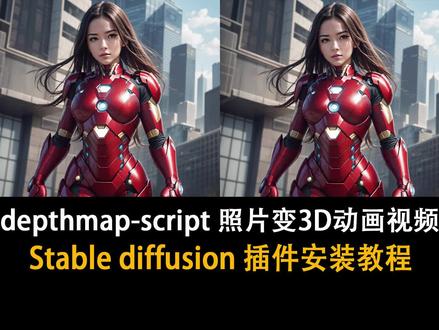 03:48查看AI文稿AI文稿
仙宫云系列教程之 s d where view i depths maps create 一张照片变成三 d 动画视频插件安装首先在仙宫云部署 stable diffusion 这里,任何一个版本都可以,我这里用一点六点零版本为大家演示确认部署,很快就部署好了。点击这里帮助中心点击模型和插件分享点击 sd 插件, 找到这个 depth map script, 或者直接在这里搜索 depth map, 点击进入 复制这个命令,回到刚刚部署的容器实力这里。点击打开周 pater, 点击 terminal 点击这里 ctrl 加 v 粘贴刚刚复制的指令,按 enter 回车键, 等待指令执行完成。回到容器十粒,点击操作关机,操作 关机,保留 gpu, 等待关机完成。再点击操作开机,开机后等待三分钟,打开 web ui, 现在这个插件就安装好了。点击这里 depths 将图片拖入这里。图片质量需要注意下,背景和人物的色差对比要大一些,头发 不要乱飞的,最好是戴个帽子,整个人物边缘整齐一些,好识别出完整的人物。我这里就随便推进来一张图片给大家演示下。 这里 boost 不要勾选这里。选择模型,每个模型都会有不同的效果,真实人物,卡通人物以及风景图等等,分别选择各自合适的模型,具体的大家自己多试试。 我这里随便选一个。这里是可以输入自己需要的图片分辨率, 长宽比例要和原图一样,输入的分辨率越大,所需要的时间就越久。点 点击生成,这样深度图就生成好了。点击这里 use custom depths map 点击这里 generate sanding paynet mesh 将这个深度图拖入这里,再次点击生成 这一个步骤的时间是最久的,通常需要几分钟,如果尺寸比较大, 可能需要十几分钟。出现这个就是生成好了,我们点击这里, generate video 这里是视频真帅等参数这里是移动方向, 这里是移动参数。有很多参数我就不一一演示了,我随便输入个参数。点击这里, january video 生成,等待一会就生成好了。点击这里,全屏预览鼠标右击就可以直接保存到自己电脑里。这个插件这里有三个功能, 分别都有很多细节参数,自己多尝试研究和进群,多交流讨论。感谢一剑三连,我会持续更新教程。


